Hvis du kobler en smart-TV til WiFi, kan du streame apper, oppdatere programvare og få tilgang til nettfunksjoner uten ekstra maskinvare. De fleste moderne TV-er fra Samsung, LG, Sony, Hisense, TCL og Vizio støtter trådløs tilkobling, men det nøyaktige menyoppsettet varierer etter merke. Denne veiledningen forklarer hvert trinn tydelig, slik at du kan koble til hjemmenettverket ditt selv om du setter opp en smart-TV for første gang.
Vi dekker også vanlige problemer med WiFi-tilkobling, hvordan du fikser dem, og hva du skal sjekke hvis TV-en din ikke vil koble seg til nettverket ditt. Disse trinnene fungerer på nesten alle smart-TV-er som selges i USA, inkludert modeller som støtter både 2,4 GHz-og 5 GHz-nettverk.
Slik kobler du en smart-TV til WiFi
Følg disse trinnene for raskt å koble til hjemmenettverket ditt. TV-en din kan bruke litt forskjellig ordlyd, men prosessen forblir den samme på tvers av store merker.

Begynn med å administrere TV-ens innstillinger
ved å trykke på innstillingene. Meny eller Innstillinger-knapp på fjernkontrollen. Smart-TV-en din skanner og viser trådløse nettverk i nærheten. Velg WiFi-navnet ditt (SSID) for hjemmet fra listen. Vent til listen over nettverk vises. Fremhev WiFi-navnet ditt hjemme. Velg den for å starte tilkoblingsprosessen. De fleste smart-TV-er kobler seg bare til sikre nettverk etter at du har angitt riktig passord. Det er viktig å angi det nøyaktig fordi passord skiller mellom store og små bokstaver. Skriv inn WiFi-passordet ditt ved hjelp av skjermtastaturet. <0g.webp"><0im"><0im"height="404"src="https://www.digitalcitizen.life/wp-content/uploads/2025/12/samsung-ku6300-enter-network-password-blur-5c69ccda46e0fb00019171f9.webp"> Sjekk store bokstaver og spesialtegn. Velg Koble til for å bekrefte. TV-en din vil prøve å koble seg til nettverket ditt. Dette tar vanligvis noen sekunder, avhengig av signalstyrken. Se etter en bekreftelsesmelding som «Tilkoblet» eller «Vellykket». Åpne en app som YouTube eller Netflix for å bekrefte internettilgang. De fleste TV-er har en innebygd nettverkstest. Å kjøre den bidrar til å sikre at WiFi-tilkoblingen din er stabil. Åpne Nettverksstatus eller Test tilkobling. Bekreft at TV-en når ruteren og internett. Hvis smart-TV-en din ikke kobler til, løser vanligvis en av disse hurtigreparasjonene problemet. Feil WiFi-passord: Skriv det forsiktig inn på nytt. Svakt signal: Flytt ruteren nærmere eller fjern hindringer. Fryse ruteren: Start ruteren på nytt og vent 1–2 minutter. Utdatert TV-fastvare: Oppdater programvare ved hjelp av en USB-stasjon hvis WiFi ikke fungerer. 5 GHz-problemer: Noen eldre TV-er støtter bare 2,4 GHz-nettverk. Bruk en dual-band ruter for å forbedre strømmestabiliteten. Gi nytt navn til WiFi-nettverket for å unngå forvirring under oppsettet. Hold TV-ens programvare oppdatert for best trådløs ytelse. Hvis TV-en din støtter Ethernet, er kablede tilkoblinger alltid mer stabile. Hvorfor finner ikke smart-TV-en min WiFi-nettverket? Trenger jeg et passord for å koble til? Kan jeg koble til ved hjelp av Ethernet i stedet? Åpne TV-ens WiFi-eller nettverksinnstillinger. Velg WiFi-navnet ditt hjemme. Skriv inn riktig passord. Vent på bekreftelse og test tilkoblingen. Å koble en smart-TV til WiFi tar bare noen få skritt, og når det er fullført, låser du opp strømmeapper, programvareoppdateringer og taleassistentfunksjoner. Med feilsøkingstipsene som er inkludert her, kan du raskt løse de fleste tilkoblingsfeil og holde TV-en på nett uten frustrasjon. Samsungs QLED-serie skaper ofte forvirring rundt One Connect Box, spesielt for kjøpere som forventer det i pakken. Noen modeller inkluderer det, andre gjør det ikke, og forskjellene En EDU-e-post gir deg tilgang til studentprogramvare, skytjenester og akademiske rabatter. Disse kontoene kommer fra akkrediterte skoler, så gratis alternativer eksisterer bare gjennom spesifikk enro Daisy chaining fungerer vanligvis bare med DisplayPort, men mange brukere prøver fortsatt å koble sammen flere skjermer ved hjelp av HDMI. HDMI kan ikke sende flere videostrømmer gjennom en enkelt port, så du Åpne Nettverk, Tilkoblinger eller WiFi. width=”750″height=”415″src=”https://www.digitalcitizen.life/wp-content/uploads/2025/12/samsung-ku6300-settings-menu-network-settings-5c69ce3b46e0fb0001f0e441.webp”> Velg Wi-Fi eller for å vise tilgjengelige nettverk.
Trinn 2: Velg ditt WiFi-nettverk
Trinn 3: Skriv inn WiFi-passordet ditt
Trinn 4: Vent til TV-en kobles til
Trinn 5: Test tilkoblingen
Feilsøking av vanlige problemer
Tips
Vanlige spørsmål
Ruteren din sender kanskje på et bånd som TV-en din ikke støtter. Prøv å aktivere 2,4 GHz eller restart ruteren.
Nesten alle hjemmenettverk krever et for sikkerhet. Uten riktig passord kan ikke TV-en koble seg til WiFi-nettverket.
Ja. En kablet tilkobling unngår Wi-Fi-interferens og forbedrer strømmestabiliteten.Sammendrag
Konklusjon
Related Posts
IT Info
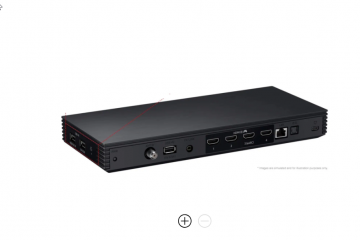
Kommer en Samsung QLED TV med en One Connect Box når du kjøper den?
IT Info
Hvordan få en EDU-e-post gratis
IT Info
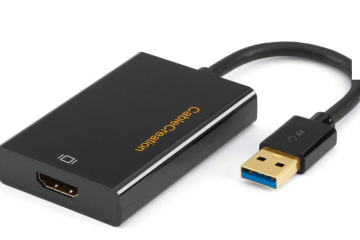
Slik lager du Daisy Chain-skjermer med HDMI