Installering av Windows XP er fortsatt viktig når du kjører eldre programvare, kobler til eldre maskinvare eller bygger en retro-PC. Du unngår mange problemer når du forbereder maskinvaren, velger riktig installasjonsmetode og konfigurerer XP-drivere riktig. Denne veiledningen viser moderne måter å installere Windows XP på og forklarer hvordan du kan fikse de vanlige feilene du sannsynligvis vil støte på.
Innholdsfortegnelse
Hva du trenger før du installerer Windows XP
Du unngår installasjonsproblemer når du først samler de riktige verktøyene. Du trenger en gyldig produktnøkkel, en Windows XP ISO eller CD, og maskinvare som støtter XP.
Støttet maskinvare og systemkrav
Windows XP trenger en grunnleggende CPU, 1 GB RAM for komfortabel bruk og minst 10 GB lagringsplass. Eldre maskinvare fungerer best fordi XP forventer IDE-baserte stasjoner og eldre BIOS-innstillinger.
hoo stasjonen og formater stasjonen
og lag en partisjon om nødvendig. Formater den som NTFS slik at Windows XP installeres riktig og lagrer filer effektivt.
Fullfør installasjonsveiviseren for XP
Fullfør installasjonsveiviseren for XP
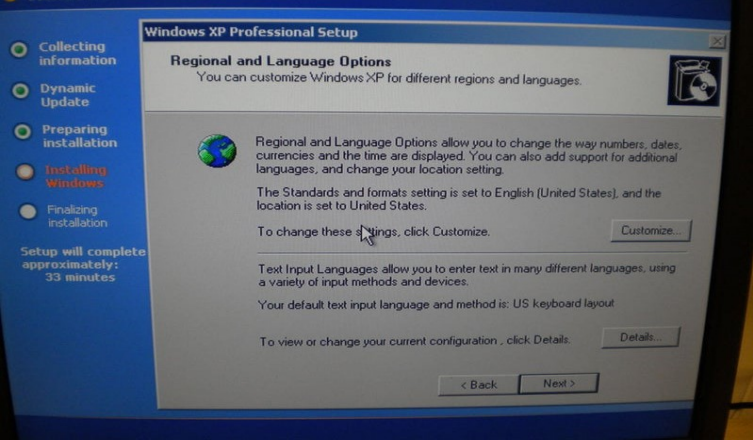
Oppsettet kopierer filer, starter på nytt og laster det grafiske. Skriv inn produktnøkkelen din, velg regionale innstillinger og opprett brukerkontoen din.
Installer Windows XP fra en USB-stasjon
Denne metoden hjelper når den bærbare eller stasjonære datamaskinen ikke lenger inkluderer en platestasjon som kan startes opp. USB-opprettingsverktøy som støtter Windows XP-installasjonsprogrammer. Last inn ISO-en, skriv den til USB-en, og kontroller at verktøyet inkluderer XP-oppstartslasterfilene.
Start installasjonen fra USB
Start PC-en på nytt og start opp fra USB-stasjonen. Prosessen gjenspeiler CD-installasjonen og tar omtrent samme tid.
Installer Windows XP i en virtuell maskin
Du kan konfigurere Windows XP på en virtuell maskin på en sikker måte uten å eksponere hovedsystemet eller nettverket.
Konfigurer en VirtualBox eller VMware VM
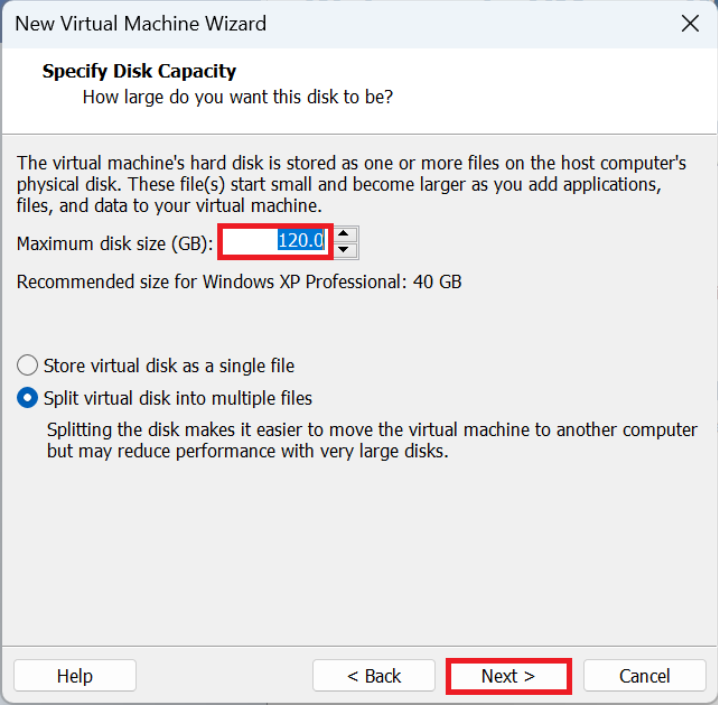
Opprett en virtuell maskin med 12 GB RAM og 12 GB RAM og. Last inn Windows XP ISO som den virtuelle optiske disken.
Kjør XP-installasjonsprogrammet og fullfør oppsettet
Start den virtuelle maskinen og følg den kjente XP-oppsettsekvensen. Installer Windows XP på den virtuelle disken og fullfør veiviseren etter omstart.
Installer gjestetillegg eller VMware-verktøy
Kjør Guest Additions eller VMware-verktøy for å forbedre skjermoppløsning, musstøtte og nettverk.
Aktiver og sikre Windows XP etter installasjon
Du fullfører prosessen når du aktiverer Windows XP. Windows XP mottar ikke lenger sikkerhetsoppdateringer, så vær forsiktig.
Skriv inn XP-produktnøkkelen og aktiver
Åpne aktiveringsverktøyet og skriv inn nøkkelen for å låse opp alle funksjoner. Windows XP aktiveres fortsatt i mange tilfeller, spesielt med OEM-nøkler.
Installer viktige drivere
Last ned brikkesett, video, lyd og nettverksdrivere for akkurat din maskinvare. Disse driverne forbedrer ytelsen og stabiliteten.
Bruk sikkerhetstiltak på et operativsystem som ikke støttes
Bruk Windows XP frakoblet når det er mulig. Aktiver brannmuren, fjern unødvendige tjenester, og kjør den inne i en virtuell maskin når du trenger sikrere isolasjon.
Når du skal bruke XP for eldre apper eller retrospilling
Windows XP løser fortsatt spesifikke problemer når du vedlikeholder eldre maskinvare eller programvare.
Beste brukstilfeller for XP i dag
Kjører klassiske programmer med programmeringsgrensesnitt for bedrifter, Windows og XP. drivere.
Når XP ikke anbefales
Hopp over Windows XP når du håndterer sensitive data eller krever moderne sikkerhetsstandarder. Moderne systemer blokkerer mange protokoller fra Windows XP-tiden.
Fiks vanlige installasjonsfeil for Windows XP
Oppsettet fant ingen harddiskstasjoner: Bytt til IDE-modus i BIOS eller last inn SATA-drivere under oppsettet. Denne endringen løser installasjonsprogrammets manglende evne til å oppdage nyere stasjoner. NTLDR mangler: Sjekk oppstartsenhetens rekkefølge og sørg for at Windows XP-mediet lastes inn først. Bygg oppstartssektoren på nytt hvis en tidligere installasjon skadet den. Blå skjerm 0x7B under oppsett: Denne feilen vises når Windows XP bruker feil lagringsdriver. Bytt til IDE-modus eller integrer SATA-drivere i XP-mediet ditt.
Tips
Hold en annen PC i nærheten for å laste ned manglende drivere. Kjør Windows XP offline når du jobber med gamle apper eller drivere du ikke lenger stoler på. Bruk virtualisering når du vil ha maksimal sikkerhet. Bekreft ISO-filintegriteten for å unngå oppsettsfeil. Oppbevar produktnøkkelen for Windows XP trygt for fremtidige reinstallasjoner.
Vanlige spørsmål
Hvor lang tid tar det å installere Windows XP? De fleste installasjoner avsluttes på 20 til 40 minutter, avhengig av kjørehastighet og maskinvarealder.
Kan jeg fortsatt aktivere Windows XP? Mange brukere aktiverer fortsatt Windows XP med OEM-nøkler, men resultatene varierer avhengig av utgave og maskinvare.
Støtter Windows XP moderne maskinvare? Windows XP sliter med nye brikkesett, lagringskontrollere og GPUer. Bare eldre maskinvare fungerer pålitelig.
Er Windows XP trygt å bruke på nettet? Nei. Windows XP mottar ikke lenger sikkerhetsoppdateringer, så du bør kjøre det offline eller inne i en virtuell maskin.
Sammendrag
Samle Windows XP-medier, produktnøkkel og kompatibel maskinvare. Konfigurer BIOS eller UEFI for installasjon av CD, USB eller virtuell maskin. Installer Windows XP ved hjelp av CD, USB eller en virtuell maskin. Løs vanlige feil som diskdeteksjonsproblemer og 0x7B-krasj. Aktiver Windows XP, installer drivere og sikre systemet for sikker bruk.
Du forstår nå hvordan du installerer Windows XP på eldre PC-er, moderne systemer og virtuelle maskiner. Hold deg til bruk offline eller virtuell maskin for bedre sikkerhet, og velg installasjonsmetoden som samsvarer med maskinvaren og målet ditt.
Hvis du planlegger å kjøre Windows XP på lang sikt, sikre miljøet ditt og holde systemet isolert fra sensitive oppgaver. Behandle Windows XP som et spesialverktøy for eldre apper i stedet for en daglig driver.