Finn ut hvordan du aktiverer administratorbeskyttelsesfunksjonen i Windows 11 for å forbedre sikkerheten ved å begrense automatiske administratorrettigheter.
De fleste Windows-brukere bruker bare én brukerkonto, og den har vanligvis administratorrettigheter. Når du vil installere en app eller endre avanserte systeminnstillinger, viser Windows 11 UAC-ledeteksten (User Account Control), og hvis du godtar den, kan appen kjøres med de samme rettighetene som brukerkontoen din. Som du kanskje forventer, er ulempen med denne tilnærmingen at brukerkontoen din fortsatt beholder fulle administratorrettigheter, og appen du godkjenner bruker de samme rettighetene til den avsluttes.
For å fikse denne ulempen, introduserte Microsoft en ny sikkerhetsfunksjon kalt Administrator Protection. Når den er aktivert, behandler Windows brukerkontoen din som en standardkonto, selv om du tilhører administratorgruppen. Når en oppgave krever administratorrettigheter, ber Windows om PIN-koden eller passordet ditt. Etter autentisering oppretter Windows en spesiell adminkontekst ved hjelp av en separat og systemadministrert adminkonto og kjører oppgaven i den. Når oppgaven er fullført, slettes den adminkonteksten. På den måten vil ingen apper ha automatiske eller permanente administratorrettigheter bare fordi du er logget på som administrator.
I denne raske og enkle veiledningen, la meg vise deg 1 administratortrinnene for administratorer. startet.
Før du starter
Trinnene nedenfor krever Windows 11 Pro eller Enterprise, siden Group Policy Editor ikke er tilgjengelig i Home.
Trinn for å aktivere administratorbeskyttelse i Windows 11
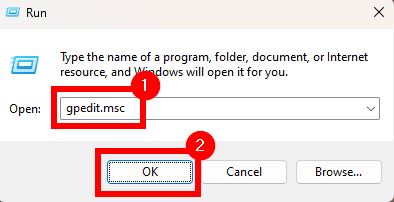
Trykk på”Windows-tasten + R”for å åpne Kjør-dialogboksen. Skriv inn”“ for å gå tilOK”og klikk”. «Datamaskinkonfigurasjon» > «Windows-innstillinger»-mappen. Gå til «Sikkerhetsinnstillinger» > «Lokale retningslinjer» > «Sikkerhetsalternativer»-mappen.Dobbeltklikk på «Brukerkontokontroll: Approval-modus»Admin-modusVelg Admin. med administratorbeskyttelse“fra rullegardinmenyen. Klikk på”OK“.Lukk redigeringsprogrammet for gruppepolicy.Start på nytt systemet. Med det har du aktivert administratorbeskyttelse.
Detaljerte trinn (med skjermbilder)
Du trenger en avansert funksjon for å endre funksjonen for gruppepolicy. Så for å starte åpne Kjør-dialogboksen ved å trykke på”Windows-tasten + R“. Deretter skriver du «gpedit.msc“ og klikker på «OK“.
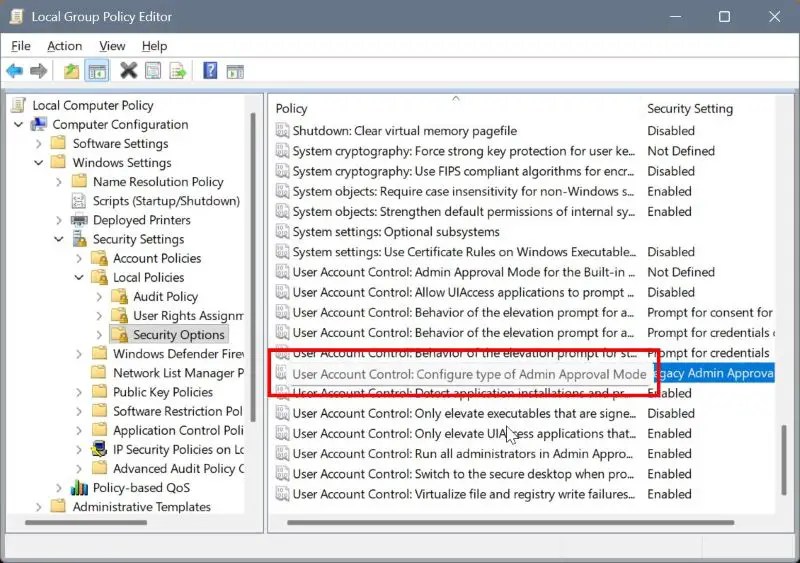
Når gruppepolicyredigering åpnes, gå til følgende mappe:
Datamaskinkonfigurasjon > Windows-innstillinger > Sikkerhetsinnstillinger > Lokale retningslinjer > Sikkerhetsalternativer
På det høyre panelet, rull ned «Kontrolleringstype» og dobbel-CU-annonse. Godkjenningsmodus“policy.
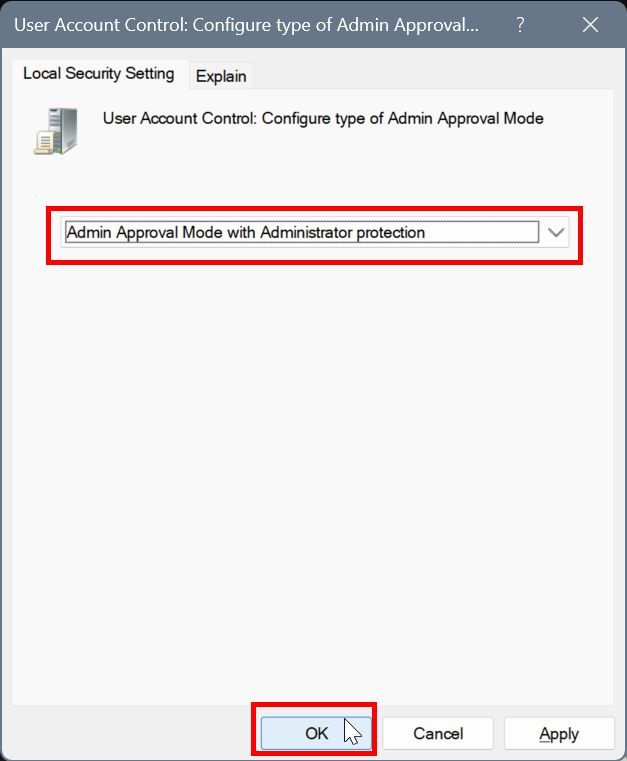
 Administratorgodkjenningsmodus med administratorbeskyttelse» fra rullegardinmenyen. Klikk på «OK»-knappen for å lagre endringene.
Til slutt lukker du gruppepolicyredigeringsikonet på-ikonet for tittelredigering. Deretter start datamaskinen på nytt for å bruke endringene. Etter omstart er administratorbeskyttelsesfunksjonen fullt aktivert. Fra nå av, når en oppgave krever administratorrettigheter, må du autentisere deg med en PIN-kode eller passord, og Windows håndterer administratorrettighetene ved å bruke sin isolerte administratorkontekst.
Det er alt. Hvis du har spørsmål eller trenger hjelp, kommenter nedenfor. Jeg hjelper deg gjerne.