Fire-nettbrett kjører Amazons versjon av Android, som begrenser deg til Amazon Appstore. Hvis du vil ha et bredere utvalg av apper, kan du manuelt installere Google Play Store. Prosessen fungerer på de fleste Fire-modeller i skrivende stund og gir deg tilgang til apper som Gmail, Google Maps, Chrome og tusenvis andre som ikke er tilgjengelige gjennom Amazon.
Oppsettet tar noen minutter, og du trenger bare fire APK-filer pluss en rask endring av innstillinger. Nedenfor lærer du nøyaktig hvordan du laster ned Google Play Store på et Fire-nettbrett på en sikker og korrekt måte.
Aktiver installasjon fra ukjente kilder
Du må tillate sidelasting fordi Fire OS blokkerer tredjeparts appinstallasjoner som standard.
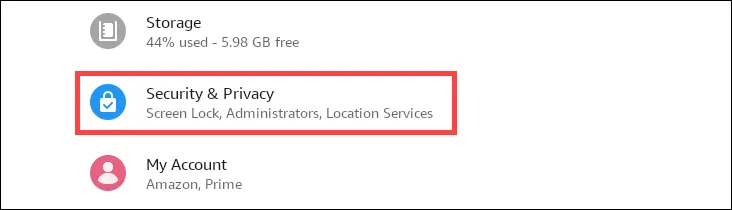
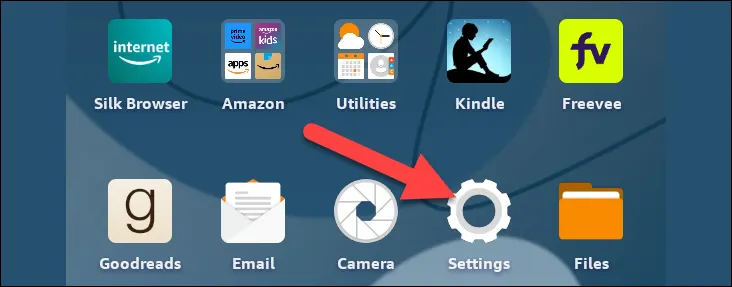 Sveip ned fra toppen av skjermen og åpne Innstillinger. Velg avhengig av sikkerhet og personvern eller av sikkerhet og personvern Fire OS-versjon.
  Åpne Avansert og aktiver Apper fra ukjente kilder.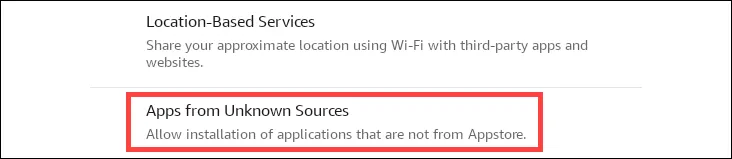
Bekreft advarselen for å tillate manuell APK-installasjon.
Last ned de nødvendige Google APK-filene
Du trenger fire komponenter for at Google Play Store skal fungere riktig på et Fire-nettbrett. Disse filene inkluderer Google Account Manager, Google Services Framework, Google Play Services og Google Play Butikk-appen.
Last ned hver APK-fil fra et pålitelig Android-lager. Velg versjoner som er kompatible med Fire OS (vanligvis samsvarer Fire OS 5–8 med Android 5–11). Lagre alle fire APK-filene i Nedlastinger-mappen på Fire-nettbrettet ditt.
Installer Google Play Store-komponentene
Installer APK-ene i riktig rekkefølge for å unngå feil.
Åpne Filer eller Dokumenter-appen på Fire-nettbrettet ditt. Gå til Nedlastinger og trykk på hver APK en om gangen. Installer i denne rekkefølgen: Google Account Manager → Google Services Framework → Google Play Services → Google Play Store. Start brannnettbrettet på nytt når alle fire er installert.
Logg på Google Play Butikk
Etter omstart lastes Play Butikk inn som den gjør på en Android-telefon.
Åpne det nye Google Play Butikk-ikonet. Logg på med Google-kontoen din. Tillat at Google Play-tjenester oppdateres i bakgrunnen. Begynn å laste ned apper på vanlig måte.
Feilsøking av vanlige problemer
Hvis noe ikke fungerer etter installasjonen, løser disse hurtigreparasjonene det vanligvis.
Play Butikk åpnes ikke: Start Fire-nettbrettet på nytt og prøv igjen. Appnedlastingsfeil: Åpne Innstillinger → Apper → Google Play Butikk og tøm bufferen. Google Play Services krasjer stadig: Installer Play Services APK på nytt med en nyere versjon. «Enheten er ikke sertifisert»-melding: Start på nytt og la bakgrunnsoppdateringer fullføres.
Tips
Bruk de nyeste APK-versjonene for den mest stabile ytelsen. Start på nytt etter hvert hovedtrinn for å unngå installasjonskonflikter. Hold Fire OS oppdatert slik at Google Play kjører problemfritt. Installer bare apper som er kjent for å fungere på Fire Tablets for å unngå krasj.
Vanlige spørsmål
Er det trygt å laste ned Google Play Butikk for et Fire-nettbrett? Ja, så lenge du bruker pålitelige APK-kilder.
Vil dette ugyldiggjøre garantien min? Amazon støtter det ikke offisielt, men sidelasting av apper forårsaker vanligvis ikke problemer med maskinvaregaranti. Fungerer alle Google-apper, men fungerer de fleste Google-apper?
Aktiver Ukjente kilder for å tillate tredjepartsapper. Last ned fire nødvendige Google APK-filer. Installer hver APK i riktig rekkefølge. Start nettbrettet på nytt etter installasjon. Logg på og bruk Play-butikken på vanlig måte. Ved å installere Google Play Store på et Fire-nettbrett låser du opp langt flere apper enn Amazon Appstore tilbyr. Trinnene er enkle, og når den er konfigurert, fungerer Play-butikken omtrent som den gjør på alle Android-enheter. Med riktige APK-versjoner og en rask omstart kan du gjøre et grunnleggende Fire Tablet til en mye mer kapabel enhet.Sammendrag
Konklusjon