Chromebooks, kjent for sin enkelhet og effektivitet, tilbyr også robust emoji-støtte, slik at brukere kan uttrykke seg på fargerike og morsomme måter. Enten du er student, profesjonell eller noen som elsker å holde kontakten, kan du lære hvordan du bruker emojier på Chromebooken din forbedre den digitale kommunikasjonsopplevelsen din.
På en Chromebook er emojier ikke bare begrenset til ansikter og vanlige symboler. Du har tilgang til et bredt spekter av uttrykksikoner, inkludert kaomoji, forskjellige symboler og til og med forskjellige valutategn. Dette mangfoldet gir mulighet for en mer uttrykksfull og kulturelt inkluderende form for kommunikasjon.
Enten du bruker et tradisjonelt tastatur, en berøringsskjerm eller en styreflate, er det flere måter å få tilgang til og bruke emojier på. Denne veiledningen vil veilede deg gjennom de enkleste og mest effektive metodene for å finne og bruke emojier på Chromebooken.
Hvordan bruke emojier på en Chromebook med mus eller styreflate
Å bruke en mus eller styreflate for å få tilgang til emojier på Chromebooken gir en enkel og intuitiv tilnærming. Denne metoden er ideell for brukere som er mer komfortable med pek-og-klikk-navigasjon, og gir en sømløs måte å bla gjennom og velge emojier.
Høyreklikk og velg «Emoji» i hurtigmenyen

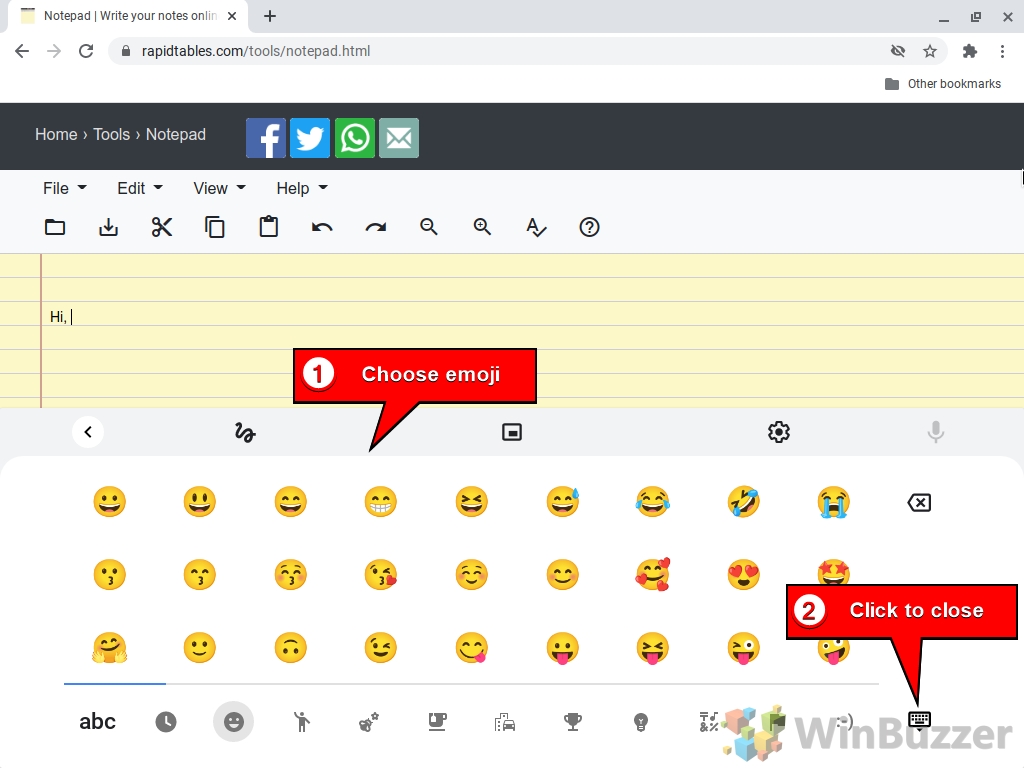
Velg Emoji for å legge den til der markøren er plassert
Klikk på tastaturknappen nederst til høyre for å lukke Emoji-panelet til ChromeOS.

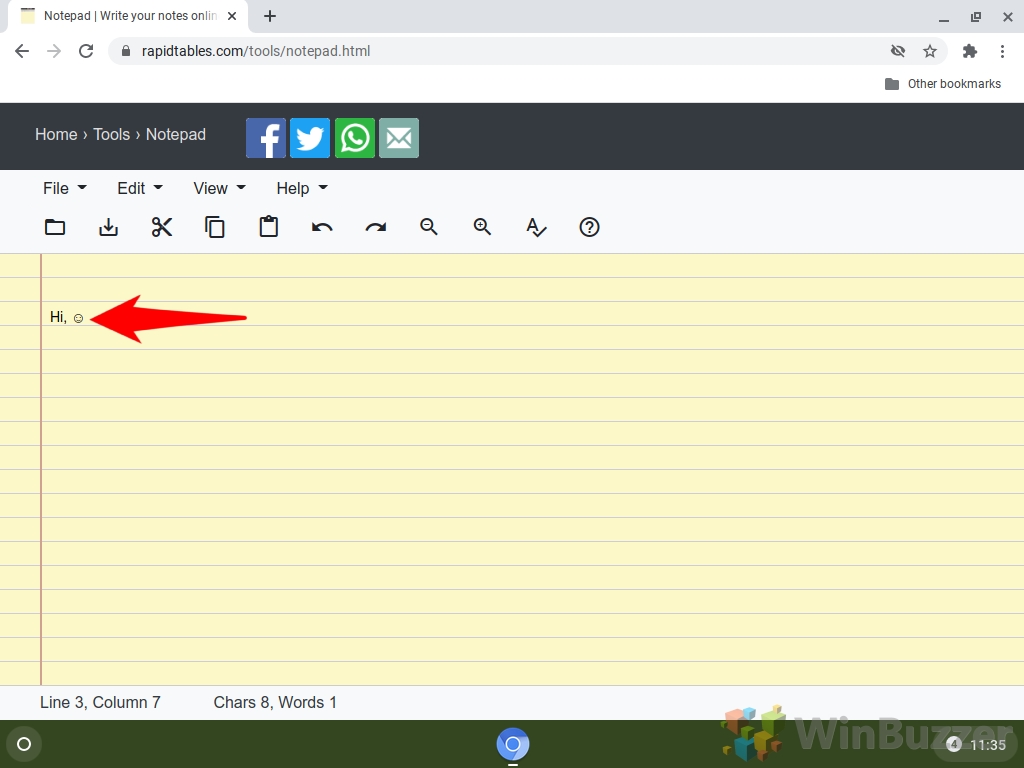
Emojien vil bli plassert ved markørposisjonen
Slik bruker du emojier på en Chromebook med en hurtigtast
Hvis du handler om effektivitet og hastighet, er det å bruke tastatursnarveier for å få tilgang til emojier på Chromebooken din.
Klikk for å plassere markøren der du vil legge til en Emoji

Trykk på «Søk/startprogram»”+”Shift”+”Space”for å åpne ChromeOS Emoji-panelet

Hvordan bruke emojier på en Chromebook med skjermtastaturet
Denne metoden er spesielt nyttig for brukere som ofte bytter mellom bærbar PC-og nettbrettmodus eller foretrekker den direkte interaksjonen til en berøringsskjerm. Skjermtastaturmetoden gir et kjent og brukervennlig grensesnitt som ligner på smarttelefoner, noe som gjør det enkelt å velge og bruke emojier.
Klikk på menyknappen og åpne ChromeOS «Innstillinger»
Åpne «Avansert» og velg «Tilgjengelighet»
Velg «Administrer tilgjengelighetsfunksjoner»
Slå på bryteren for «Aktiver skjermtastatur»
Klikk på Tastaturknapp på oppgavelinjen

Klikk Emoji-knappen på skjermtastaturet for å vise Emoji-panelet

Velg Emoji for å legge den til der markøren er plassert
Klikk på tastaturknappen nederst til høyre for å lukke Emoji-panelet av ChromeOS.
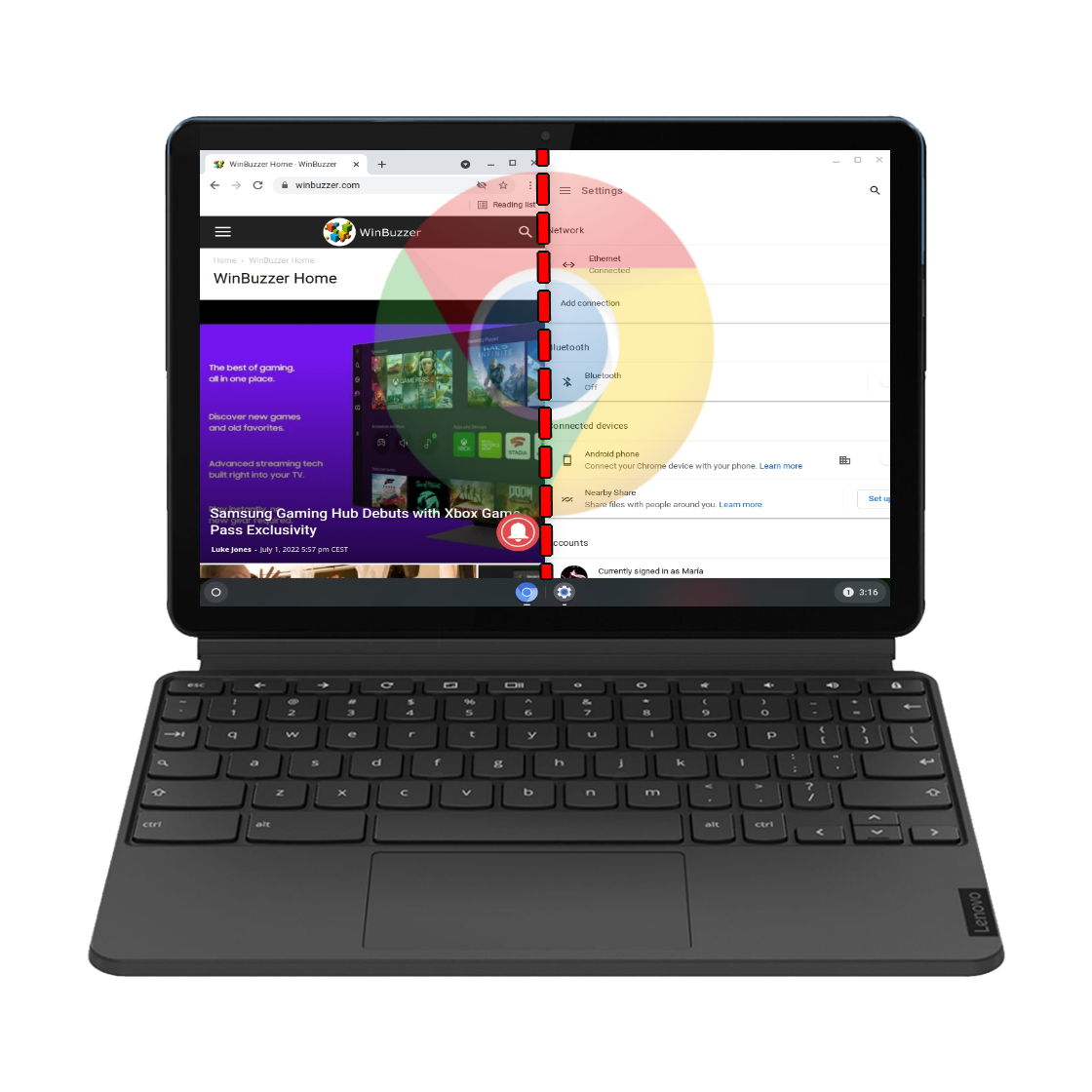
Delt skjerm-funksjonen på Chromebooks/ChromeOS er en nyttig funksjon som lar brukere se og jobbe med to vinduer samtidig. Dette kan øke produktiviteten og multitasking, spesielt for oppgaver som krever veksling mellom forskjellige faner eller applikasjoner. Det er forskjellige måter å bruke funksjonen for delt skjerm på Chromebook, som vi alle viser i detalj i vår andre veiledning.
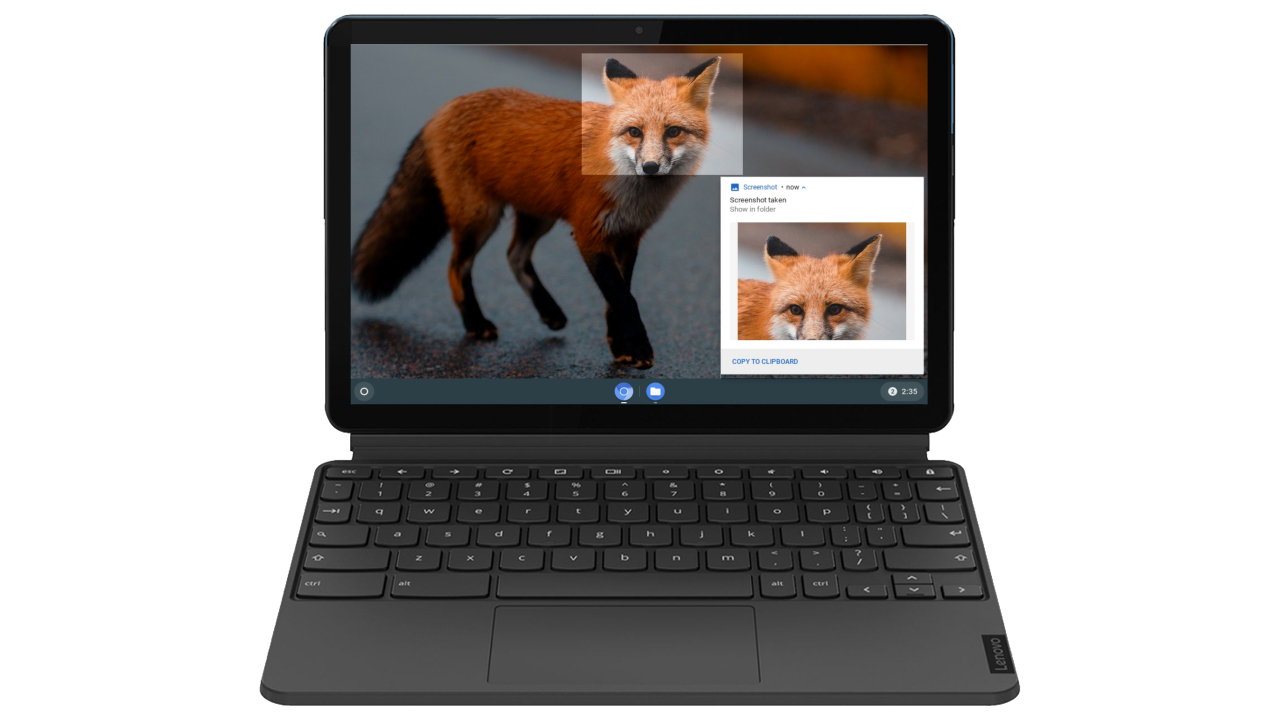
Skjermbildefunksjonen til Chromebook pleide å være begrenset og bare tilgjengelig med en merkelig hurtigtast. Det endret seg for en stund siden da Google ga ut et dedikert verktøy for å ta skjermbilder og videoer av det som er synlig på Chromebooken din. Vår andre veiledning viser deg alt du trenger å vite om å ta skjermbilder på en Chromebook.
Google inkluderte endelig en innebygd skjermopptaker for Chromebook i 2020, og funksjonen har vært på den stabile kanalen i over to år. For ikke å nevne, Google har også laget en screencast-programvare på Chrome OS, som gir forbedret skjermopptak med merknader, kameravisning, transkripsjon og andre funksjoner til Chromebooks. Du kan finne ut hvordan du tar opp skjermen på en Chromebook i vår andre veiledning.
Ekstra: Slik du inn og ut på en Chromebook
Å zoome inn og ut på en Chromebook er en verdifull ferdighet for å forbedre brukeropplevelsen din, enten det er på jobb, utdanning eller fritid. Det er flere måter du kan zoome inn og ut på en Chromebook. Chromebook er, til tross for de mindre skjermene, utstyrt med funksjoner for å gjøre innholdet mer lesbart og tilgjengelig. I vår andre veiledning viser vi deg hvordan du inn eller ut på Chromebooks i enkeltvinduer, på tvers av hele systemet og hvordan du bruker det innebygde forstørrelsesverktøyet til ChromeOS.