Lurer du på hvilken bærbar Windows-modell og spesifikasjoner du har? Enten du selger den bærbare datamaskinen din, ønsker å få den reparert eller vet om den kan håndtere en applikasjon, må du finne modellnummeret og spesifikasjonene til den bærbare Windows-maskinen du har. I denne artikkelen hjelper vi deg med å finne Windows-datamaskinens modellnummer og viktige spesifikasjoner som prosessor, RAM, skjermstørrelse, lagring, grafikkort og andre nødvendige detaljer.
Hvordan finne Windows bærbar modell og nummer
Før du finner modellnummeret og spesifikasjonene til Windows-datamaskinen din, må du forstå forskjellen mellom modellnavn og modellnummer. Modellnavnet er ganske enkelt produktets navn. For eksempel Dell XPS 15, Samsung Galaxy Book 3, Microsoft Surface osv. Folk bruker vanligvis modellnavnet for å referere til den bærbare datamaskinen.
Disse selskapene tildeler også et modellnummer til hver modell de lanserer. I noen tilfeller er hver bærbare Windows-modell tildelt ett modellnummer. Men i noen tilfeller endres modellnummer basert på spesifikasjoner som brikkesett, RAM, lagring, utgivelsesår osv. For eksempel har Dell XPS 15 12 modeller per nå, avhengig av året den ble utgitt. Tenk på at modellnummeret er mer spesifikt enn modellnavnet.
Det er forskjellige måter å finne modellnavnet og nummeret til den bærbare Windows-datamaskinen. La oss starte med de enkle metodene.
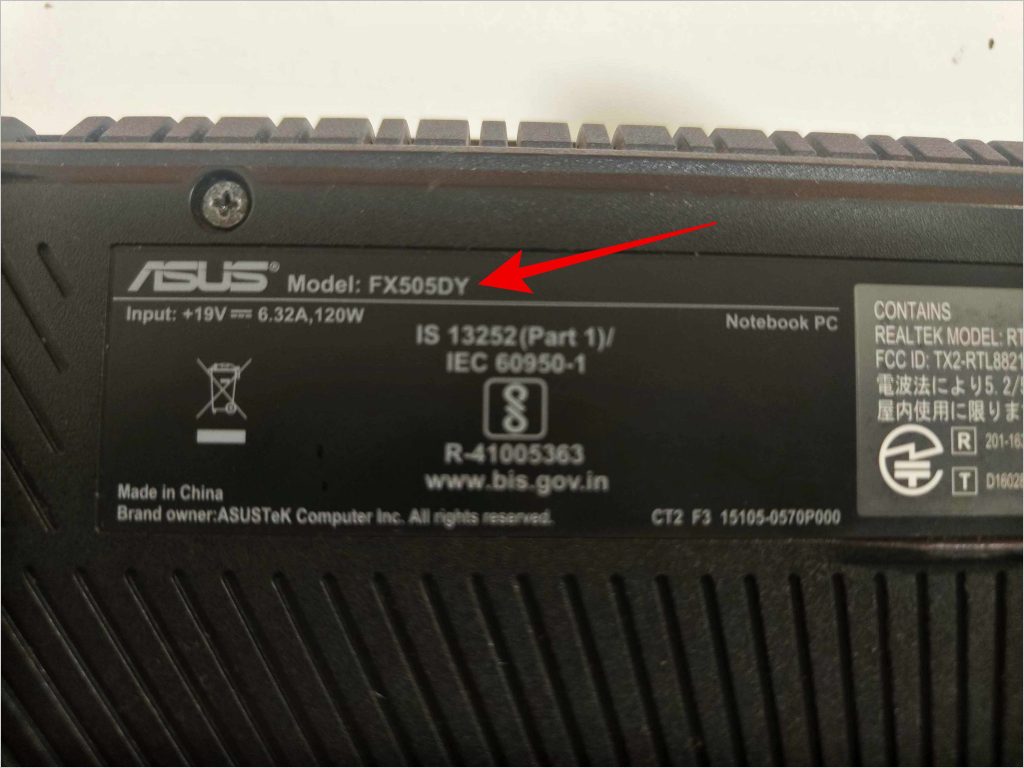
1. Først kan du finne modellnavnet og-nummeret på klistremerket på baksiden av den bærbare Windows-datamaskinen. De fleste bærbare datamaskiner vil ha modellnavnet med mindre det er skrellet av eller utskriften bleknet. Modellnummeret vil vanligvis stå ved siden av modellnavnet eller modellmerket hvor som helst på klistremerket. Noen få bærbare datamaskiner inkluderer imidlertid bare modellnavnet og utelater modellnummeret.
2. I tilfelle du fortsatt har den bærbare boksen, bør du kunne finne både modellnavnet og modellnummeret til Windows-PC-en på esken. Se på alle 6 sidene siden hver boks er forskjellig.
3. I tilfelle du har kjøpt den bærbare datamaskinen fra en nettbasert e-handelsplattform, åpner du handleloggen for å finne både modellnavnet og modellnummeret i produktbeskrivelsen.
De ovennevnte metodene bør fungere for de fleste og vil være nyttige for å finne modellnavnet og nummeret til Windows-datamaskinen. Men hvis du ikke kan, her er hvordan du kan finne både modellnavnet og modellnummeret fra selve Windows 11 og 10 OS.
Finn modellnavn og-nummer i Windows-innstillinger
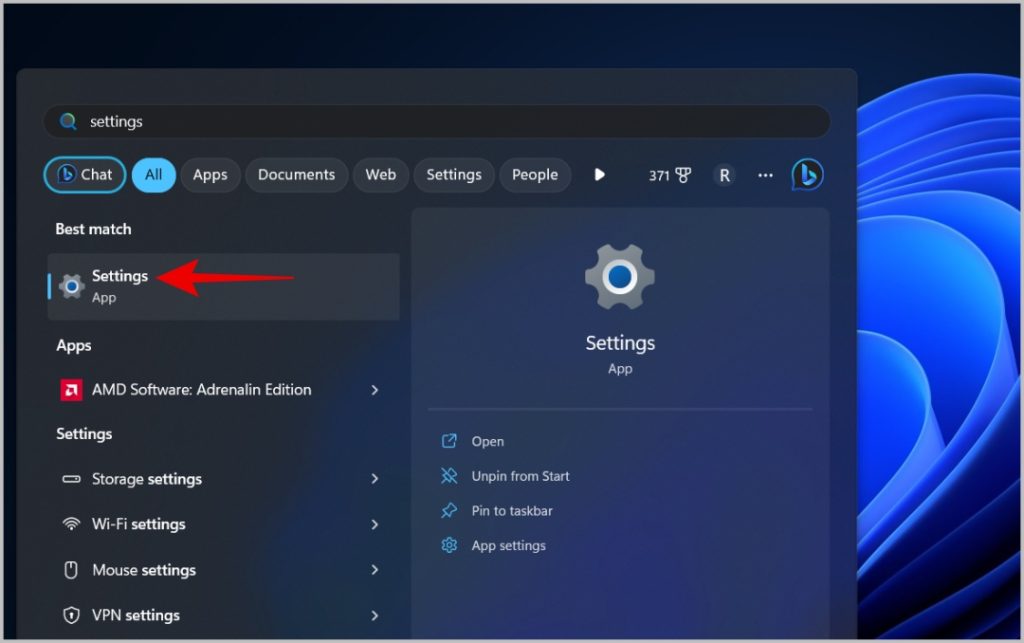
1. Åpne Innstillinger-appen fra Windows Start-menyen. Alternativt kan du trykke på Windows + I for å åpne den.
2. Her velger du System -alternativet i venstre sidefelt.
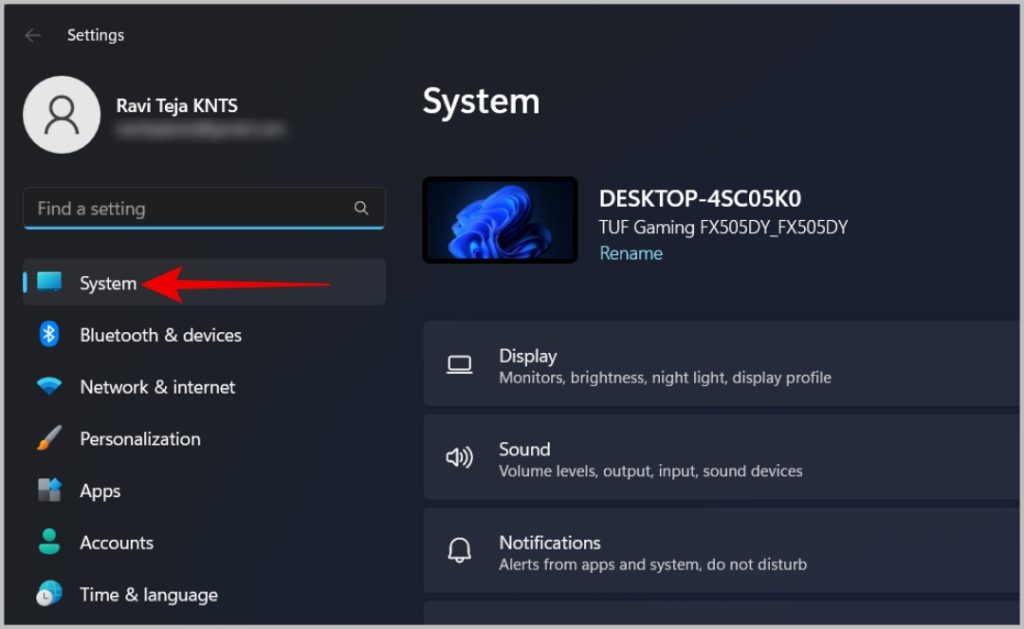
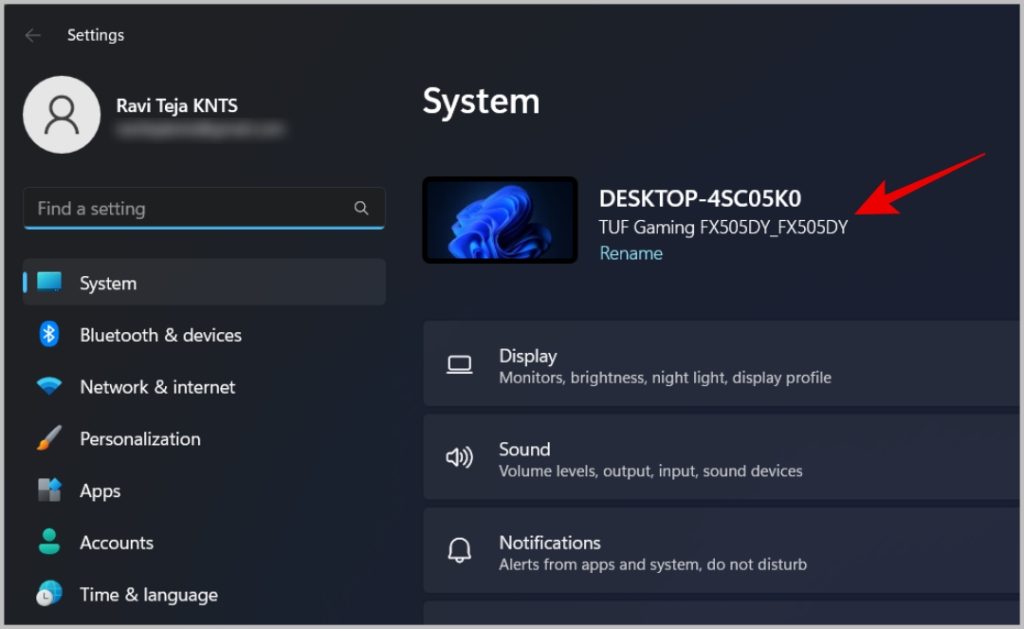
3. Nå øverst i Innstillinger-appen skal du se modellnavnet og nummeret sammen. For eksempel, i bildet nedenfor, er TUF Gaming modellnavnet og FX505DY er modellnummeret.
Finn modellnavn og nummer i systeminformasjonsappen
Mens Innstillinger-appen er god nok til å finne hvilken Windows-modell og spesifikasjoner du har, kommer den til kort. Men det er en annen skjult app i Windows som viser enda flere detaljer.
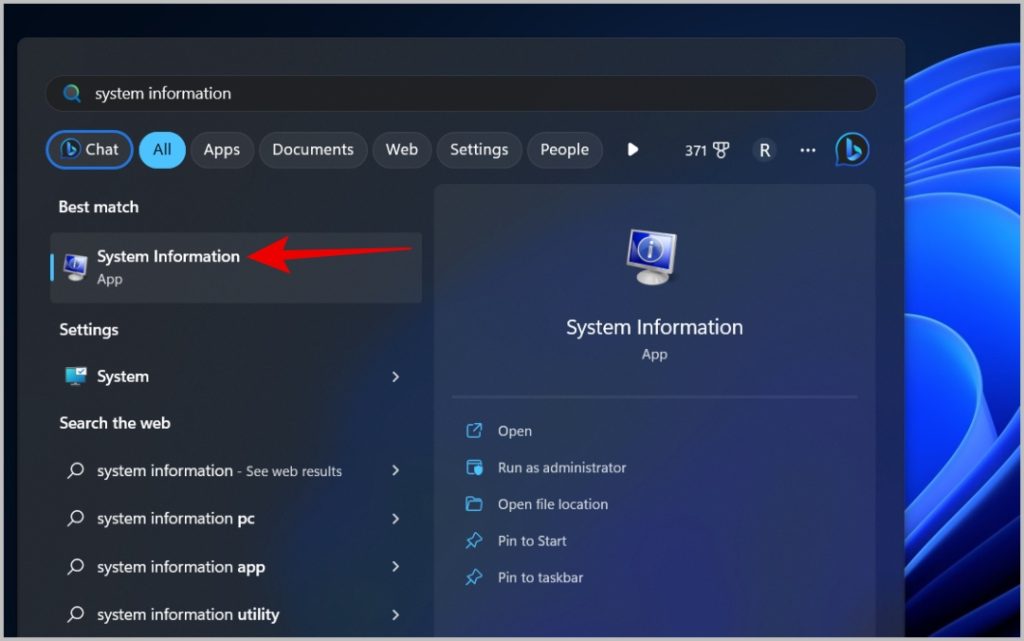
1. Åpne Systeminformasjon-appen fra Windows Start-menyen.
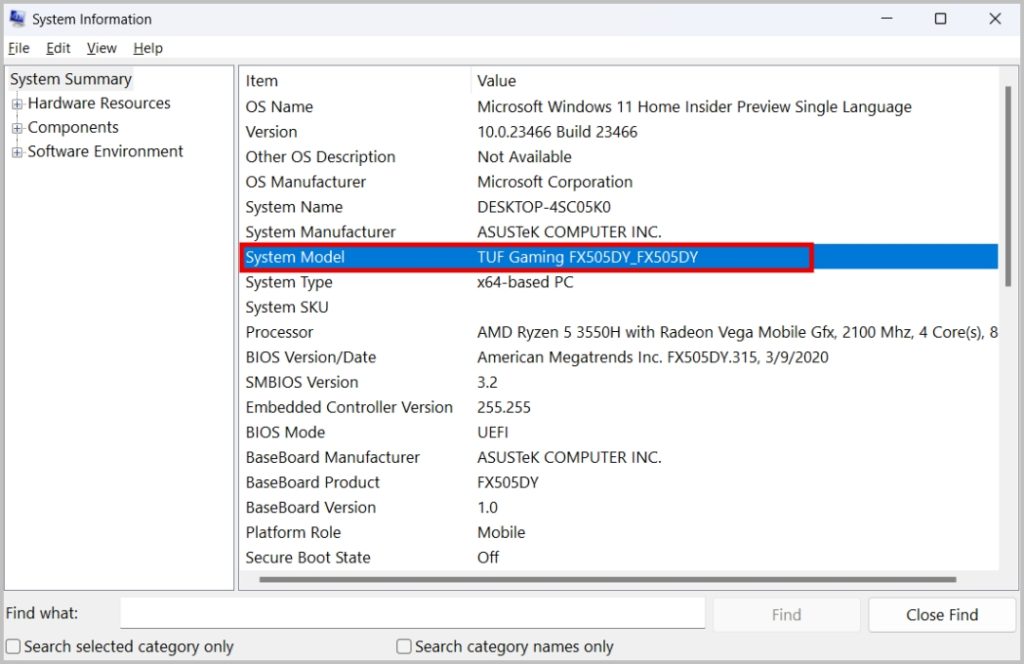
2. Du vil se modellnavnet og modellnummeret ved siden av Systemmodell-oppføringen. I likhet med Innstillinger-appen vil både modellnavn og modellnummer være oppført sammen her.
Hvordan finne spesifikasjoner for Windows bærbar PC
Det er mange måter å finne spesifikasjonene til Windows-enheten din, som prosessor, RAM, lagringsplass og grafikkortdetaljer.
Finn prosessor/CPU-detaljer for Windows bærbar PC
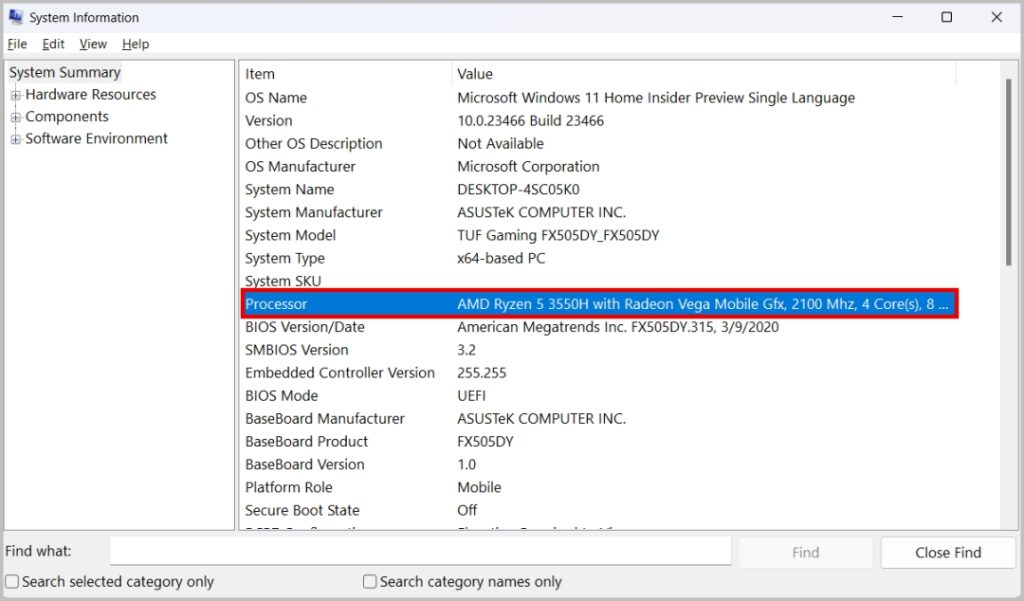
1. Åpne Windows Start, søk etter Systeminformasjon-appen og åpne den.
2. Sammen med prosessordetaljer vil du også finne detaljert informasjon som kjerner, BIOS-versjon og andre viktige detaljer.
Alternativt kan du også åpne Innstillinger-appen > System > Om for å finne prosessordetaljene. Men visse detaljer som kjerner er fraværende her.
Finn installert RAM/minnedetaljer for Windows Laptop
1. Åpne Windows Start, søk etter Systeminformasjon-appen , og åpne den.
2. Rull ned og du finner RAM-en installert på PC-en din ved siden av Installert fysisk minne (RAM).
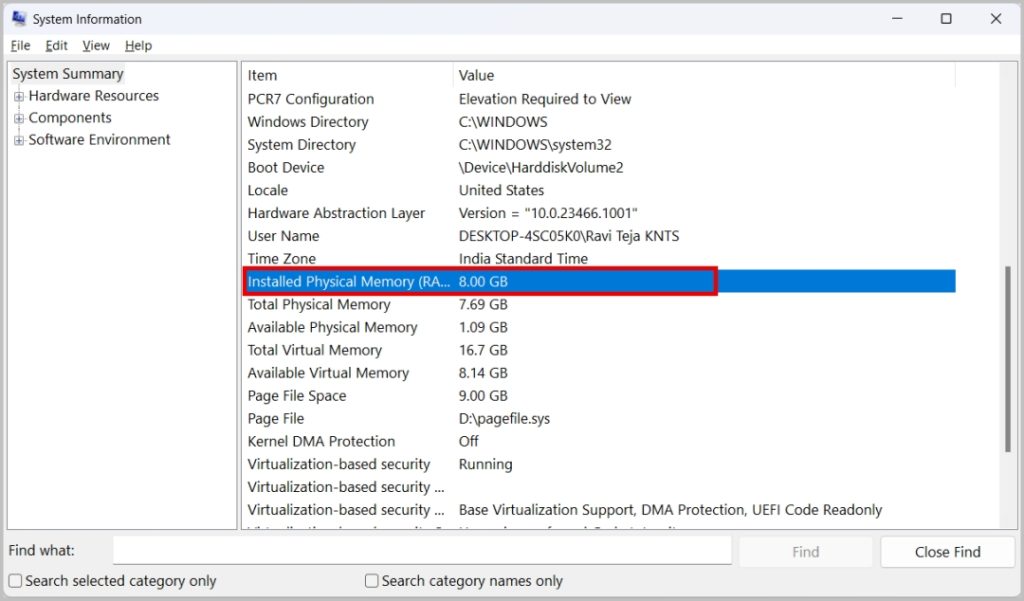
3. I tillegg kan du også sjekke hvor mye RAM som er tilgjengelig for øyeblikket i tillegg til alternativet Tilgjengelig fysisk minne.
Du kan imidlertid ikke sjekke RAM-hastighet og-type her. Hvis du også vil ha disse detaljene:
1. Last ned og installer gratisversjonen av Speccy-app på din bærbare Windows-datamaskin.
2. Velg RAM -alternativet i venstre sidefelt.
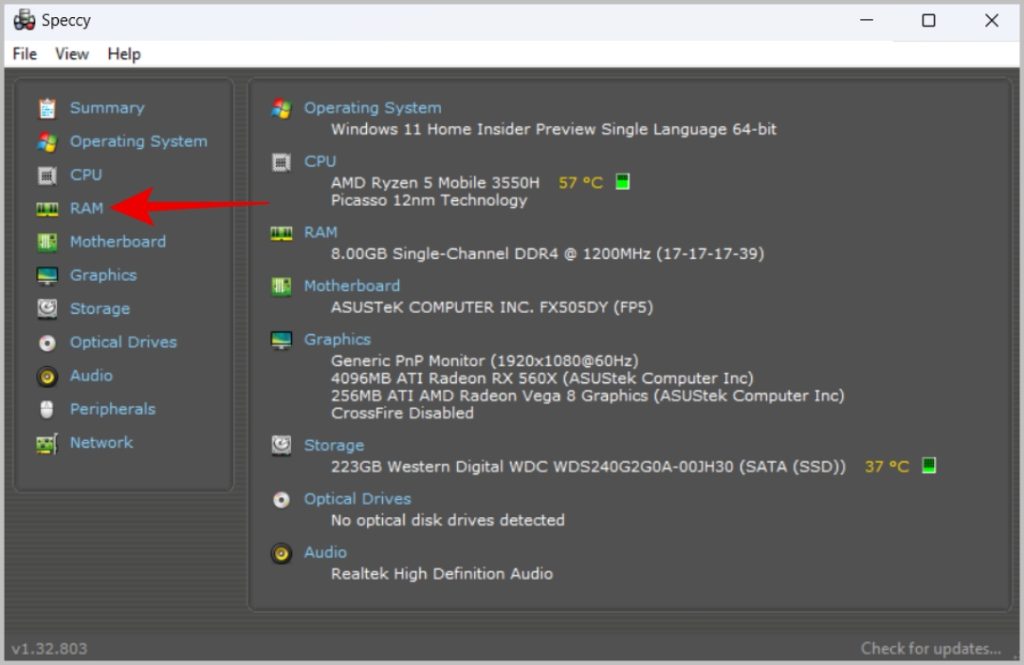
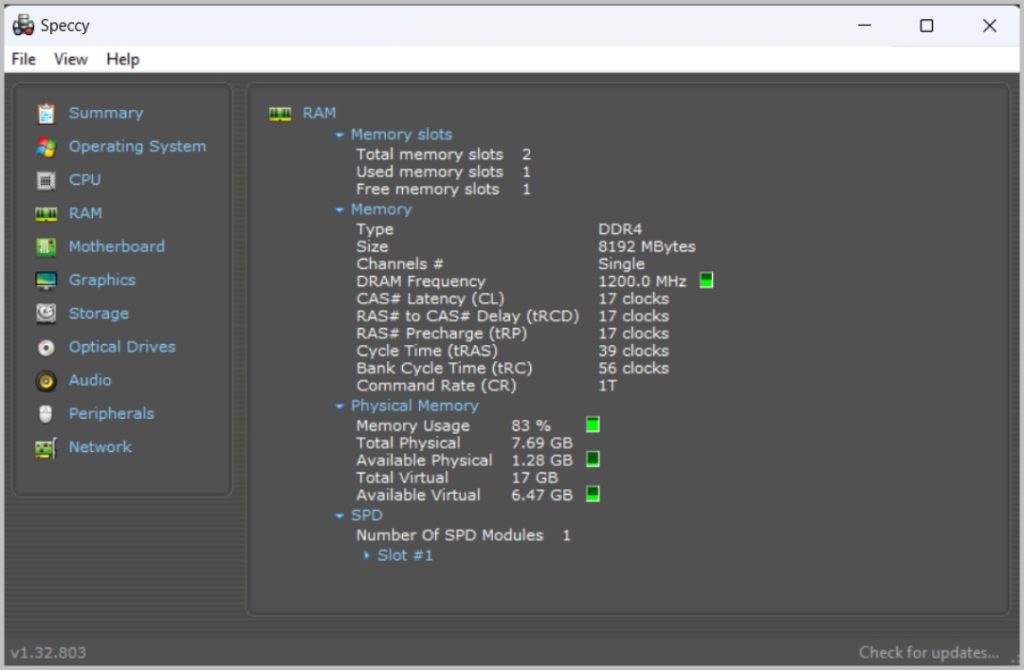
3. Nå på RAM side, bør du finne fysisk minneplass, tilgjengelig minne, minnetype, DRAM-frekvenshastighet osv.
Les også: Slik løser du problemer med Windows som ikke bruker all RAM
Finn lagringsstørrelsesdetaljer for Windows-datamaskin
1. For å sjekke ut detaljene om lagringsplassen, åpne Systeminformasjon-appen og velg Komponenter -alternativet i venstre sidefelt.
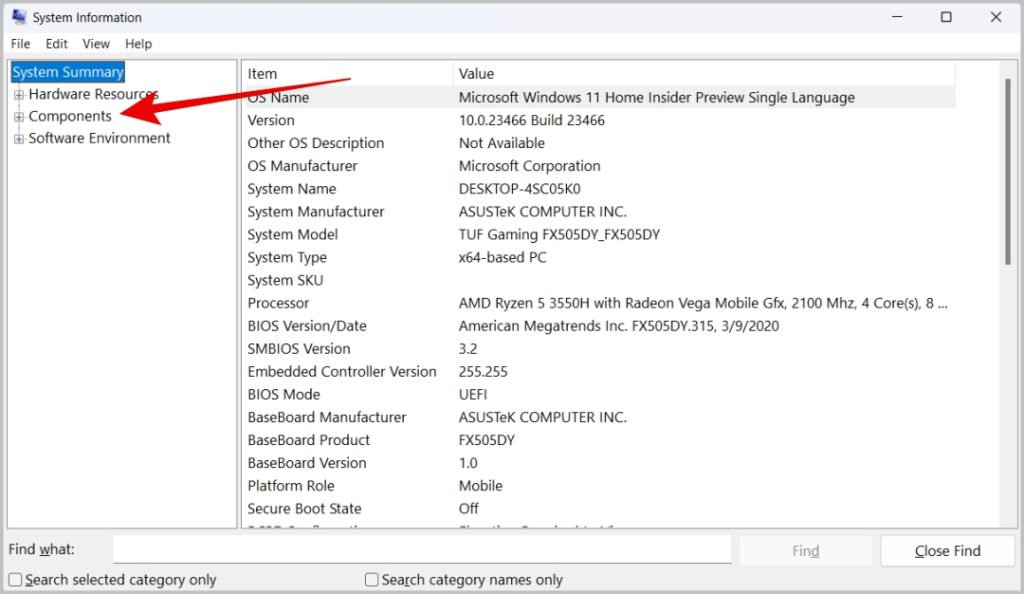
2. Velg deretter Lagring og deretter Stasjoner -alternativet.
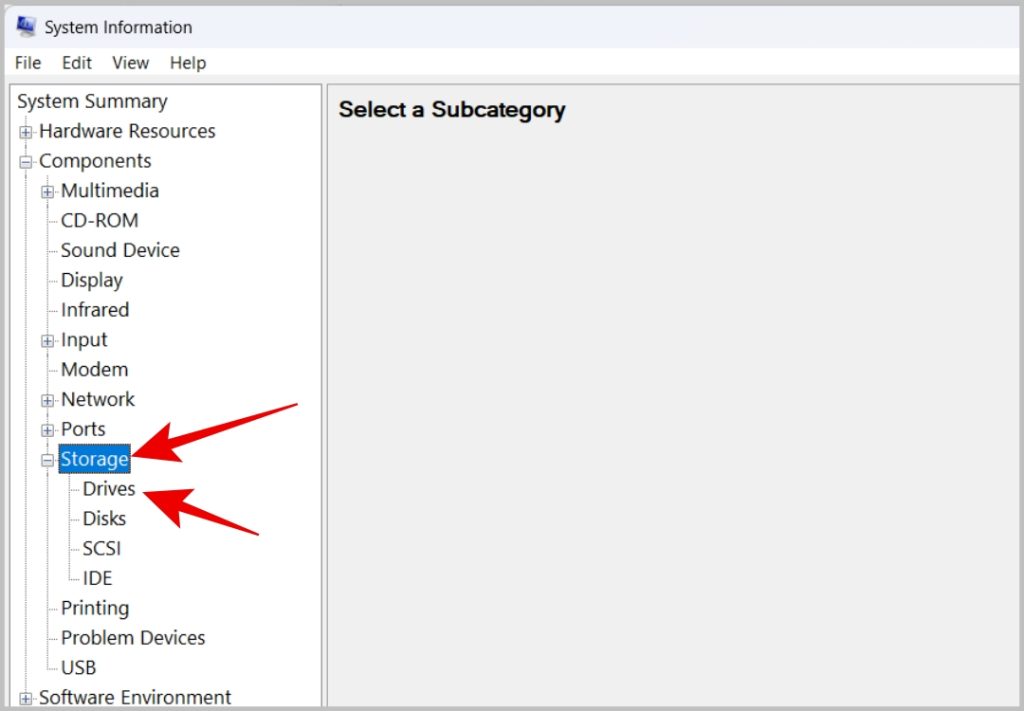
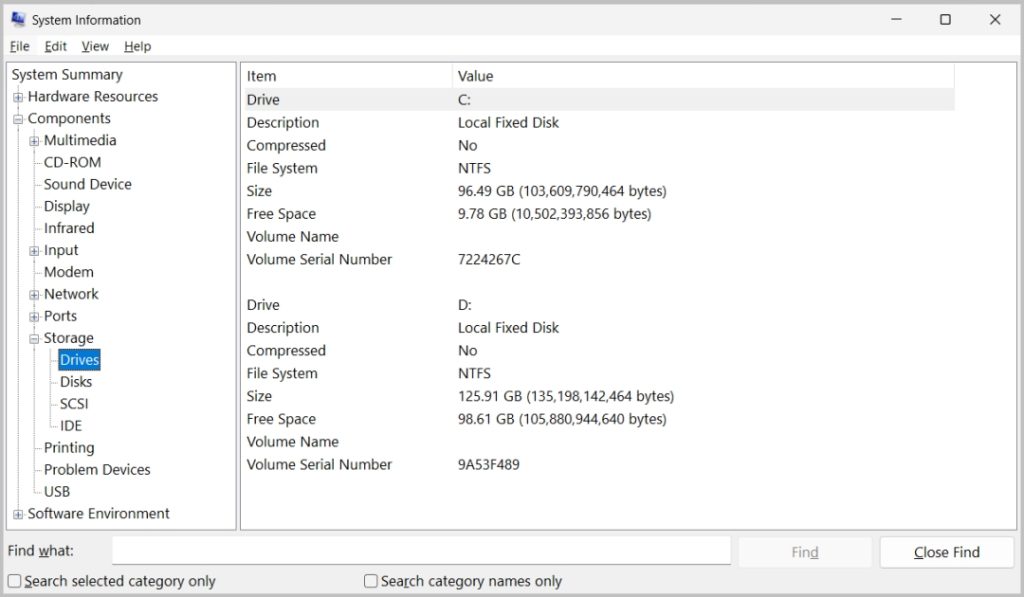
3. På denne siden bør du finne alle stasjonene og respektive lagringsstørrelser.
Finn grafikkort/GPU-detaljer for Windows bærbar PC
GPU-detaljer mangler i appene Innstillinger og Systeminformasjon. Men du kan bruke Task Manager til å finne hvilken GPU som driver dine favoritt Windows-spill.
1. Åpne Windows Start og søk etter Task Manager-appen og åpne den.
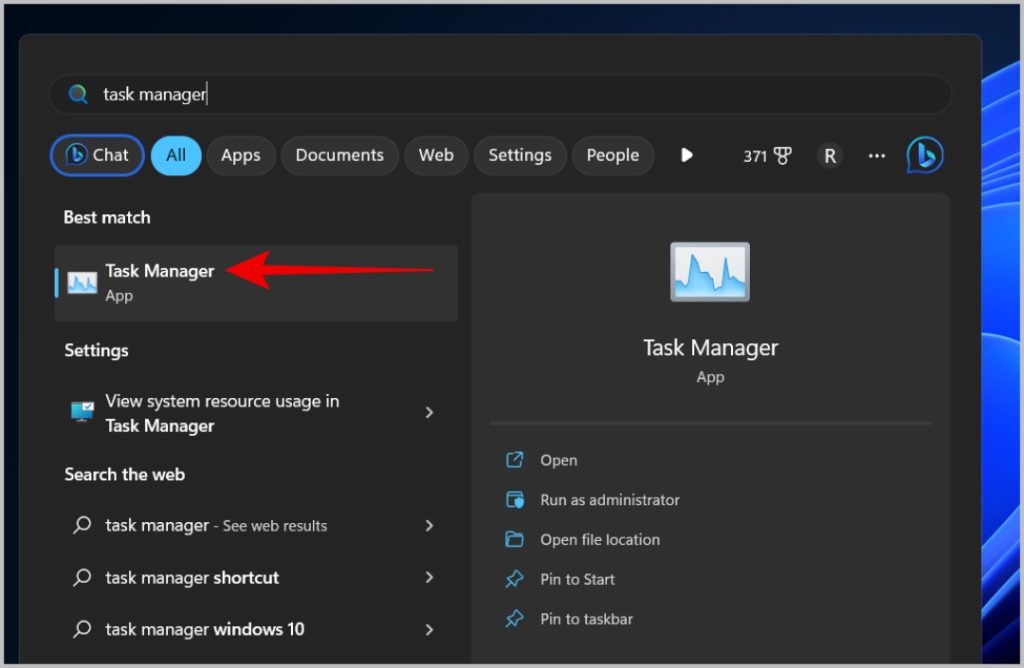
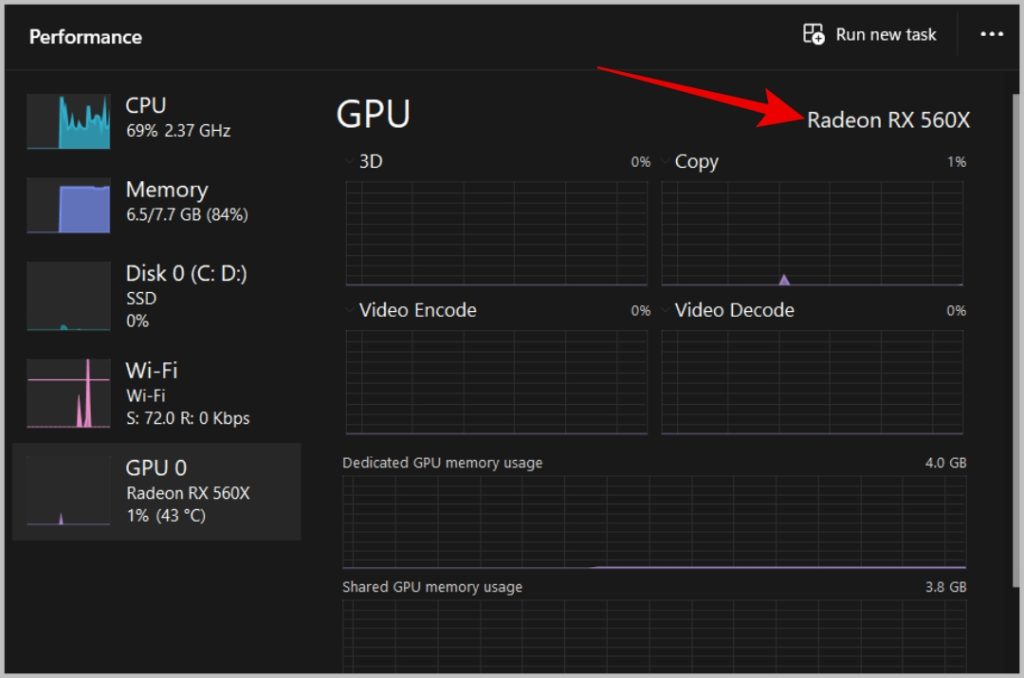
2. Her velger du Ytelse -alternativet i venstre sidefelt. Velg deretter GPU 0 alternativet.
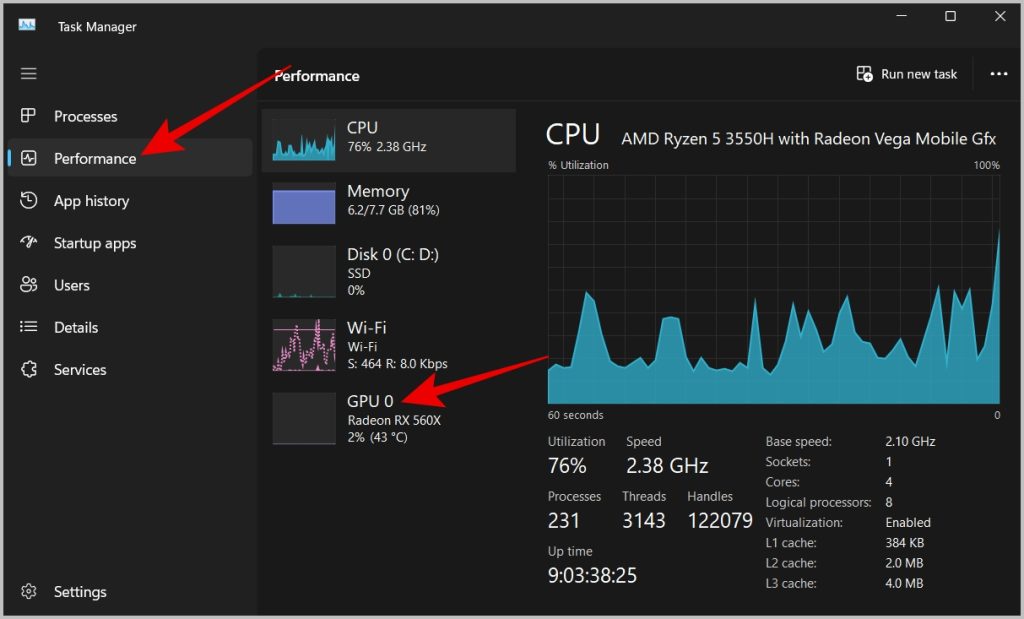
3. Her øverst til høyre finner du grafikkortdetaljene til din bærbare Windows-datamaskin.
4. GPU 0 er den primære GPUen på den bærbare datamaskinen. Dette vil være din dedikerte GPU. men hvis den bærbare datamaskinen ikke har en dedikert GPU, bør det være en integrert GPU.
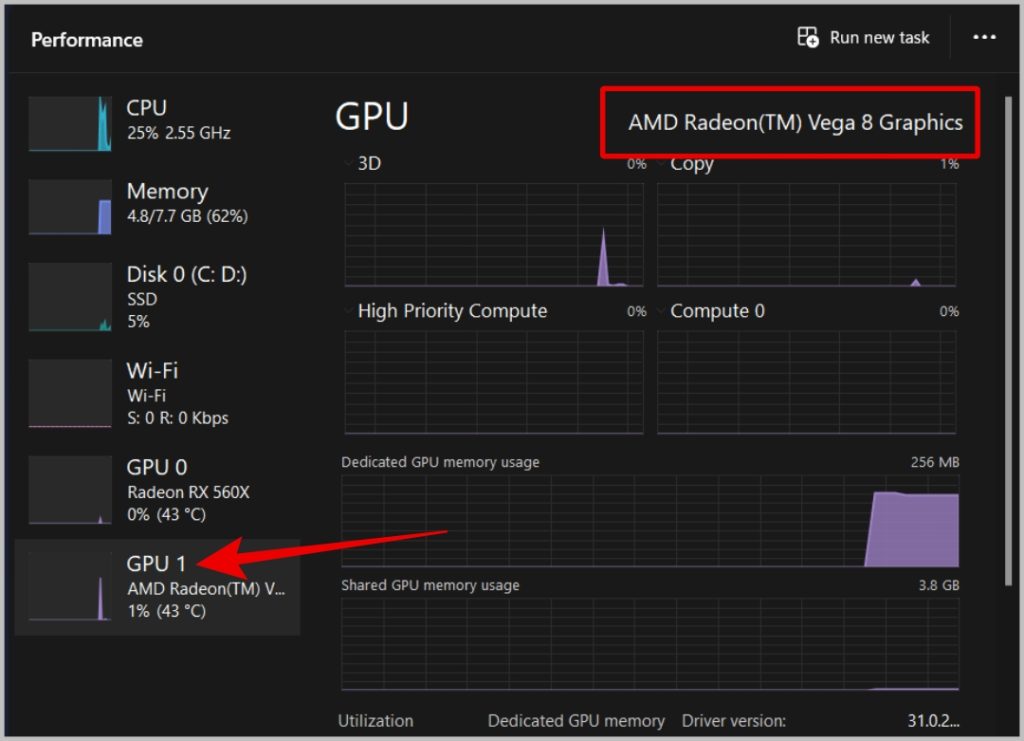
5. På den samme Ytelse-fanen velger du GPU 1-alternativet som er integrert GPU på den bærbare datamaskinen. På GPU 1-siden bør du finne kortdetaljene i høyre hjørne.
Disse metodene er native og vil hjelpe deg med å finne Windows PCs modellnavn, nummer og spesifikasjoner. I tilfelle du trenger mer informasjon om CPU, GPU eller noe annet, er Speccy den beste appen som finnes, og den er gratis.
Finne modell og spesifikasjoner for Windows
Det er for å finne hvilken bærbar Windows-modell og spesifikasjoner du har. Når du har funnet modellnummeret, kan du også Google det samme for å finne spesifikasjonene til enheten. Men noen selskaper bruker samme modellnummer for enheter som kan ha forskjellig RAM, lagring osv. Så det kan ikke stole helt på.
Eier du en Android-smarttelefon? Slik finner du modellnavnet og nummeret til Android-telefonen din.