Hvordan endre Mac-adressen i macOS
Du har kanskje hørt begrepet”MAC-adresse”nevnt i forbifarten. Men hva er en Mac-adresse? Det er en Media Access Control-adresse – noe som betyr at det er en unik identifikator for nettverksgrensesnitt som handler med et nettverkssegment. MAC-adresser tildeles av en produsent til nettverksgrensesnittkontrolleren og lagres i maskinvaren.
I hovedsak er en MAC-adresse koblet til nettverksadaptermaskinvaren i datamaskinen din. Det kan være ganger når MAC-adressen din kan forårsake problemer med å koble til Internett. Du kan for eksempel ha oppdatert enhetens maskinvare og må registrere den nye MAC-adressen hos Internett-leverandøren din. En enklere løsning ville være å oppdatere MAC-adressen.
Denne artikkelen vil lære deg hvordan du endrer MAC-adressen din på en macOS-enhet og svarer på noen av de vanlige spørsmålene dine.
Finn Mac-adressen din
Først må du finne Mac-adressen knyttet til nettverkskortet som er installert på Mac-datamaskinen din. Det er flere måter å finne Mac-ens MAC-adresse på, men vi viser deg de enkleste. Husk at du kanskje vil notere den tilordnede MAC-adressen din hvis du trenger den.
Slik finner du Mac-adressen din på en macOS-enhet:
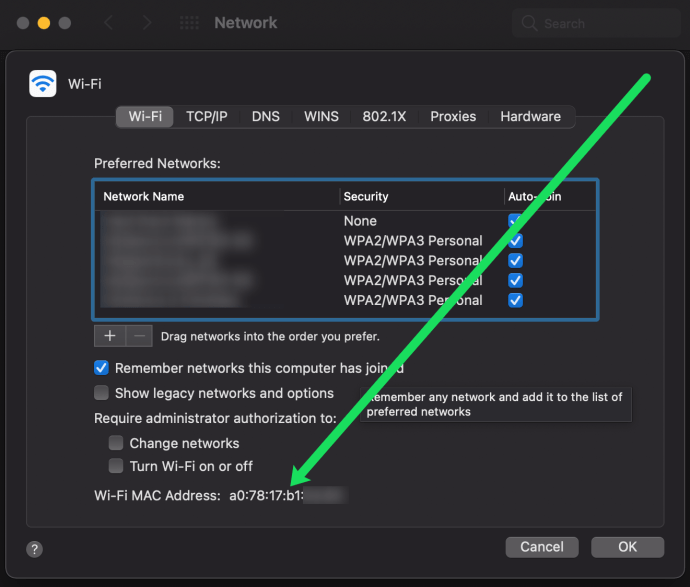
Som du kan se, MAC-adressen er oppført i rullegardinmenyen. Et annet alternativ for å se MAC-adressen din er å gå til nettverksinnstillingene. Slik finner du det:
Klikk på Apple-ikonet i øvre venstre hjørne av Mac-en. Klikk deretter på Systemvalg. Klikk på Nettverk.
 Klikk Avansert strong>.
 Vær oppmerksom på MAC-adressen din.
Siden de fleste Mac-adresser er permanente, kan du lure eller”spoffe”en Mac-adresse som får rapportert fra et operativsystem. Dette kan være nyttig når du kobler til en offentlig Wi-Fi-hotspot av personvernhensyn.
Endre Mac-adressen din
For å endre MAC-adressen må du må åpne Terminal-applikasjonen fra docken din (hvis det er der den bor) eller ved å gå gjennom Macs Finder.
For å åpne Terminal fra Finder, gjør du dette:
Åpne Finder på Mac-en din. og klikk Applikasjoner. Dobbeltklikk deretter på Verktøy.
 Dobbeltklikk på Terminal.
 Terminalen vil starte, og du kan starte prosessen med å endre MAC-adressen din.
 Når du har åpnet Terminal-app, skriv inn dette i terminalen:
openssl rand –hex6 | sed ‘s/(..)/1:/g; s/.$//’ | xargs sudo ifconfig en0 etherDu vil nå se et heksadesimalt tall som ser slik ut: 1a:22:a1:a1:aa:a1. Koble Mac-en fra internett. Skriv inn dette i terminalen:
sudo ifconfig en0 ether xx:xx:xx:xx:xx:xx
X-ene representerer den nye Mac-adressen opprettet ovenfor.
Mac-adressen går tilbake til standard når du starter Mac-datamaskinen på nytt. Så når du trenger eller ønsker å endre Mac-adressen din i macOS, skriver du inn en av kommandoene ovenfor i Terminal-programmet, og du er klar til å gå.
Etter at du har endret Mac-adressen din , vil du sannsynligvis også ønske å starte Wi-Fi-tilkoblingen på nytt for å unngå nettverksproblemer.
Ofte stilte spørsmål
Her er noen flere svar på spørsmålene dine om MAC-adresser.
Bør jeg endre MAC-adressen min?
Svaret på dette avhenger av brukeren. Det er mange gode grunner til å endre MAC-adressen din. Hvis du vil øke personvernet ditt på et lokalt nettverk, koble til et nettverk som bare tillater visse enheter, eller oppdatere enhetenes maskinvare, kan det være en god idé å endre MAC-adressen din.
Hvis du imidlertid ikke er teknisk kunnskapsrike eller har problemer med å følge trinnene ovenfor, kan det være lurt å ta kontakt for mer hjelp før du endrer MAC-adressen din.
Jeg endret MAC-adressen min, og nå er jeg har tilkoblingsproblemer. Hva skjer, og hvordan fikser jeg det?
Noen ganger vil brukere ha problemer med å koble til internett etter å ha endret MAC-adressen. Det første du vil gjøre er å starte ruteren på nytt og prøve tilkoblingen på nytt. Oftere enn ikke vil dette løse eventuelle tilkoblingsproblemer.
Deretter bør du slå Mac-en av og på igjen. En omstart av enheten vil tilbakestille MAC-adressen din til den som er tildelt av produsenten. Tilkoblingsproblemene dine bør løses med en omstart, men du må prøve trinnene ovenfor for å endre MAC-adressen din.
Så, nå vet du hvordan du finner ut hva Mac-adressen din er og hvordan du endrer den fra macOS – enten det er av hensyn til personvernet eller bare fordi du nå har informasjonen og de personlige trinnene du trenger for å gjøre det mulig.
Ansvarsfraskrivelse: Noen sider på dette nettstedet kan inneholde en tilknyttet lenke. Dette påvirker ikke redaksjonen vår på noen måte.

