Partisjonering av en harddisk betyr å dele en enkelt fysisk stasjon i flere logiske seksjoner. Hver seksjon fungerer som sin egen lagringsplass, som hjelper deg med å organisere data, installere operativsystemer og administrere filer mer effektivt. Denne strukturen forbedrer kontroll, stabilitet og fleksibilitet på alle Windows-, macOS-eller Linux-enheter.
Innholdsfortegnelse
Forstå hva partisjonering av en harddisk betyr
Partisjonering skaper virtuelle grenser inne i en stasjon, og danner uavhengige lagringssoner. Disse sonene fungerer som separate disker, selv om de deler samme maskinvare. Dette oppsettet hjelper deg med å strukturere lagringen på en mer organisert måte.
Hvorfor brukere partisjonerer en harddisk
Partisjonering forbedrer filorganiseringen ved å skille systemfiler fra personlige data. Det hjelper deg også å administrere sikkerhetskopier, gjenoppretting og sikkerhet mer effektivt. Noen partisjonerer også stasjonene sine for å kjøre flere operativsystemer.
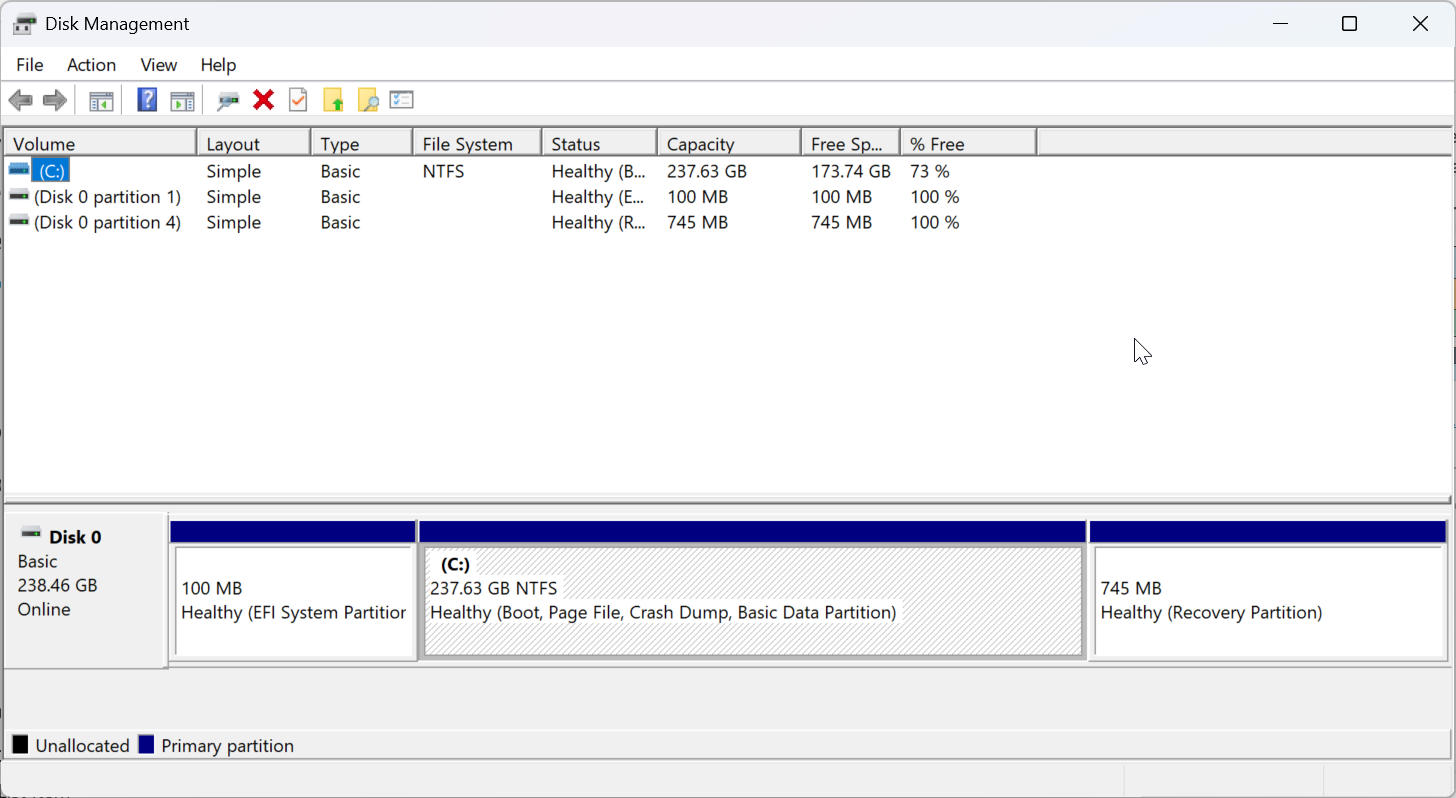
Hvordan stasjonspartisjoner som kalles en stasjonspartisjon fungerer inne i en stasjonstabell
som forteller operativsystemet hvordan hver seksjon er ordnet. Operativsystemet leser dette oppsettet og monterer hver partisjon som et separat volum. Denne prosessen gjør lagringsadministrasjon forutsigbar og strukturert.
Rollen til partisjonstabellen og GPT definerer hvordan partisjonstabellen (MhBR> og GPT) (MhBR> og GPT) partisjoner lagres og åpnes. MBR støtter opptil fire primære partisjoner, mens GPT støtter mange flere og håndterer store stasjoner bedre. Moderne systemer foretrekker GPT for pålitelighet og fleksibilitet.
Typer partisjoner og hva de brukes til
Ulike partisjoner håndterer forskjellige lagringsroller. Å velge riktig type hjelper deg med å opprettholde et rent og funksjonelt system. Det forbedrer også gjenopprettingsalternativer etter feil eller maskinvareproblemer.
Primære, logiske og utvidede partisjoner
Primære partisjoner lagrer oppstartbare systemer eller standard datavolumer. Logiske partisjoner sitter inne i en utvidet partisjon og lar deg overskride grensen for primærpartisjon. Denne strukturen hjelper eldre systemer med å organisere lagring mer effektivt.
System-, gjenopprettings-og datapartisjoner
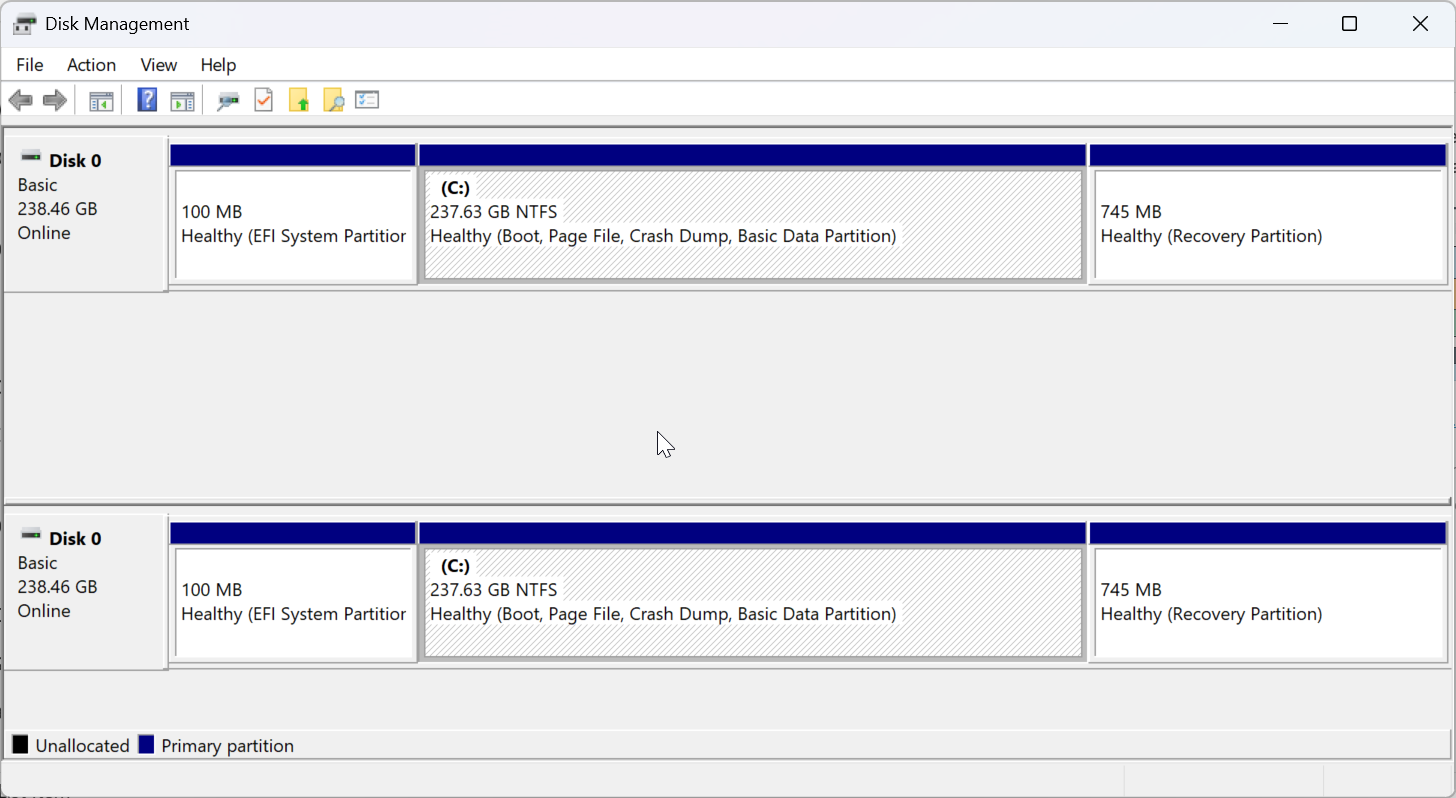
Systempartisjoner inneholder oppstartsfiler og operativsystemkomponenter. Gjenopprettingspartisjoner lagrer verktøy for å fikse oppstartsproblemer eller tilbakestille Windows. Datapartisjoner lagrer brukerfiler og bidrar til å holde personlig innhold atskilt fra systemdata.
Fordeler med å partisjonere en harddisk
Partisjonering kan gjøre ominstallering enklere fordi du oppbevarer personlige data på en separat partisjon. Det bidrar også til å begrense skade hvis korrupsjon bare påvirker én seksjon. Noen brukere ser også ytelsesforbedringer når de skiller arbeidsbelastninger.
Risikoer og begrensninger ved partisjonering
Sletting eller endring av størrelse på partisjoner uten sikkerhetskopier kan føre til tap av data. MBR begrenser hvor mange primære partisjoner du kan opprette. Redigering av systempartisjoner uten planlegging kan ødelegge oppstartsprosesser eller gjenopprettingsverktøy.
Når du bør vurdere å partisjonere harddisken din
Partisjonering hjelper når du setter opp en ny PC eller forbereder et dual-boot-oppsett. Det fungerer også bra for å skille arbeidsfiler fra personlig innhold. Brukere som ønsker tryggere sikkerhetskopieringsarbeidsflyter drar nytte av en dedikert datapartisjon.
Hvordan opprette eller redigere partisjoner på Windows
Du kan partisjonere en stasjon på Windows ved å bruke to innebygde verktøy. Disse verktøyene fungerer for de fleste hjemme-og kontoroppsett uten å kreve betalt programvare.
Bruke diskbehandling
Diskbehandling tilbyr et grafisk grensesnitt for å endre størrelse og lage partisjoner. Det fungerer bra for grunnleggende operasjoner som å krympe systempartisjonen eller legge til et nytt volum. De fleste brukere kan administrere partisjoner her uten avansert kunnskap.
Bruke diskpart-kommandoer
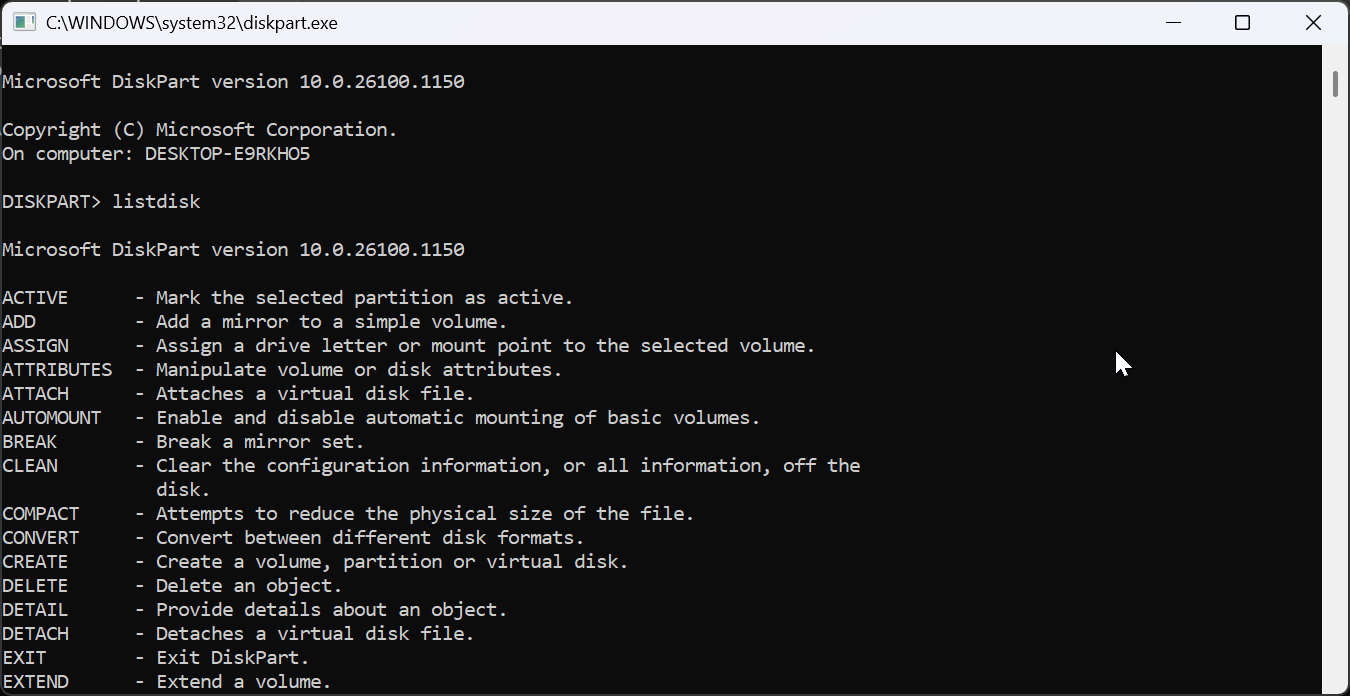
DiskPart bruker kommandolinjeinstruksjoner for å opprette, slette og formatere partisjoner. Det gir mer kontroll enn Diskbehandling og håndterer komplekse oppsett. Dette alternativet fungerer best for avanserte brukere som trenger presisjon.
Hvordan opprette eller redigere partisjoner på macOS
Diskverktøy lar macOS-brukere dele, slå sammen eller formatere partisjoner. Den støtter APFS og andre formater som brukes i Apple-miljøer. Grensesnittet gjør prosessen enkel, selv når du forbereder en stasjon for Boot Camp.
Hvordan opprette eller redigere partisjoner på Linux
Linux-brukere kan administrere partisjoner gjennom GParted eller terminalverktøy som fdisk og parted. Disse verktøyene støtter et bredt spekter av filsystemer som brukes i Linux-miljøer. De gir full kontroll over stasjonsoppsett og avanserte konfigurasjoner.
Forstå filsystemer og hvorfor de betyr noe
En partisjon må bruke et filsystem før den lagrer data. Filsystemer bestemmer kompatibilitet, hastighet og pålitelighet. Å velge den riktige hjelper deg med å unngå feil og ytelsesproblemer.
Vanlige formater: NTFS, FAT32, exFAT, APFS, EXT4
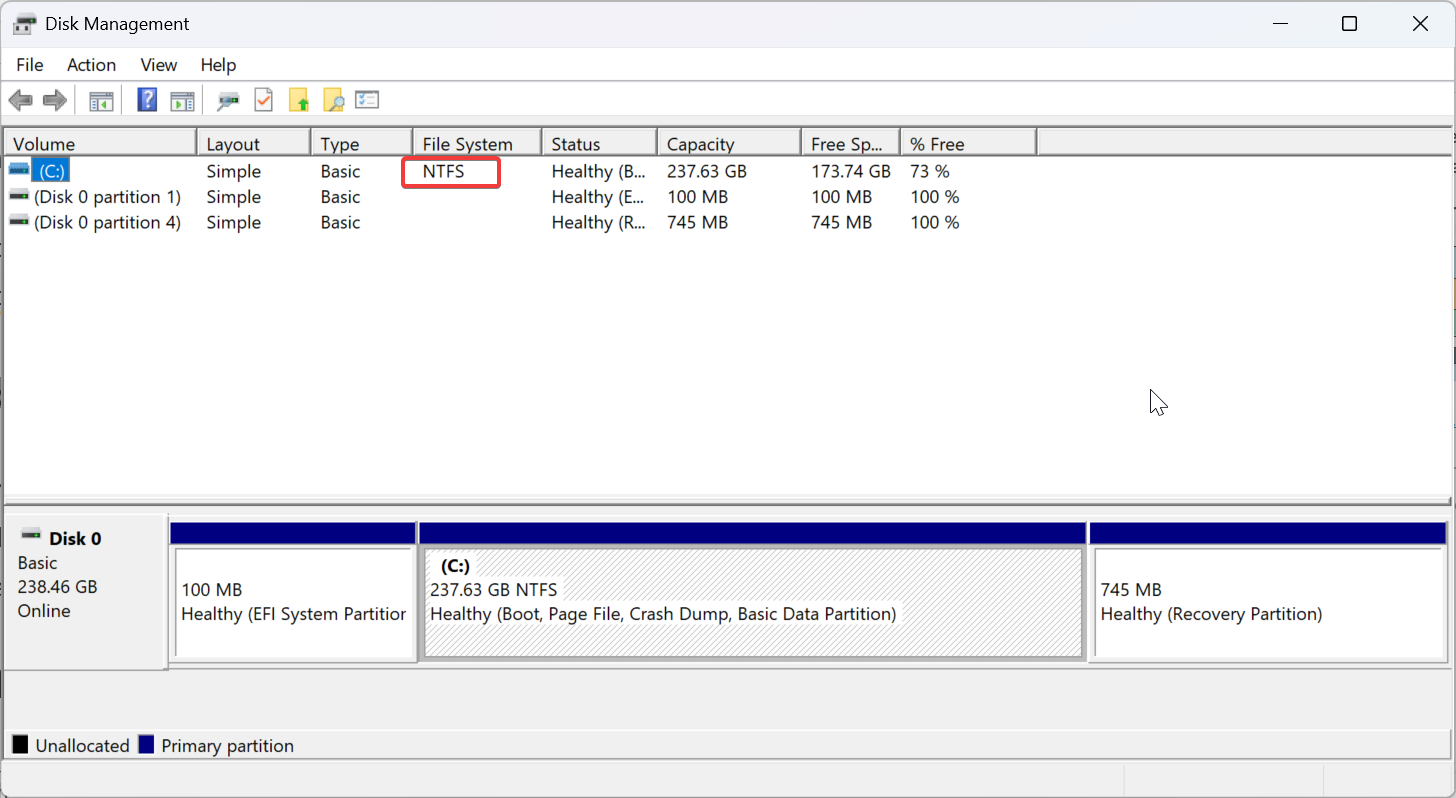
NTFS fungerer best for Windows-systemer og store filer. FAT32 og exFAT tilbyr kompatibilitet på tvers av plattformer. APFS fungerer for macOS, mens EXT4 er standarden for Linux.
Feilsøking av vanlige partisjoneringsproblemer
Partisjonering mislykkes når ledig plass blir fragmentert, eller systemfiler blokkerer shrink. Feil oppstår også når partisjoner overlapper eller bruker formater som ikke støttes. Kontroll av diskhelse og defragmentering løser ofte disse problemene.
Tips for sikker administrering av partisjoner
Behold en fullstendig sikkerhetskopi før du endrer størrelse på eller sletter partisjoner. Bruk GPT i stedet for MBR på moderne PC-er for mer pålitelighet. Merk partisjonene dine tydelig for å unngå forvirring senere. La noe ikke-allokert plass være tilgjengelig for systemgjenoppretting eller fremtidig endring av størrelse.
Vanlige spørsmål
Hva gjør partisjonering egentlig med stasjonen min? Partisjonering oppretter separate lagringsseksjoner som operativsystemet behandler som uavhengige volumer.
Vil partisjonering slette dataene mine? Å opprette en ny partisjon sletter ikke data, men endre størrelse eller sletting av partisjoner kan hvis du gjør det feil.
Er partisjonering fortsatt nyttig på SSD-er? Ja, partisjonering hjelper til med å organisere data og administrere flere operativsystemer på SSD-er akkurat som på HDD-er.
Hvor mange partisjoner bør jeg opprette? De fleste brukere trenger bare en systempartisjon og en datapartisjon. Avanserte oppsett kan trenge mer.
Sammendrag
Partisjonering deler en fysisk stasjon i flere logiske seksjoner. Det forbedrer organisering, gjenoppretting og operativsystemadministrasjon. Windows, macOS og Linux tilbyr innebygde verktøy for partisjonering. Brukere bør forstå filsystemer før de formaterer partisjoner. Sikkerhetskopier og beste praksis reduserer risikoen under partisjonering.
Partisjonering av harddisken gir deg mer kontroll over hvordan lagringen fungerer og hvordan operativsystemet ditt administrerer data. Når du gjør det nøye, forbedrer det organisasjonen, forenkler gjenopprettingen og gjør systemet enklere å vedlikeholde.