Å vite hvordan du tar et skjermbilde på Windows 7 hjelper deg med å lagre feilmeldinger, dokumentinnstillinger, dele trinn med brukerstøtte og fange hva som helst på skjermen. Selv om Windows 7 er et eldre operativsystem i skrivende stund, fungerer de innebygde verktøyene fortsatt pålitelig og gir deg flere måter å lagre innhold på skjermen på.
Denne veiledningen forklarer alle metoder tydelig, fra å bruke Print Screen-tasten til å fange mindre deler med klippeverktøyet. Etter oversikten går du rett inn i trinnene og velger metoden som passer arbeidsflyten din.
Bruk Print Screen-tasten
Denne metoden fanger opp alt på skjermen og plasserer det på utklippstavlen. Det fungerer på alle tastaturer og krever ikke ekstra programvare.
 Åpne vinduet eller skjermen du vil fange. Trykk på PrtScn (Skriv ut skjerm)-tasten. Åpne Paint, Word eller et annet redigeringsprogram. Trykk på Ctrl + V for å lime inn skjermbildet. Lagre bildet på datamaskinen.
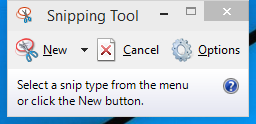
Klippverktøyet lar deg fange bare en del av skjermen. Den støtter klipp i fritt format, vindusklipp og rektangulære klipp.
Klikk Start og søk etter Klippverktøy. Velg Ny for å starte et opptak. Dra for å velge området du vil lagre, eller bruk standardalternativet. 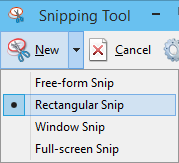 Bruk den innebygde pennen eller merkepennen om nødvendig. Velg Fil > Lagre som for å lagre skjermbildet.
Bruk Windows-tasten + PrtScn
Denne snarveien fanger opp hele skjermen og lagrer filen automatisk, slik at du ikke trenger å lime den inn manuelt.
Åpne innholdet du vil fange. Trykk Windows-tast + PrtScn. 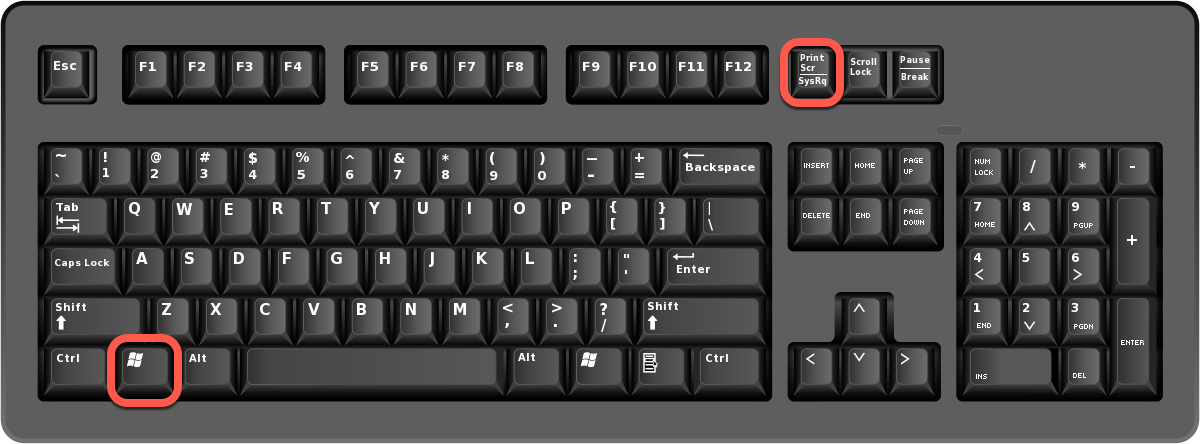 Åpne mappen Bilder. Velg mappen Skjermbilder for å finne de lagrede bildene dine.
Bruk Alt + PrtScn for skjermbilder av aktive vinduer
Denne metoden fanger bare det aktive vinduet, noe som hjelper når du vil ha renere skjermbilder uten oppgavelinjen eller bakgrunnselementer.
Klikk på vinduet du vil ta. Trykk Alt + PrtScn. Åpne Paint, Word eller et annet redigeringsprogram. Trykk Ctrl + V for å lime inn og lagre bildet.
En snarvei forbedrer tilgangen hvis du tar skjermbilder ofte. Du kan plassere den på skrivebordet eller oppgavelinjen.
Høyreklikk på skrivebordet og velg Ny > Snarvei. Skriv inn snippingtool.exe som plassering. Gi snarveien et navn til Klippverktøy. Velg Fullfør og fest den om nødvendig.
Feilsøking av vanlige problemer
Skriv ut skjerm fungerer ikke: Sjekk om en app som OneDrive eller Dropbox fanger opp skjermbilder. Klippverktøyet åpnes ikke: Start Windows Utforsker på nytt fra Oppgavebehandling. Ingen skjermbilder-mappen vises: Opprett en manuell mappe i Bilder og prøv igjen. Skjermdump limes inn som svart: Oppdater grafikkdriveren, som ofte løser problemer med skjermgjengivelse.
Tips
Bruk PNG for skarpere bilder, spesielt for tekst eller UI-elementer. Lukk bakgrunnsapper for å redusere rot i fullskjermopptak. Bruk Snipping Tool for rene opplæringsprogrammer eller guidede skjermbilder. Gi nytt navn til skjermbilder umiddelbart for å holde mappene dine organisert.
Vanlige spørsmål
Hvorfor fungerer ikke Print Screen-tasten?
Noen tastaturer krever at du trykker Fn + PrtScn. Se etter dette på bærbare datamaskiner.
Hvor lagres automatiske skjermbilder på Windows 7?
De lagres i mappen Bilder > Skjermbilder etter bruk av Windows-tast + PrtScn.
Har Windows 7 Snip & Sketch?
Nei, Snip-versjon er bare tilgjengelig på Windows-versjonen. Windows 7 bruker klippeverktøyet i stedet.
Kan jeg ta tidsbestemte skjermbilder?
Ja. Klippverktøyet inkluderer et forsinkelsesalternativ for å fange menyer eller verktøytips.
Sammendrag
Bruk Print Screen for fullskjermopptak. Bruk klippeverktøyet for utvalgte områder. Bruk Windows-tasten + PrtScn for automatisk lagrede skjermbilder. Bruk Alt + PrtScn for aktive vinduer. Lag en snarvei for klippeverktøy for raskere tilgang.
Konklusjon
Windows 7 tilbyr fortsatt enkle og pålitelige verktøy for å ta skjermbilder. Enten du trenger fulle bilder eller presise valg, dekker de innebygde snarveiene og klippeverktøyet de fleste behov med minimal innsats. Etter å ha valgt metoden som passer arbeidsflyten din, kan du lagre, redigere og dele skjermbilder raskt når du trenger dem.