OptiFine er en av de mest populære måtene å øke FPS, jevne ut lag og oppgradere grafikk i Minecraft Java Edition. Hvis du vil ha bedre ytelse, renere teksturer eller støtte for shaders, er det et enkelt første trinn å lære hvordan du laster ned OptiFine for Minecraft.
Denne veiledningen viser deg hvordan du laster ned OptiFine, installerer den og kjører Minecraft ved å bruke OptiFine-profilen. Du lærer også hvordan du justerer OptiFine-innstillingene for å få en god balanse mellom bilder og ytelse på PC-en din.
Sjekk Minecraft-og Java-oppsettet ditt
Før du laster ned OptiFine for Minecraft Java, må du bekrefte spillversjonen og Java-oppsettet. OptiFine må samsvare med din eksakte Minecraft-versjon for å fungere korrekt.
 Åpne den Minecraft-versjonen du oftest bruker, og den Minecraft-versjonen du oftest bruker. Sørg for at spillet starter normalt uten mods før du installerer OptiFine. Bekreft at Java er installert på PC-en din slik at du kan kjøre OptiFine-installasjonsfilen.
Når du kjenner din eksakte Minecraft-versjon og du har Java installert, er du klar til å laste ned OptiFine-installasjonsprogrammet som passer til det.
Last ned den riktige OptiFine-versjonen
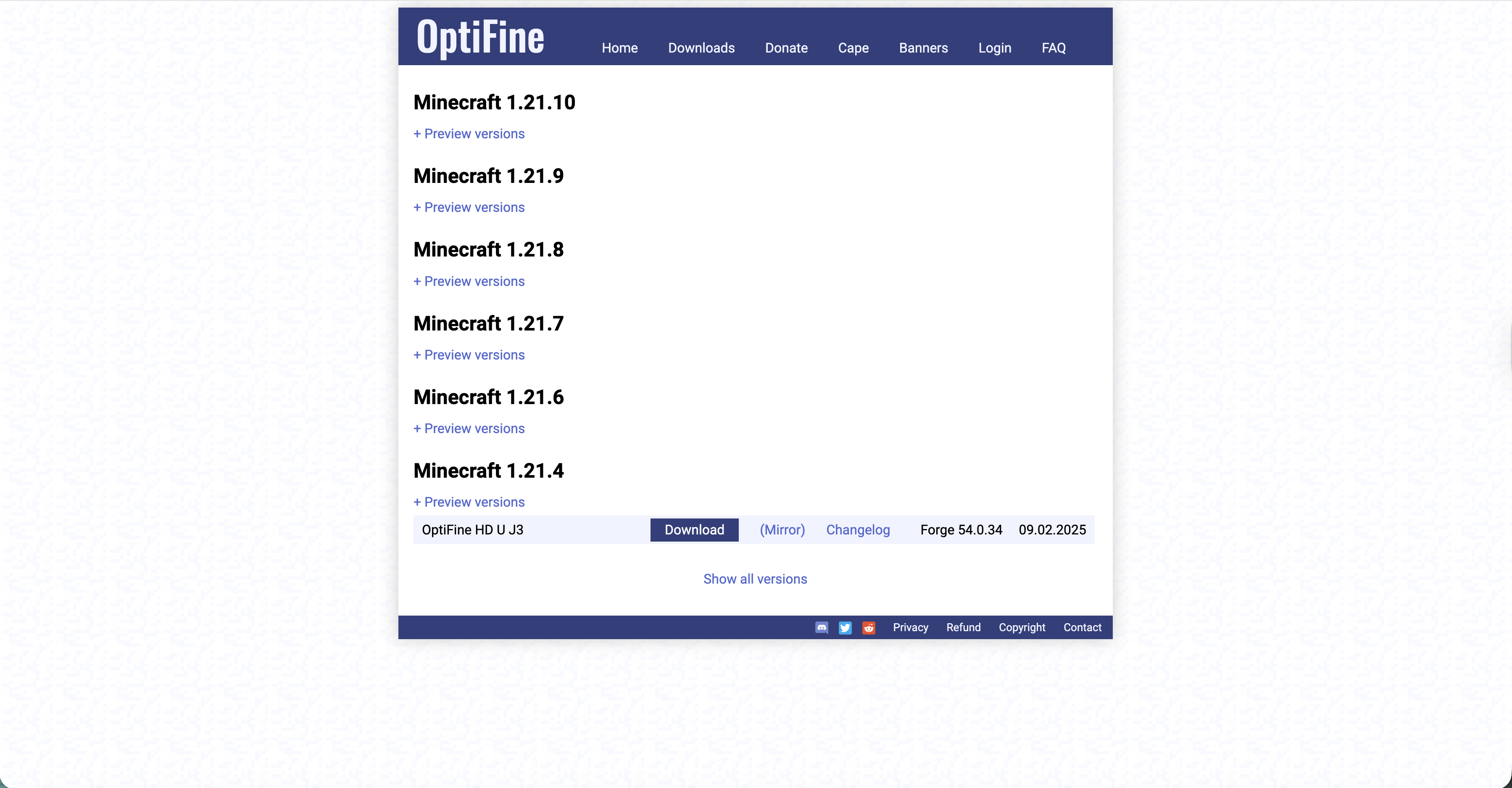
Det viktigste trinnet når du laster ned OptiFine for Minecraft er å velge bygget som samsvarer med Minecraft Java Edition-versjonen. En mismatch kan forårsake krasj eller manglende alternativer.
Sjekk at OptiFine-versjonsnavnet ditt inneholder samme versjonsnummer for Minecraft. Velg OptiFine-utgaven du foretrekker, for eksempel en standardkonstruksjon for stabilitet eller en funksjonsrik versjon for avanserte justeringer. Last ned OptiFine JAR-filen til en mappe du enkelt kan finne, for eksempel mappen Nedlastinger.
Etter at nedlastingen er ferdig, vil du ha OptiFine installasjons JAR-filen klar til å kjøre. Denne filen er basen for OptiFine Minecraft mod-oppsettet.
Installer OptiFine på Minecraft Java
Installering av OptiFine er vanligvis en prosess med ett klikk hvis Java er riktig installert på Windows-PCen. Installasjonsprogrammet legger til en ny OptiFine-profil til Minecraft Launcher.
Naviger til mappen der du lagret OptiFine JAR-filen. Høyreklikk OptiFine JAR og velg Åpne med > Java hvis den ikke åpnes som standard. Se gjennom Minecraft-installasjonsbanen vist i installasjonsvinduet for å sikre at den peker til Minecraft-hovedmappen din. Klikk Installer og vent til installasjonsprogrammet rapporterer at OptiFine har blitt installert. 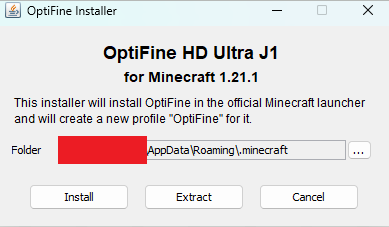
Hvis installasjonsprogrammet ikke åpnes, kan det hende du må installere eller oppdatere Java-utgaven for Opticraft>Fine før du kan fullføre MinLaLah>Fine.
Når du har installert OptiFine, oppretter Minecraft Launcher en spesiell OptiFine-profil. Du må velge denne profilen hver gang du vil spille med OptiFine-moden aktivert.
Åpne Minecraft Launcher på din Windows-PC. Klikk på rullegardinmenyen ved siden av Spill-knappen for å åpne listen over profiler. Velg profilen som inneholder ordet OptiFine og samsvarer med Minecraft-versjonen din. 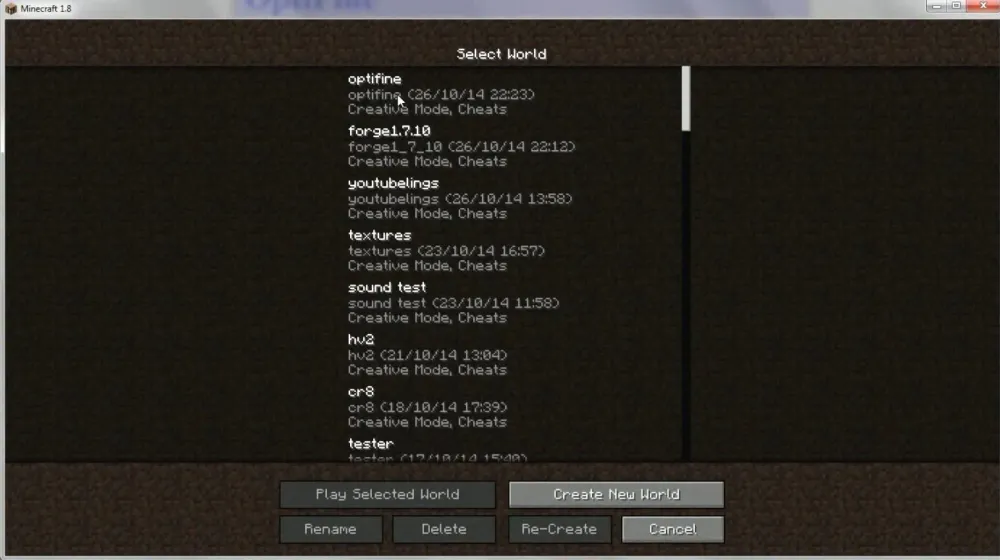 Klikk Spill og vent til Minecraft starter med OptiFine lastet.
Når Minecraft åpnes med OptiFine-profilen, kjører spillet ditt nå med OptiFine-ytelsesmoden i stedet for standardgjengivelsen.
Juster OptiFine-innstillingene for bedre ytelse
OptiFine for Minecraft gir deg detaljert kontroll over ytelse og grafikk. Du kan bruke den som en FPS boost-mod eller en grafikkoppgradering, avhengig av hvordan du justerer innstillingene.
Fra Minecraft-hovedmenyen klikker du på Alternativer, og velger deretter Videoinnstillinger. Senk gjengivelsesavstanden og slå av fancy skyer eller jevn belysning hvis du vil ha en høyere FPS-boost. Aktiver funksjoner som Dynamisk belysning og bedre teksturer hvis PC-en har et sterkere grafikkort. Åpne undermenyene Ytelse og Kvalitet for å veksle mellom animasjoner, innlasting av deler og andre OptiFine-funksjoner. Klikk Ferdig for å lagre endringer, last deretter inn en verden og test hvor jevnt spillet føles. 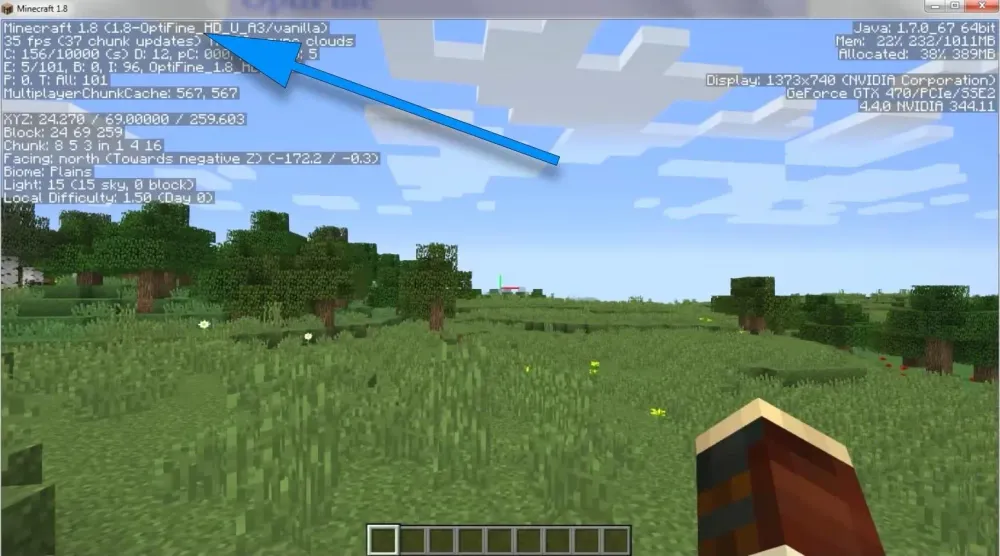
Det kan ta noen runder med testing for å finne de beste innstillingene for OptiFine du vil ha for De fleste problemer med å laste ned eller installere OptiFine for Minecraft kommer fra versjonskonflikter, Java-problemer eller oppstartsprofiler. Disse hurtigkontrollene løser mange vanlige feil. OptiFine Installer vil ikke åpne: Installer eller oppdater Java, og prøv deretter å åpne OptiFine JAR igjen. Ingen OptiFine-profil i Launcher: Lukk Minecraft Launcher helt, åpne den på nytt og sjekk profillisten igjen. Spillet krasjer ved start: Bekreft at OptiFine-versjonen samsvarer nøyaktig med Minecraft-versjonen din, og fjern andre mods midlertidig. Lav FPS selv med OptiFine: Reduser gjengivelsesavstand, slå av tunge effekter og lukk bakgrunnsapper som bruker CPU-eller GPU-kraft. Svart skjerm med shaders: Test OptiFine uten shaders først, og prøv deretter forskjellige shader-pakker designet for Minecraft-og OptiFine-versjonen din. Hvis du fortsatt har problemer etter disse trinnene, installer den matchende OptiFine-versjonen på nytt og tilbakestill Videoinnstillinger-menyen til standardinnstillingene før du prøver igjen. Sikkerhetskopier .minecraft-mappen din før større OptiFine-eller shader-endringer, slik at du kan rulle tilbake om nødvendig. Test OptiFine alene før du legger til andre Minecraft-mods for å begrense konflikter og gjøre feilsøking enklere. Bruk lavere grafikkinnstillinger på eldre bærbare datamaskiner og reserver alternativer med høyere OptiFine-kvalitet for stasjonære spill. Slå på OptiFines ytelsesalternativer først hvis hovedmålet ditt er høyere FPS i stedet for bedre bilder. Prøv små innstillingsendringer én om gangen for å se hvilke alternativer som gir deg det beste ytelsesøket. Kan jeg bruke OptiFine med Minecraft Bedrock Edition? Er OptiFine trygt å laste ned for Minecraft? Trenger jeg OptiFine for å bruke Shaders? Hvorfor kjører Minecraft saktere etter at jeg har installert OptiFine? Kan jeg bytte tilbake til Vanilla Minecraft? Bekreft Minecraft Java Edition-versjonen og sørg for at Java er installert. Last ned OptiFine-installasjonsprogrammet som samsvarer med din eksakte Minecraft-versjon. Kjør OptiFine JAR-filen og installer den i Minecraft-hovedmappen din. Velg OptiFine-profilen i Minecraft Launcher før du klikker Play. Juster OptiFine-innstillingene for å balansere FPS, grafikkkvalitet og skyggestøtte på PC-en. Å lære hvordan du laster ned OptiFine for Minecraft gir deg mer kontroll over ytelse og grafikk enn standardspillet tilbyr. Når du har installert OptiFine og starter OptiFine-profilen, kan du finjustere gjengivelsesavstand, belysning og effekter for å matche maskinvaren din. Enten du vil ha jevnere FPS på en grunnleggende bærbar PC eller avansert shader-støtte på en spill-PC, hjelper OptiFine deg med å tilpasse Minecraft slik at den ser ut og kjører slik du foretrekker.Tips
Vanlige spørsmål
OptiFine er kun utviklet for Minecraft Java Edition. Det fungerer ikke med Windows Store, konsoll eller mobile Bedrock-versjoner.
OptiFine i seg selv er mye brukt som en Minecraft-ytelsesmod. Last alltid ned OptiFine-installasjonsprogrammet fra en pålitelig kilde og sørg for at filen samsvarer med Minecraft-versjonen din.
De fleste populære Minecraft shader-pakker forventer OptiFine eller en lignende mod. OptiFine legger til videoalternativene som trengs for avansert skyggestøtte.
Hvis du aktiverer alle visuelle funksjoner, kan OptiFine være tungt på svak maskinvare. Senk grafikkinnstillingene og slå av ekstra effekter for å bruke det hovedsakelig som et FPS-boostverktøy.
Ja. I Minecraft Launcher velger du en ikke-OptiFine-profil og klikker Spill for å kjøre standardspillet uten OptiFine.Sammendrag
Konklusjon