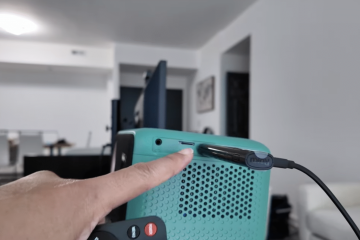
En harddisk, ofte forkortet til HDD eller harddisk, er den tradisjonelle mekaniske lagringsenheten i de fleste stasjonære og bærbare PC-er. Den lagrer operativsystemet, appene og filene dine på roterende magnetiske tallerkener, og den beholder disse dataene selv når du slår av datamaskinen.
Selv med fremveksten av raskere solid-state-stasjoner, forblir harddisker en populær datamaskinlagringsenhet fordi de gir mye plass til prisen. Når du forstår hva en harddisk er, hvordan den fungerer og hvordan den er sammenlignet med en SSD, kan du velge den riktige blandingen av lagring for budsjettet ditt og dine behov.
Grunnleggende harddiskstasjon
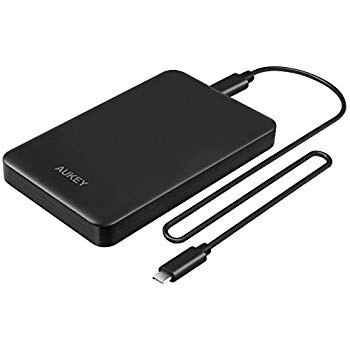
En harddisk er en ikke-flyktig lagringsenhet som bruker magnetisme til å lagre digitale data. Stasjonen sitter inne i PC-dekselet eller den bærbare datamaskinen som en intern harddisk, eller inne i et kabinett som en ekstern harddisk som kobles til via USB eller Thunderbolt.

I motsetning til systemminne, holder en HDD data selv når du slår av datamaskinen. Det gjør den ideell for langtidslagring, arkiver og store mediebiblioteker der harddiskkapasiteten betyr mer enn råhastigheten.
Hvordan en harddisk fungerer
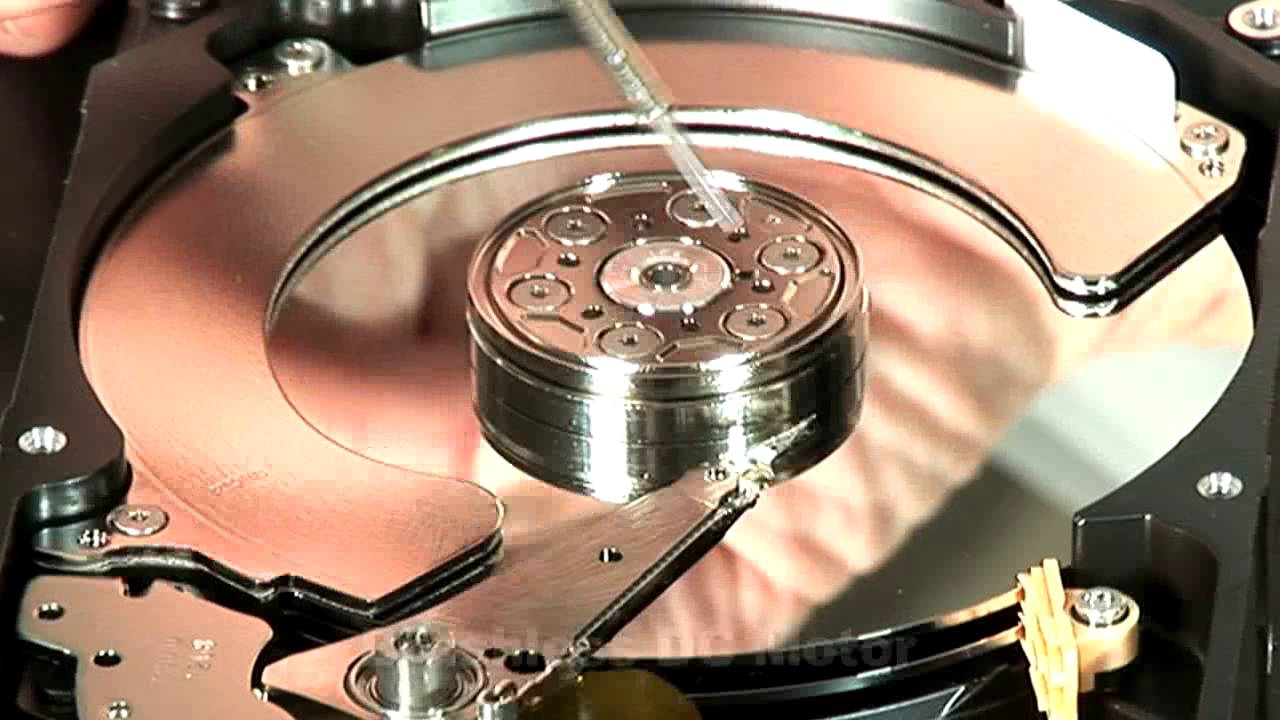 In hard disk drev, spinner flere metall-eller glassfat med konstant hastighet, ofte 5400 eller 7200 omdreininger per minutt. Et lite lese-og skrivehode flyter like over overflaten av hvert tallerken på en bevegelig aktuatorarm.
Driften deler hver tallerken i konsentriske spor og mindre sektorer. Når datamaskinen trenger en fil, forteller kontrolleren på stasjonen aktuatorarmen hvor den skal bevege seg. Hodene passerer over det riktige sporet mens de roterende tallerkenene beveger den høyre sektoren under hodet.
Hodene endrer eller registrerer den magnetiske orienteringen til tallerkenoverflaten for å representere enere og nuller. Det er slik en mekanisk harddisk skriver og leser data. Fastvaren på kontrollerkortet sender deretter dataene frem og tilbake over en SATA-eller USB-tilkobling til datamaskinen din.
Hovedkomponenter på en harddisk
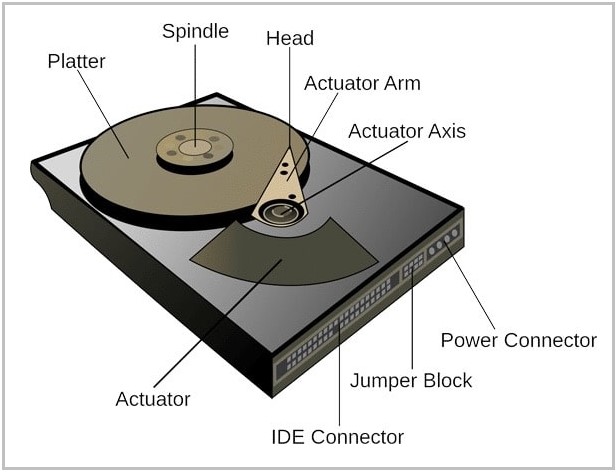
Hver vanlig harddisk inneholder noen få nøkkeldeler som fungerer sammen for å lagre og beskytte dataene dine. Når du kjenner disse komponentene, blir det lettere å forstå harddiskterminologien og feilsøkingstrinnene.
Platters And Spindle
Platterne er runde disker med et tynt magnetisk belegg som lagrer filene dine. En sentral spindelmotor snurrer tallerkenene med en fast hastighet slik at hodene kan nå enhver sektor på en forutsigbar tid.
Lese-og skrivehoder med aktuatorarm
Lese-og skrivehodene sitter på enden av en aktuatorarm som svinger over platene. Hodene berører aldri tallerkenoverflaten under normal bruk, de rir på en veldig tynn luftpute som genereres av de spinnende diskene.
Kontrollkort og hurtigbuffer
Kontrollerkortet på undersiden av stasjonen inneholder en liten prosessor, minnebuffer og fastvare som administrerer all inngang og utgang. Denne kontrolleren håndterer feilretting, intern datalayout og kommunikasjon med hovedkortet ditt.
Konnektorer og formfaktor
De fleste forbrukerharddisker bruker en SATA-datakontakt og en separat strømkontakt. Stasjonære harddisker leveres vanligvis i en 3,5-tommers formfaktor, mens bærbare harddisker og mange bærbare stasjoner bruker en mindre 2,5-tommers formfaktor for å spare plass og strøm.
Harddisktyper
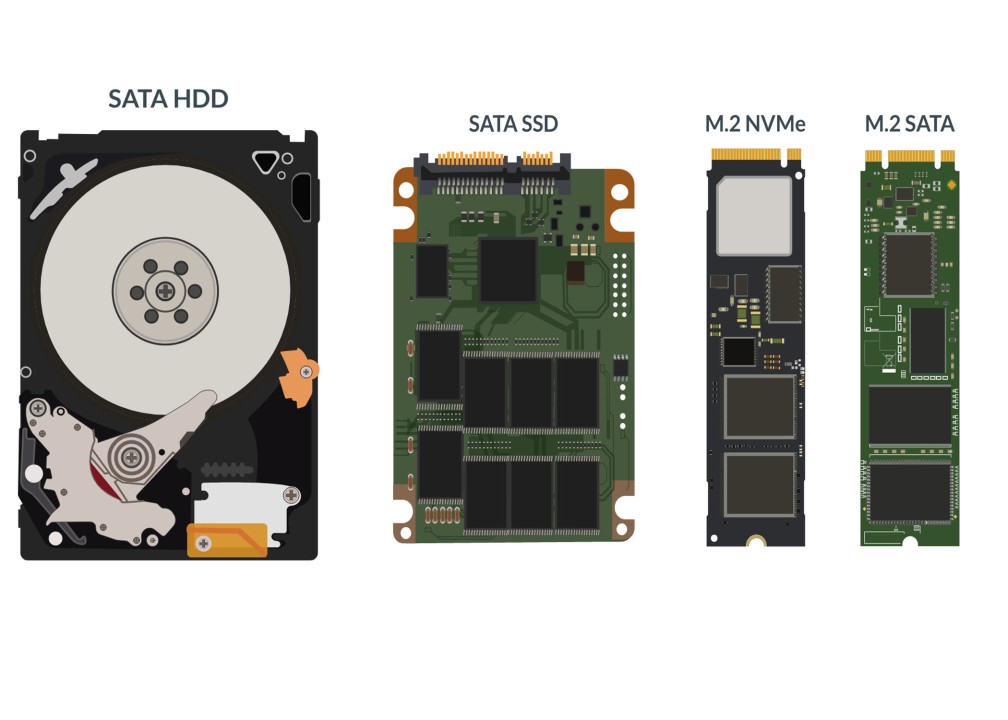
Produsenter tilbyr flere typer harddisker som er rettet mot ulike enheter og arbeidsbelastninger. De viktigste forskjellene involverer størrelse, ytelsesvurderinger og holdbarhet i stedet for grunnleggende HDD-betydning eller funksjon.
Stasjonære interne harddisker
Skrivebordsdisker bruker den større 3,5-tommers formfaktoren og kjører vanligvis med 7200 RPM. De fokuserer på høy kapasitet til en lav kostnad per gigabyte, noe som gjør dem til en god passform for spill-PCer, hjemmeservere og stasjonære datamaskiner for generelle formål.
Bærbare og bærbare harddisker
Bærbare harddisker bruker 2,5-tommers formfaktor og spinner ofte med 5400 RPM for å spare strøm og redusere varme. Du finner disse mekaniske harddiskene i eldre bærbare datamaskiner, spillkonsoller og bærbare eksterne harddisker.
Eksterne harddisker
Eksterne harddisker er plassert i et beskyttende etui og kobles til via USB eller Thunderbolt. De fungerer godt for sikkerhetskopiering, Time Machine-arkiver, mediebiblioteker og flytting av store filer mellom datamaskiner uten å åpne dekselet.
NAS-og bedriftsharddisker
NAS-og bedriftsharddisker er bygget for 24/7-drift i servere og nettverkstilkoblet lagring. De inkluderer ofte ekstra vibrasjonsbeskyttelse, større hurtigbuffere og fastvare innstilt for RAID-arrayer og alltid-på-arbeidsbelastninger.
Hybridharddisker (SSHD)
Hybriddisker kombinerer en tradisjonell HDD med en liten solid-state cache. Ofte brukte filer sitter på flash-delen for raskere tilgang, mens hovedharddiskplaten fortsatt gir stor og rimelig kapasitet.
Harddisk mot SSD
Mange kjøpere sammenligner nå en harddisk med en SSD når de planlegger et nytt system eller en oppgradering. Begge er lagringsenheter, men de oppfører seg veldig forskjellig i daglig bruk.
En solid-state-stasjon bruker flash-minne i stedet for å snurre på tallerkener. Denne designen gir deg mye raskere lastetider, nesten lydløs drift og bedre motstand mot støt. En mekanisk harddisk bytter hastighet for kapasitet og verdi, så du betaler vanligvis mindre per terabyte.
For mange brukere fungerer et blandet oppsett best. Du installerer operativsystemet og ofte brukte apper på en SSD, og beholder deretter en stor intern eller ekstern harddisk for spillbiblioteker, videoprosjekter og sikkerhetskopier der du trenger mer plass enn hastighet.
Hvordan velge riktig harddisk
Når du forstår hva en harddisk er, kan du tilpasse en spesifikk modell til arbeidsmengden din. Bruk disse enkle sjekkene når du kjøper en ny HDD for din stasjonære, bærbare eller eksterne kabinett.
Bestem hvor mye kapasitet du faktisk trenger basert på dine nåværende filer og fremtidig vekst, for eksempel én terabyte for lett bruk eller flere terabyte for 4K-video og store spillbiblioteker. Velg en formfaktor som passer til enheten din, 3,5 tommer for de fleste stasjonære datamaskiner og 2,5 tommer for bærbare datamaskiner og spillkonsoller. Sjekk grensesnittet, de fleste moderne harddisker bruker SATA, mens noen eksterne stasjoner kun bruker USB eller Thunderbolt. Se på ytelsesvurderinger som RPM og cachestørrelse hvis du planlegger å kjøre apper eller spill direkte fra stasjonen. Velg en stasjonsklasse som passer til jobben, for eksempel en NAS-harddisk for en hjemmeserver eller en grunnleggende stasjonær stasjon for generell lagring. Vurder støynivå og strømforbruk hvis du bygger en stillegående PC eller er avhengig av batteristrøm i en bærbar PC.
Vanlige bruksområder for harddisker
Harddisker håndterer fortsatt mange lagringsoppgaver i hjemme-og kontoroppsett. Blandingen av kapasitet og kostnader holder dem relevante, selv når du også bruker SSD-er og skylagring.
Primærlagring i budsjettstasjonære og eldre bærbare datamaskiner der en mekanisk harddisk leveres som hovedsystemstasjon. Sekundær lagring i spill-PCer som bruker en SSD for Windows og en HDD for Steam, Epic og andre spillbiblioteker. Eksterne backup-stasjoner som lagrer systembilder og filhistorikk for databeskyttelse. Medieservere og NAS-enheter som strømmer filmer, musikk og bilder over et hjemmenettverk. Videoovervåkingssystemer som tar opp kontinuerlig overvåkingskamera til store overvåkingsklassifiserte harddisker.
Feilsøking av vanlige problemer
Selv en pålitelig harddisk kan utvikle problemer over tid. Før du antar at stasjonen har feilet, kan du kjøre gjennom noen få raske kontroller som ofte avslører en enkel løsning eller bekrefte at du bør sikkerhetskopiere og erstatte stasjonen.
Hvis stasjonen ikke vises i Windows, må du bekrefte at SATA-datakabelen og strømkabelen sitter godt på plass, og deretter sjekke Diskbehandling for å se om stasjonen trenger en stasjonsbokstav eller et raskt format. Hvis harddisken lager nye klikk-eller slipelyder, stopp tung bruk med en gang, kopier viktige filer til en annen stasjon og planlegg en erstatning så snart som mulig. Hvis systemet føles tregt når du åpner filer, kjører du et innebygd diskkontrollverktøy, rydder litt ledig plass og lukker apper som konstant leser og skriver til stasjonen. Hvis en ekstern harddisk kobles fra tilfeldig, prøv en annen USB-port, bytt ut kabelen og unngå hubs uten strøm som ikke kan levere nok strøm. Hvis SMART-verktøy rapporterer ventende sektorer eller omfordelte sektortellinger som fortsetter å øke, betrakt det som en tidlig advarsel og flytt dataene dine før harddisken svikter.
Tips
Bruk en solid-state-stasjon for operativsystemet ditt, og legg deretter til en stor HDD som en sekundær stasjon for å strekke lagringsbudsjettet. Hold minst 10 til 15 prosent av harddiskkapasiteten fri slik at filsystemet kan fungere effektivt. Plasser eksterne harddisker på en stabil overflate for å unngå fall og støt mens tallerkenene snurrer. Planlegg regelmessige sikkerhetskopier til en annen stasjon eller en NAS, slik at en enkelt harddiskfeil aldri koster deg viktige data. Overvåk kjørehelsen med SMART-verktøy noen ganger i året, slik at du oppdager problemer før de blir til nødsituasjoner.
Vanlige spørsmål
Hva er forskjellen mellom en harddisk og en harddisk?
I daglig bruk behandler folk”harddisk”og”harddisk”som det samme. Begge begrepene beskriver den samme mekaniske lagringsenheten som bruker roterende tallerkener og magnetisk opptak for å lagre data inne i datamaskinen din.
Er en harddisk det samme som minne?
Nei, en HDD er langtidslagring, mens RAM er korttidsminne som tømmes når du slår av. Harddisken inneholder Windows, apper og filer, og systemet laster inn aktive data i RAM mens du jobber eller spiller.
Hvor lenge varer en harddisk vanligvis?
Mange forbrukerharddisker kjører i tre til fem år ved normal bruk, og noen varer mye lenger. Varme, vibrasjoner, store arbeidsbelastninger og produksjonsfeil kan forkorte denne levetiden, så du bør alltid beholde gjeldende sikkerhetskopier uavhengig av alder.
Kan jeg erstatte en harddisk med en SSD?
I de fleste moderne stasjonære og bærbare datamaskiner kan du bytte en 2,5-tommers eller 3,5-tommers harddisk med en kompatibel SSD. Du får raskere lastetider og et roligere system, og du kan fortsatt legge til en HDD som en sekundær stasjon hvis du trenger mer lagringsplass.
Trenger jeg fortsatt en HDD hvis jeg har skylagring?
Skylagring hjelper med deling og sikkerhetskopiering utenfor stedet, men det avhenger av internettforbindelsen din. En lokal harddisk gir deg rask tilgang til store filer og tilbyr en ekstra kopi av viktige data som ikke er avhengige av noen online-tjeneste.
Sammendrag
En harddisk er en mekanisk lagringsenhet som bruker roterende tallerkener og magnetisk opptak for å lagre data på datamaskinen din. HDD-er kommer i flere typer, inkludert stasjonære, bærbare, eksterne, NAS-og hybriddisker, og de tilbyr fortsatt en rimelig måte å legge til terabyte med lagring på.
Sammenlignet med SSD-er bytter harddisker råhastighet for kapasitet, noe som gjør dem ideelle for mediebiblioteker, sikkerhetskopier og store spillsamlinger. Når du forstår grunnleggende HDD, vanlige problemer og enkle vedlikeholdstips, kan du kombinere harddisker og solid-state-lagring for å bygge et balansert oppsett som passer arbeidsmengden og budsjettet ditt.
Konklusjon
Harddisker er fortsatt viktige i en verden som nå inkluderer SSD-er og skylagring. De leverer pålitelig og rimelig kapasitet for hverdagsbrukere, kreative fagfolk og hjemmelaboratorier som trenger plass til store prosjekter og langsiktige arkiver.
Ved å svare på spørsmålet”hva er en harddisk”i praktiske termer, kan du se hvor HDD-er passer i ditt eget oppsett. En rask SSD gjør at systemet ditt føles responsivt, mens én eller flere harddisker håndterer tunge løft for bulklagring og sikkerhetskopiering, slik at dataene dine forblir tilgjengelige i årevis.