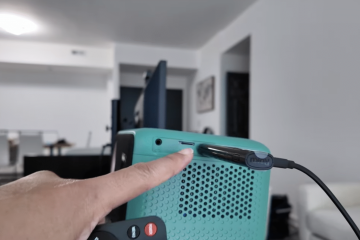
Razer-hodesett fungerer bra på Windows når du kobler dem til med riktig metode og konfigurerer de riktige innstillingene. Denne veiledningen viser deg hvordan du setter opp Razer-hodesettet på en PC, løser vanlige problemer og optimaliserer lyd-og mikrofonkvaliteten for spill eller daglig bruk.
Men før du går inn i oppsettet, sjekk etiketten på øreklokken eller hodebøylen for akkurat din modell. Velg også riktig oppsettsti (kablet, USB, trådløst, Bluetooth) for å forhindre at Windows velger feil lydenhet.
1) Sett opp et kablet Razer-hodesett (3,5 mm-kontakt)
Kablede analoge hodesett som Razer ManO’War 7.1 gaming-headsettet kobles umiddelbart til den riktige 3,5 mm-porten. Windows bytter til den analoge lydkilden når du velger den.
Moderne stasjonære og bærbare porter>
Modern. Koble headsettet til den porten og endre standardenheten i Windows ved behov.
Tips: Noen Razer-headset bruker separate kabler for lyd og mikrofon. Bruk en Y-splitter på bærbare eller stasjonære datamaskiner med en enkelt kontakt slik at både lyd-og mikrofonfunksjoner fungerer.
2) Konfigurer et Razer USB-hodesett eller USB-lydkontroller
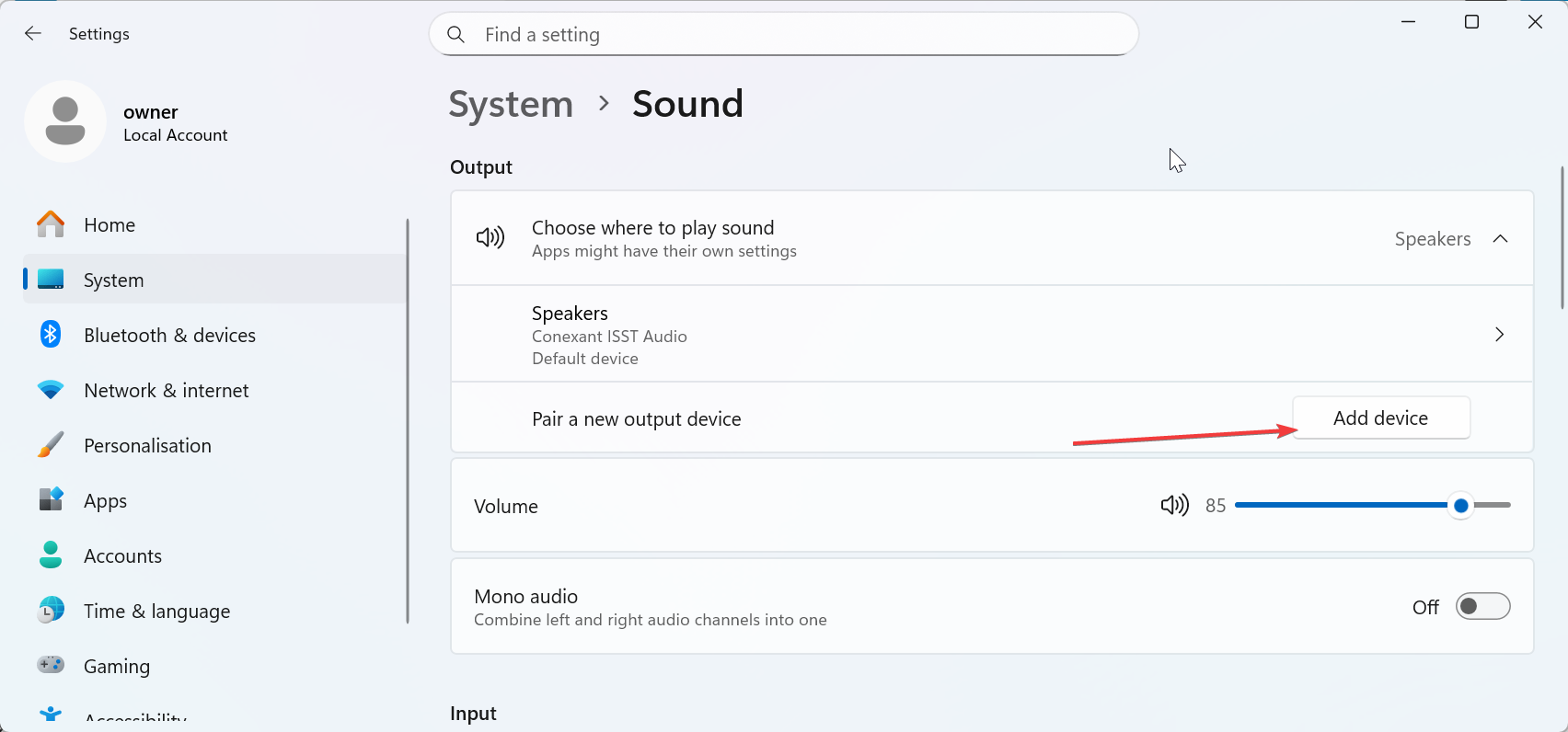
USB-hodesett vises som digitale lydenheter. Du kobler dem til en USB-port og velger dem i Windows Sound-innstillinger.
åpne I-hodesettet og trykk på I-hodesettet, og trykk på
venstre rute. Velg nå Lyd og velg hodesettet for både utgang og inngang. Dette sikrer at alle apper sender lyd til riktig enhet og tar opp gjennom riktig mikrofon.
3) Konfigurer et trådløst Razer-hodesett (2,4 GHz dongle)
Trådløse modeller krever USB-dongelen for ytelse med lav latens. Du kobler til dongelen først, og deretter parer du headsettet.
Koble dongelen til en USB-port foran eller en USB-utvidelse på skrivebordet. Dette reduserer interferens og øker signalpåliteligheten.
Tips: Bruk sammenkoblingsverktøyet hvis headsettet ikke klarer å koble til dongelen. Verktøyet synkroniserer begge enhetene på nytt og fikser de fleste tilkoblingsfeil.
4) Konfigurer Bluetooth Razer-headset på Windows
Bluetooth-modeller pares gjennom Windows-innstillinger. Slå på hodesettet og kontroller at det er i sammenkoblingsmodus. Gå nå til Innstillinger > Bluetooth og enheter på PC-en. Deretter velger du Legg til enhet og velger headset-alternativet.
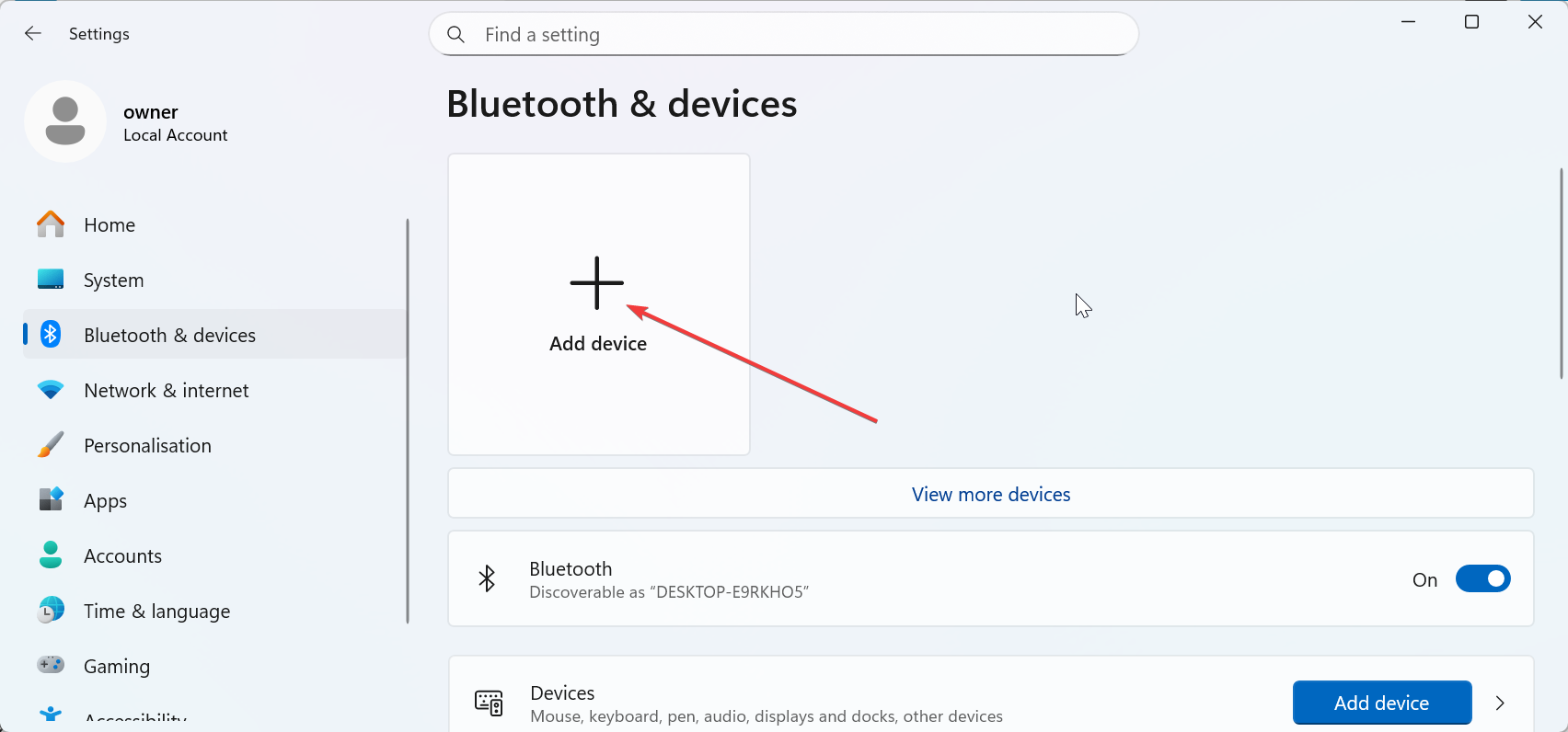
Til slutt velger du headsettet ditt og følger instruksjonene på skjermen for å fullføre prosessen.
Tips for høykvalitetsprofilen: Bytt til høykvalitetsprofilen. Velg Hands-Free bare når du trenger å bruke mikrofonen.
5) Installer og konfigurer Razer Synapse på Windows
Razer Synapse legger til EQ-kontroller, surroundlyd, mikrofoninnstilling, batteriverktøy og fastvareoppdateringer. Installer det for å låse opp hodesettets fulle kapasitet.
Aktiver THX romlig lyd eller 7.1 surroundlyd
Åpne Synapse og aktiver romlig lyd hvis modellen din støtter det. Dette forbedrer lydbildet og retningsevnen.
Tilpass EQ-profiler for spill og musikk
Juster bass, klarhet og diskant basert på ditt spill eller musikkpreferanse. Lagre flere profiler for rask veksling.
Optimaliser mikrofonkvaliteten med støyreduksjon og forsterkningskontroll
Slå på støyreduksjon for å rydde opp i bakgrunnslyder. Juster forsterkningen slik at stemmen din forblir klar uten forvrengning.
6) Bekreft lydinnstillingene i Windows (kritisk trinn)
Angi standard avspillings-og opptaksenheter
Velg Razer-headsettet som standard ut-og inngangsenhet. Dette sikrer at Windows ruter alle lydene riktig.
Kjør feilsøkingsprogrammet for lyd for å autofikse konflikter
Gå til Innstillinger > System > Feilsøking > Andre feilsøkingsverktøy for å velge den innebygde feilsøkeren, feilsøkingen, løste eller løste enhetene mikrofontilgang.
7) Feilsøking av vanlige problemer med Razer-hodesett på PC
Razer-hodesett ble ikke oppdaget: Bytt USB-porter, start PC-en på nytt og installer drivere på nytt. Par trådløse modeller på nytt med dongelen. Mikrofonen fungerer ikke på Razer-hodesettet: Sjekk om mikrofonen er dempet i Synapse eller Windows. Velg riktig opptaksenhet og juster inngangsnivåene. Lyden er for lav eller forvrengt: Øk volumet i Windows og appspesifikke innstillinger. Deaktiver motstridende EQ-verktøy som senker eller forvrenger lyden.
Tips for den beste Razer-lydopplevelsen
Velg høykvalitets USB-porter (USB 3.0 vs. USB 2.0): Bruk en stabil USB-port for USB og trådløse dongler for å unngå frafall. Bruk spillspesifikke forhåndsinnstillinger for lyd: Bytt til forhåndsinnstillinger for FPS eller RPG i Synapse for å matche spillestilen din. Test romlig lyd med støttede apper: Spill et romlig lydtestspor eller bruk et støttet spill for å bekrefte retningslyd. Utfør en mikrofontest i Windows eller Synapse: Ta opp en rask prøve og sjekk klarheten. Juster forsterkningen eller støyreduksjonen hvis du hører forvrengning.
Vanlige spørsmål om Razer-hodesettoppsett og PC-konfigurasjon
Hvorfor oppdager ikke Windows Razer-hodesettet mitt? Prøv en annen USB-port, start PC-en på nytt og installer driverne på nytt.
Hvorfor kan ikke folk høre meg på mikrofonen? Sjekk om mikrofonen, synapse-bryteren er slått av, eller Windows er dempet.
Hvorfor sprekker eller kuttes lyden? Se etter trådløs interferens eller bytt til en annen USB-port.
Hvordan aktiverer jeg romlig lyd? Aktiver THX eller 7.1 surround i Synapse og velg det som standard romlig format.
Sammendragsmodell og tilkoblingstype
. Sett opp riktig bane: kablet, USB, trådløst eller Bluetooth. Velg riktige inn-og utdataenheter i Windows. Konfigurer EQ, mikrofoninnstillinger og romlig lyd i Synapse. Test lyd og mikrofon for å bekrefte at alt fungerer.
Konklusjon
Et riktig oppsett sikrer at Razer-headsettet ditt leverer klar lyd og en pålitelig mikrofon på Windows. Du fikser de fleste problemer ved å velge riktig tilkobling, sjekke Windows lydruting og oppdatere Synapse eller fastvare. Etter konfigurasjonen, kjør en rask lyd-og mikrofontest for å bekrefte at alt fungerer problemfritt.