RetroArch gir deg et enkelt sted å kjøre klassiske spill, men nye brukere føler seg ofte forvirret over hvordan de skal legge til innhold. De fleste problemer kommer fra manglende kjerner, dårlige filplasseringer eller at man ikke vet hvor man kan få tak i lovlige ROM-er. Denne veiledningen viser hvordan du laster ned spill for RetroArch, plasserer dem riktig og skanner dem slik at de vises i spillelister.
Innholdsfortegnelse
Hva du trenger før du laster ned spill i RetroArch
RetroArch trenger noen få komponenter før den kan laste inn spill. Du trenger de riktige kjernene, støttede ROM-formater og en tydelig mappestruktur. Å konfigurere disse forhindrer skannings-og innlastingsfeil.
Installer og oppdater RetroArch
Last ned den nyeste versjonen av RetroArch for enheten din for å sikre at nye kjerner fungerer som de skal. Oppdateringer løser skanneproblemer og forbedrer kompatibiliteten.
 =”1978″width=”1970″height src=”https://windows.atsit.in/no/wp-content/uploads/sites/20/2025/12/hvordan-laste-ned-spill-for-retroarch.png”>
Last ned de riktige emulatorkjernene
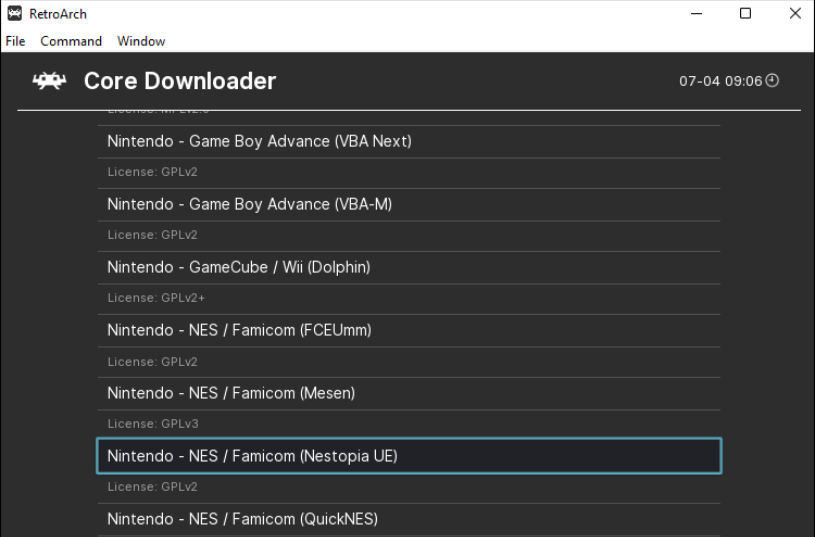
Hvert system trenger sin egen kjerne. Åpne Core Downloader og velg kjernen som passer til konsollen din. En matchende kjerne forbedrer stabiliteten og reduserer lastefeil.
Sjekk ROM-format og filstruktur
RetroArch støtter formater som ZIP, 7Z, GBANES, CHD og CHD. Organiser ROM-er etter konsoll slik at RetroArch kan skanne dem raskt.
Hvordan laste ned spill for RetroArch lovlig
RetroArch tilbyr ikke spill, så du må laste ned ROM-er på lovlig måte. Offentlige titler og hjemmebryggede prosjekter er trygge alternativer. Du kan også dumpe dine egne spill hvis du eier det originale mediet.
Last ned spill i offentlig domene og hjemmebrygg
Flere klassiske spill og fanprosjekter distribueres fritt av skaperne deres. Disse filene fungerer som vanlige ROM-er etter nedlasting.
Lag lovlige sikkerhetskopier av dine fysiske spill
Du kan dumpe kassetter eller plater ved å bruke kompatibel maskinvare. Dette gir deg en personlig sikkerhetskopi som RetroArch kan laste inn uten problemer.
Hvordan legge til nedlastede spill til RetroArch
Etter at du har lastet ned spill, må du plassere dem i riktig mappe og skanne dem. RetroArch oppretter deretter spillelister for enkel tilgang.
Plasser ROM-er i riktig mappe
Lag mapper for hver konsoll, for eksempel SNES eller PlayStation. Plasser ROM-filer i disse mappene for å hjelpe RetroArch med å skanne dem raskere. Hold filnavn enkle og konsistente.
Skann ROM-er for å lage spillelister
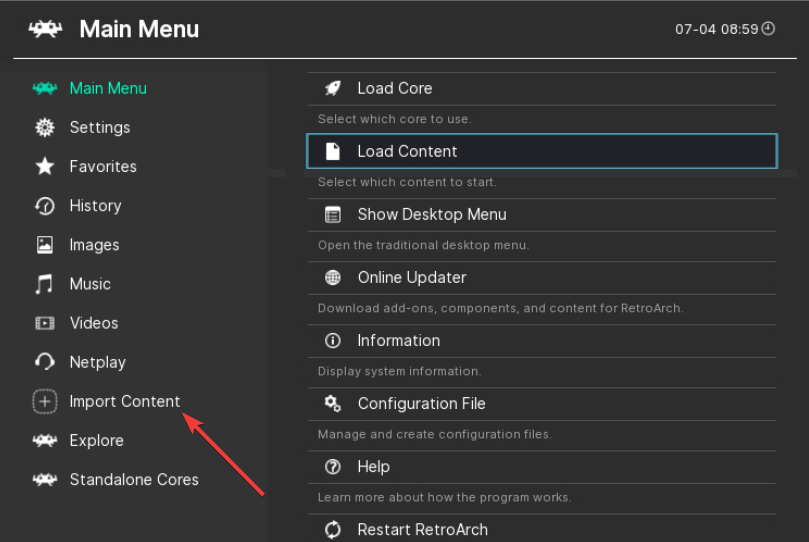
Åpne Importer innhold, velg Skann katalog, og velg mappen med ROM-ene dine. RetroArch legger til hvert spill til en spilleliste med kunstverk der det er tilgjengelig.
 <311"height="5111"height="5111"src="https://windows.atsit.in/no/wp-content/uploads/sites/20/2025/12/hvordan-laste-ned-spill-for-retroarch-2.png">
Last inn en kjerne og start spillet
Åpne spillelisten, velg et spill og velg Kjør. RetroArch laster inn riktig kjerne automatisk hvis den er installert.
Hvor kan du laste ned BIOS-filer for RetroArch-kjerner
Noen systemer trenger BIOS-filer før de kan laste inn spill. RetroArch vil ikke starte disse spillene hvis BIOS-data mangler eller er plassert feil.
Systemer som krever BIOS-filer
PlayStation, Sega CD, Dreamcast og lignende systemer bruker BIOS-filer. Uten dem kan ikke RetroArch starte spillet eller det kan krasje.
Hvordan plasserer du BIOS-filer riktig
Plasser BIOS-filer i RetroArch-systemmappen. Behold de originale filnavnene og sørg for at filene samsvarer med kjernens krav.
Hvordan laste ned spill for RetroArch på forskjellige plattformer
RetroArch bruker forskjellige mappebaner avhengig av operativsystemet ditt. Følg den riktige banen slik at ROM-ene skanner uten problemer.
Windows
Lagre ROM-er hvor som helst på PC-en din, og skann deretter mappen fra Importer innhold. RetroArch bygger spillelister automatisk.
Android og iOS
Plasser ROM-er på et lagringssted som RetroArch kan få tilgang til, for eksempel nedlastinger eller nedlastinger. Gi lagringstillatelser hvis appen ber om dem.
Steam Deck og Linux
Flatpak og Linux-bygg bruker sandkassemapper. Bruk RetroArch-filleseren til å velge ROM-katalogen din.
Hvordan fikser RetroArch som ikke oppdager spill
ROM-skanningsfeil: Pakk ut komprimerte filer som 7Z eller RAR hvis skanneren mislykkes. Sørg for at ROM-formatet samsvarer med kjernens støttede liste. Manglende kjerner eller feil kjernetilordning: Hvis RetroArch ikke finner en kjerne, installer eller oppdater den fra Core Downloader. Du kan bytte kjerner fra Kjør-menyen. Ikke støttede filformater: Konverter ikke-støttede platebilder til ISO-eller CHD-formater. RetroArch laster disse formatene mer pålitelig.
Tips for nedlasting av spill i RetroArch
Bruk klare mappenavn for hver konsoll. Oppdater RetroArch og kjerner ofte. Kontroller at BIOS-filene samsvarer med kjerneversjonen din. Pakk ut ROM-arkiver når skanning mislykkes. Hold ROM-filer på lokal lagring i stedet for skystasjoner.
Vanlige spørsmål
Kan RetroArch laste ned spill direkte? Nei. Det laster bare ned emulatorkjerner, ikke spill.
Hvorfor vises ikke spillet mitt i spillelister? Formatet støttes kanskje ikke eller mappen ble ikke skannet.
Trenger hver konsollkjerne en BIOS-fil? Nei. Bare enkelte systemer krever BIOS-filer.
Kan jeg bruke ROM-er fra mine gamle konsoller? Ja, hvis du dumper spillene selv.
Sammendrag
Installer RetroArch og last ned de riktige kjernene. Skaff lovlige ROM-er fra hjemmelagde, offentlige eller personlige sikkerhetskopier. Plasser ROM-er i organiserte mapper. Skann kataloger for å lage spillelister. Start spill med den matchende kjernen.
RetroArch blir mye enklere når du forstår hvordan den håndterer mapper, kjerner og skanning. Sett opp ROM-ene dine riktig, hold kjernene oppdaterte og bruk lovlige spillkilder for de beste resultatene.
Til slutt, hvis du også ønsker å laste ned spill på Citra-emulatoren, kan du sjekke guiden vår om emnet.