Denne artikkelen tar for seg hvordan du slår «Copilot Actions»-funksjonen på eller av i Copilot-appen for Windows 11.
Når Copilot er installert på Windows, kan du aktivere eller deaktivere den, åpne Copilot når Windows starter, Kopilot sidepanelet på nytt eller Kopilot fra siden på nytt panel, slett chat-loggen i Copilot, opprett en snarvei på skrivebordet, skjul sidefeltet, bruk telefonen med Copilot og mer.
Begynner med versjon 112.7 av Microsoft av Microsoft av Copilot-actions av Copilot 112.7. har rullet ut nye Copilot Actions til Windows Insiders over hele verden, unntatt i EØS-regionen.

Aktiver Copilot Actions
En ny Microsoft-funksjon lar Copilot fullføre oppgaver for deg i Desktop-appen og på nettet.
Slik gjør du det,
.
Copilot appen.
Hvis du ikke har logget deg på Copilot ennå, gjør du det med Microsoft-kontoen for å synkronisere innstillingene dine.
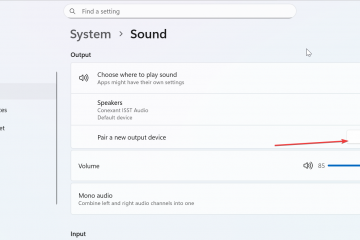
Deretter klikker du på Konto -knappen og velger Innstillinger
i navigering til siden .
. Tillatelsesinnstillinger og velg «Copilot Actions» Veksle på knappen for å aktivere eller deaktivere denne funksjonen.
Forbedret produktivitet: Copilot Actions strømlinjeformer oppgaver, noe som gjør det enklere å samhandle med applikasjoner. Raske justeringer: Brukere kan raskt aktivere eller deaktivere funksjoner basert på deres preferanser.
Ved å følge disse trinnene kan du få mest mulig ut av Copilot Actions og forbedre produktiviteten din på Windows 11.