Å konfigurere Google Authenticator på Android-telefonen din styrker kontosikkerheten ved å legge til et andre bekreftelsestrinn i påloggingene dine. Tofaktorautentisering reduserer uautorisert tilgang, selv om noen kjenner passordet ditt. I skrivende stund er Google Authenticator fortsatt en av de mest pålitelige måtene å generere sikre autentiseringskoder på Android.
Denne veiledningen leder deg gjennom nedlasting av appen, konfigurering av kontoer, skanning av QR-koder og administrering av autentiseringsinnstillinger. Hvis du bytter telefon eller sikrer flere kontoer, hjelper disse trinnene deg med å bruke Googles tofaktorautentisering problemfritt.
Last ned og installer Google Authenticator
Du må installere Google Authenticator-appen før du setter opp autentiseringskoder for kontoene dine. Appen er gratis og fungerer på alle moderne Android-enheter.
Åpne Android-butikken din. 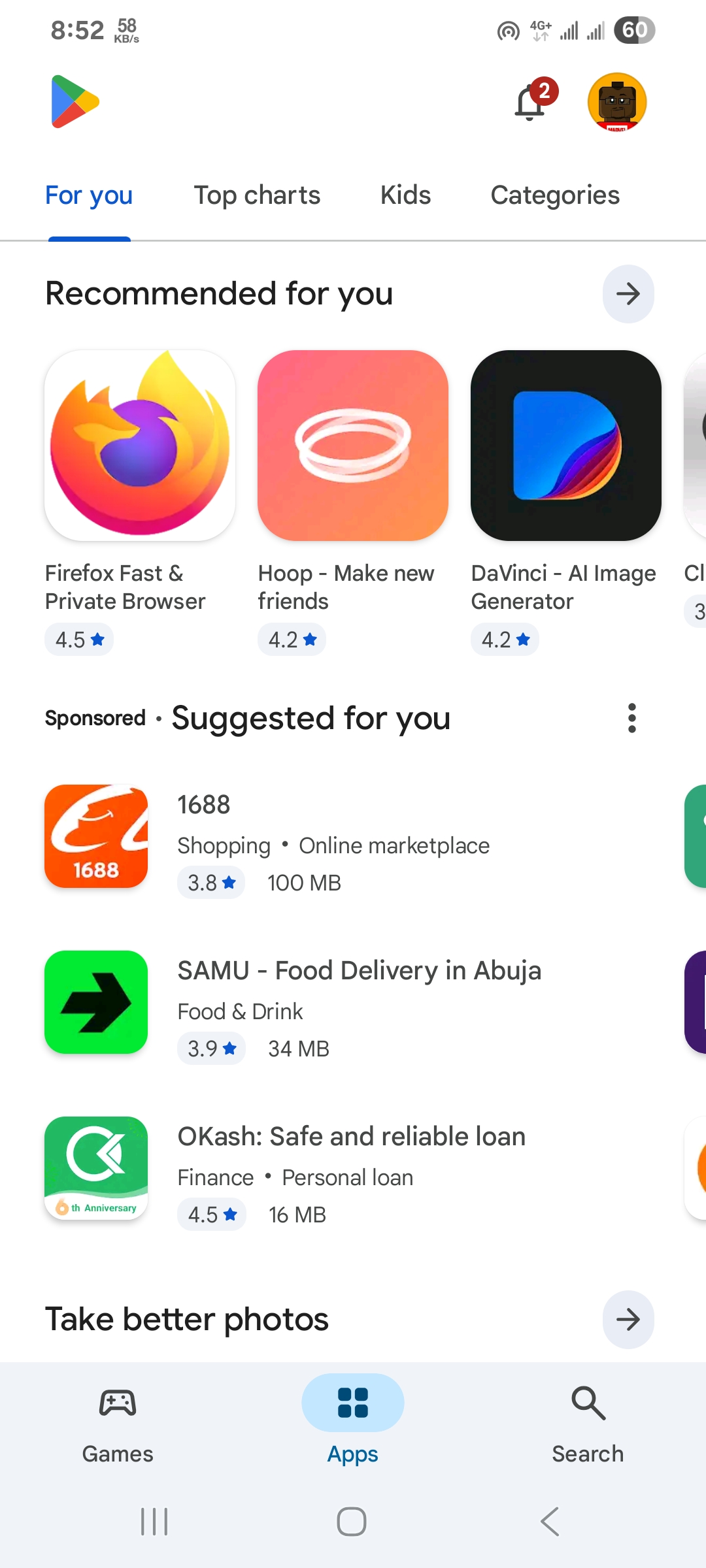 Søk etter Google Authenticator.
 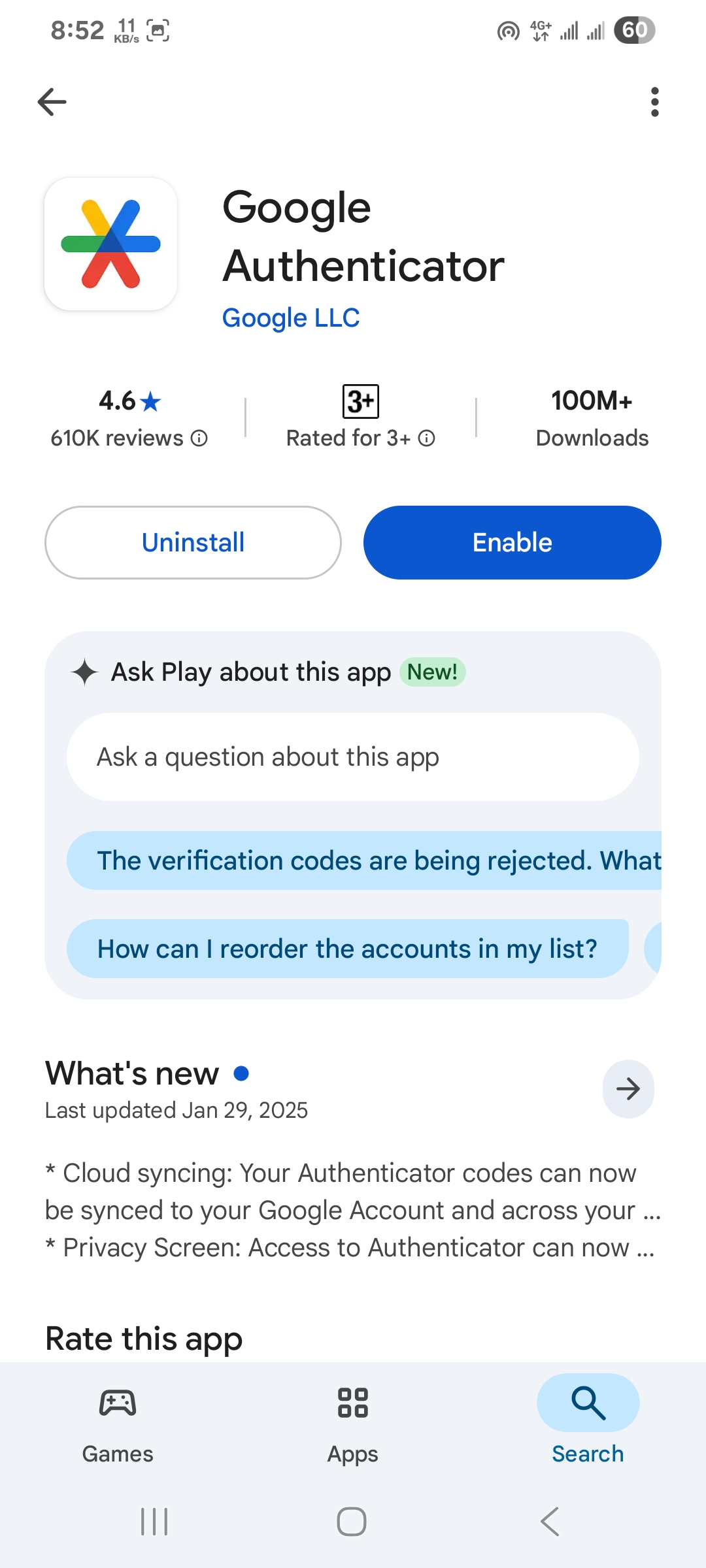 Velg den offisielle Google-appen og trykk på Installer. Vent til appen er ferdig installert, og åpne den fra appskuffen.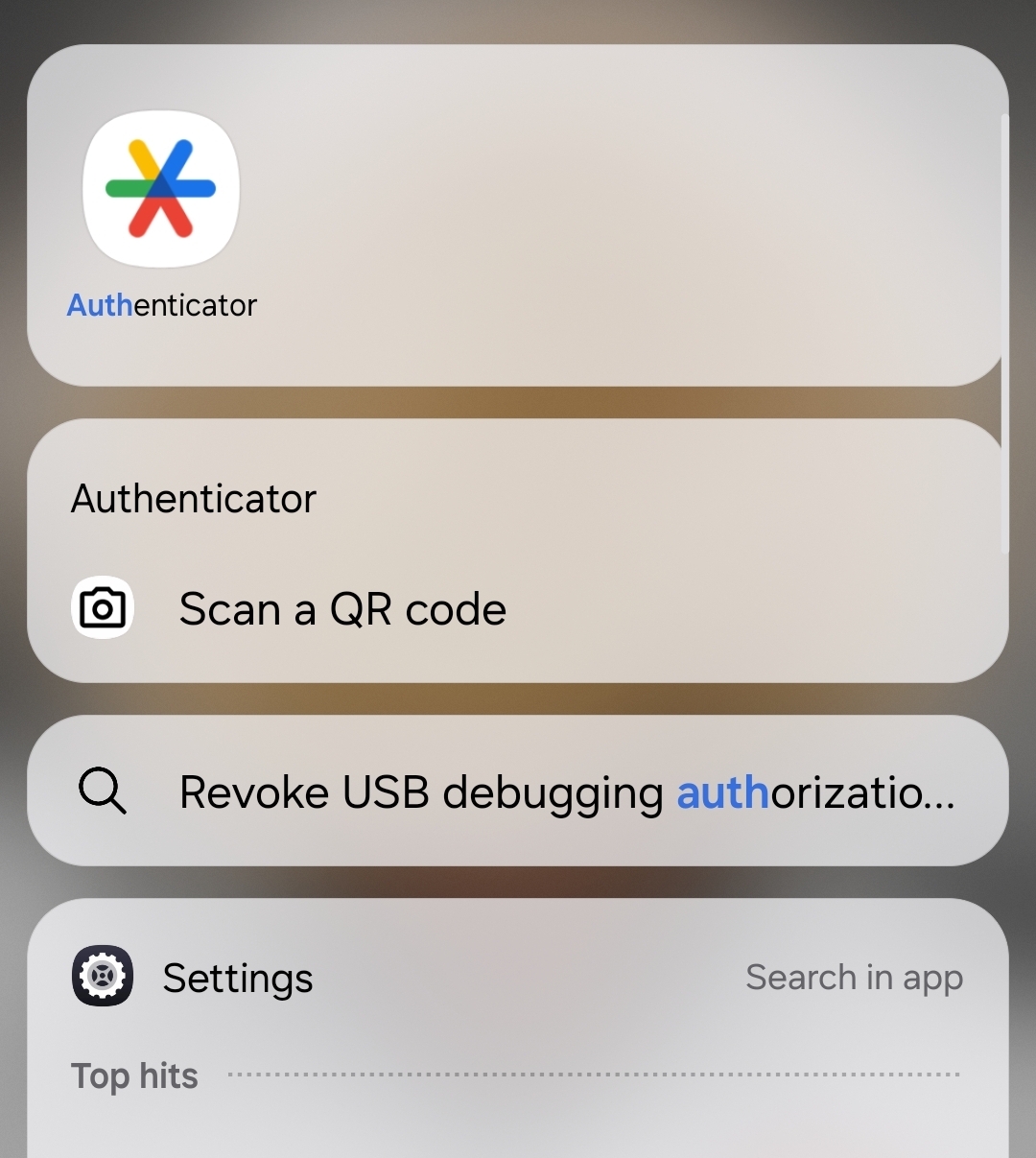
Konfigurer Google Authenticator For Your Accounts
De fleste e-posttjenester til actoring-apper – to plattformer kan du bruke ved hjelp av Google Authenticator. Konfigurasjonen tar bare noen få minutter per konto.
Åpne Google Authenticator på telefonen. Trykk på +-ikonet for å legge til en ny konto. Velg Skann en QR-kode eller Skriv inn en oppsettnøkkel. Åpne kontoens sikkerhet eller 2FA-innstillinger på datamaskinen eller en annen enhet. Velg Autentiseringsapp som metode og vis QR-koden. Skann QR-koden med telefonens kamera. Skriv inn den sekssifrede koden generert av appen for å fullføre oppsettet.
Generer og bruk autentiseringskoder
Når kontoen din er tilkoblet, genererer Google Authenticator rullende sekssifrede bekreftelseskoder som oppdateres hvert 30. sekund.
Åpne Google Authenticator når du logger på kontoen din. Finn riktig kontooppføring i listen. Skriv inn den viste sekssifrede koden når du blir bedt om det under pålogging. Bruk koden rett før den oppdateres.
Administrer eller fjern kontoer i Google Authenticator
Du kan gi nytt navn til oppføringer, fjerne gamle kontoer eller omorganisere listen hvis du har flere autentiseringskoder.
Åpne Google Authenticator. Trykk og hold en kontooppføring for å få frem redigeringsalternativer. Velg Rediger for å gi det nytt navn eller Fjern for å slette det. Legg til kontoer på nytt om nødvendig ved å gjenta de opprinnelige oppsetttrinnene.
Feilsøking av vanlige problemer
Koder fungerer ikke: Sørg for at telefonens tid er satt til automatisk. Feil tidssynkronisering forårsaker kodefeil. Nytt telefonoppsett: Eksporter Authenticator-dataene dine ved hjelp av Googles innebygde overføringsverktøy før du bytter enhet. QR-kode skanner ikke: Øk skjermens lysstyrke eller bruk alternativet Enter-tast. Appkræsj: Tøm bufferen eller installer på nytt fra Google Play-butikken.
Tips
Aktiver tofaktorautentisering på alle større kontoer, inkludert e-post-og bankapper. Lagre reservekoder på et sikkert sted i tilfelle du mister telefonen. Bruk en skjermlås på Android-enheten din for å beskytte autentiseringsdataene dine. Gjennomgå de aktiverte 2FA-kontoene dine med jevne mellomrom for å fjerne utdaterte oppføringer.
Vanlige spørsmål
Trenger jeg internett for Google Authenticator?
Nei. Appen genererer koder frakoblet.
Kan jeg bruke Google Authenticator på flere telefoner?
Bare hvis du overfører kontoene dine ved hjelp av Googles migreringsverktøy.
Hva skjer hvis jeg mister telefonen min?
Bruk reservekodene dine eller kontakt hver tjeneste for å få tilgang til de samme kodene hver
.
tid?
Nei. Appen oppretter en ny kode hvert 30. sekund.
Sammendrag
Installer Google Authenticator fra Play-butikken. Aktiver tofaktorautentisering på kontoene dine. Skann QR-koden eller skriv inn oppsettnøkkelen. Bruk de sekssifrede kodene når du logger inn. Administrer eller fjern kontoer når det er nødvendig.
Konklusjon
Google Authenticator øker kontosikkerheten din ved å generere tidssensitive påloggingskoder på Android-enheten din. Det er enkelt å sette opp, fungerer offline og gir sterk tofaktorbeskyttelse for de viktigste kontoene dine.