En dataskjerm kan godta innhold fra konsollen din, noe som er utmerket hvis du liker det. Så hvis du lurer på hvordan du kobler en Xbox til en skjerm, er svaret «Ja», og det er enkelt.
Du kan bruke konsollens HDMI-kabel til å koble til en Xbox One eller en Xbox Series til en skjerm. Deretter kan du tilpasse de riktige innstillingene. Det krever imidlertid at du bruker en riktig HDMI og får en skjerm med en HDMI-port i stedet for en DisplayPort. skjønt. Du er kanskje her for det svaret.
Hvis skjermen har innebygde høyttalere, vil lyden komme ut fra skjermen. Ellers må du kanskje bruke høyttalere eller hodetelefoner.
Hvordan kobler du en Xbox til en skjerm?
Vi diskuterer å koble en Xbox One eller en Xbox Series X/S til en skjerm, med og uten HDMI-porter. Spesielt kan en skjerm ha en DisplayPort eller en HDMI-port. Disse ser like ut, men de en re forskjellige proprietære teknologier som bærer andre kabler.
Tingen er at de fleste skjermer har en DisplayPort-tilkobling. Det er mer vanlig for PC-orienterte skjermer, mens HDMI er standard for konsoller og TV-er.
Her er en trinnvis oversikt over trinnene.
Trinn 1: Identifiser porten til skjermen din
Det første trinnet er å sjekke porten på skjermen. Se på baksiden (på utgangsdelen), og sjekk alternativene den har.
DisplayPorter og HDMI har lignende kvaliteter, og de fungerer på samme måte. Vi anser dem som likeverdige konkurrenter. DisplayPorts kan imidlertid støtte 240Hz oppdateringsfrekvenser ved 4K, mens HDMI-kabler kan gå opp til 140Hz ved 4K.
Disse portene vil generelt være enkle å gjenkjenne, ettersom en DisplayPort har en DP-markør, mens HDMI-porter har en HDMI-eller HDR-markør.
VGA er imidlertid en eldre standard. Den støtter opptil FullHD-oppløsninger (1920×1080) og en maksimal oppdateringsfrekvens på 60Hz. Dette vil ikke være et problem hvis du har en vanlig Xbox One.
Trinn 2: Skaff deg riktig kabel eller adapter
Som du ser, listet vi opp tre alternativer, som hver krever riktig utstyr.
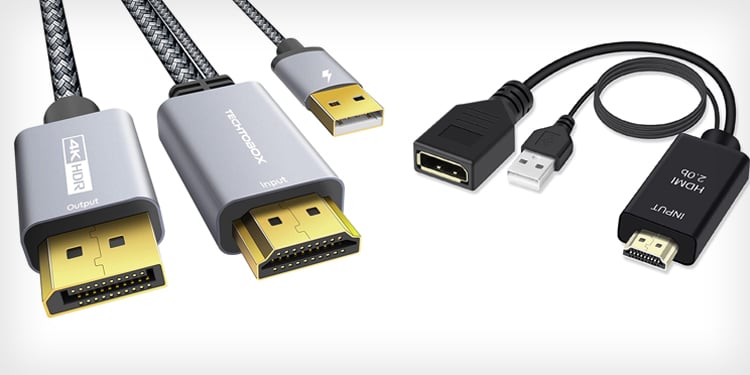
La oss si at skjermen din har en DisplayPort-utgang. Hvis dette er tilfelle, anbefaler vi å kjøpe en HDMI-til-DP-kabel eller en DP-til-HDMI-omformer, en kvinne-til-hann (hann er pluggen).
Nå, la oss si at du bruker en skjerm med en VGA-kabel. Hvis dette er tilfelle, har du ett enkelt alternativ. Det er å bruke en VGA-til-hann-HDMI-adapter som denne.

Til slutt , hvis skjermen har en HDMI-port, kan du bruke HDMI-kabelen som fulgte med Xbox. Vi må forklare noe ekstra hvis du ikke har kabelen din. HDMI-kabler kommer i tre kategorier, og du bør få den som passer til modellen din:
HDMI 1.4 eller eldre: Den eldre HDMI-teknologien støtter maksimalt 1080p-oppløsninger og opptil 144Hz. Det er valget å gå for Xbox One-modeller og 1080p-skjermer (1920x1080p). En Xbox Series S kan også bruke disse kablene. HDMI 2.0: Disse kablene støtter 2K-oppløsninger ved 144Hz. Det ville hjelpe om du matchet den med en Xbox Series X eller en Xbox One X. I tillegg trenger du en skjerm som støtter QHD (2560×1440 piksler).HDMI 2.1: Disse støtter opptil 4K-oppløsninger og 140Hz oppdatering, eller 8K ved 60Hz. Oppdateringsfrekvensen kan gå høyere ved lavere oppløsninger. En Xbox kan imidlertid ikke gå høyere enn 120 bilder per sekund. HDMI 2.1-kabler er retrokompatible, så hvis du ikke har kabelen, kjøp en av disse-du har fortsatt begrensningene til konsollen og skjermen.
Etter at du har fått varene du trenger (hvis du trenger noen), fortsett med neste trinn.
Trinn 3: Koble Xboxen til skjermen
Nå er det på tide for å koble skjermen til konsollen. Sørg for at konsollen er av og at du bruker konsollens HDMI OUT-port for å koble til skjermens IN-port.
Hvis du har en DisplayPort-til-HDMI-kabel, må du koble én linje til konsollen (inngang) og den andre enden inn i monitoren (utgang).  Hvis du har en DisplayPort-adapter, må du koble skjermens DP-kabel til adapteren og deretter koble HDMI-inngangen til Xbox. Når det er sagt, er DisplayPort-kabler forover-og retrokompatible med DisplayPort-utganger, så ikke bekymre deg for akkurat denne kabelen.
 Prosessen er lik hvis skjermen din har en VGA-port og du har kjøpt en VGA-adapter. Du kobler VGA-kabelen fra skjermen til adapteren og deretter HDMI-pluggen på konsollen.
 Til slutt kobler du konsollen til skjermen som vanlig for HDMI-skjermer-koble en HDMI mellom Xboxens HDMI Out-port og skjermens HDMI IN.

Trinn 4: Konfigurer Skjerm
Vi antar at dette er første gang du bruker skjermen med Xbox. Konsollen vil gjenkjenne utgangen så snart du slår den på, men det er best å konfigurere den videre.
Slå på konsollen. Trykk på Xbox-knappen på kontrolleren.  Sveip til høyre til Profil og system .Velg Innstillinger.
 Gå til Generelt på menyen til venstre. Velg TV-og visningsalternativer.
 Gå til Oppløsning.
 Velg oppløsningen som samsvarer med skjermen din, eller velg Automatisk gjenkjenning. Gå tilbake til forrige meny og velg Oppdateringshastighet. Velg hastigheten som samsvarer med TV-en din, eller velg Enhetskontroll for et automatisk alternativ.
 Gå til Videomoduser.
 Sjekk alle alternativer (spesielt Tillat 24Hz og Tillat variabel oppdateringsfrekvens ) for å la konsollen bruke skjermens opprinnelige oppdateringsfrekvens. Sjekk”HDR”også på høyre side.
 Gå tilbake og velg Kalibrer. Følg veiledningen på skjermen for å kalibrere TV-ens farger og innstillinger.
 Gå tilbake og velg Videofidelity & overscan. Under Display velger du Auto-detect slik at konsollen bruker skjermens opprinnelige fargekonfigurasjoner.

Dette er alle konfigurasjonene du trenger for øyeblikket. Hvis du finner problemer, betyr det sannsynligvis at HDMI-tilkoblingen har problemer. Du kan sjekke ut vår andre artikkel for ekstra informasjon.
Når skal jeg bruke en skjerm med Xbox?
Monitorer er designet for PC, så generelt er de mer ment for spill enn TV-er. Disse skjermene er mindre, men mer avanserte enn en TV. De varierer mellom 21″og 27″og kan være buede eller flate. De har dype farger, rene kontraster og høyere oppdateringsfrekvens enn en TV.
Fordi de er mindre, har de også bedre fargekvalitet, med flere piksler per tomme. Dessuten har moderne skjermer stadig lavere inngangsforsinkelser. På toppen av det kan du finne skjermer med ekstra visningsmoduser, som kan øke oppdateringsfrekvensen eller justere bildet avhengig av sjangeren du spiller.
Når det er sagt, er en 21″skjerm en utmerket valg hvis du sitter nær skjermen. Men hvis du sitter tykk unna, vil en 27″(pluss en QHD-oppløsning) være best for øynene dine. 27-tommers skjermer og mer kan se overveldende ut med en 1080p-oppløsning.
Til slutt ser buede skjermer vanligvis bedre ut med spill, mens flate skjermer er bedre for produktivitet og arbeid. Så bruk en skjerm hvis du vil ha en mer profesjonell eller konkurransedyktig opplevelse. Men hvis du spiller for å ha det gøy, og kanskje med noen andre (som en partner, en venn eller barn), ville det være best å bruke en gigantisk TV mens du sitter på en fin sofa.
Hva om skjermen ikke har høyttalere?
Mange skjermer har ikke høyttalere. Andre med høyttalere har fortsatt dårlig lyd. Heldigvis er det ganske enkelt å bruk hodetelefoner med en Xbox One-eller Xbox Series-konsoll. Dette er alternativene dine:
Du kan koble høyttalere til den optiske utgangskontakten (S/PDIF) på Xbox-konsollen med en optisk kabel.  Du kan koble høyttalere eller hodetelefoner til skjermens optiske lydutgang eller 3,5 mm lyd. Du kan bruke det offisielle Xbox Wireless Headset og koble det til konsollen via Bluetooth-menyen. Du kan koble et headset til kontrollerens 3,5 mm-port. Eldre kontrollere har kanskje ikke 3,5 mm utgang, men du kan få en Xbox Stereo Adapter. Du kan koble disse adapterene til kontrollerens USB-port og deretter koble et hodesett til adapterens 3,5 mm-utgang.

Til slutt, hvis du bruker optiske eller 3,5 mm kabler for lyden , får du ikke Dolby Atmos på Xbox. Lydkvaliteten er lavere enn med HDMI, men du må trykke veldig hardt på ørene for å legge merke til det.

