Denne artikkelen beskriver trinnene du kan ta for å slå på eller av klippeverktøyet som åpnes i flere vinduer i Windows 11.
Med Snipping Tool-appen kan du raskt kommentere skjermbilder, bilder og andre bilder med pennen, berøringen eller musen og lagre, lime inn eller dele med andre apper. Appen vil som standard bruke ett vindu for å lagre skjermbilder og bilder.
Men hvis du vil åpne nye vinduer for hvert skjermbilde, kan du også gjøre det.
Med siste versjon, du kan også slå på en funksjon for å lagre skjermbilder automatisk. I tillegg til å bli kopiert til utklippstavlen, lagres de nå automatisk i PNG-format i Skjermbilder-mappen under Bilde i hjemmemappen din.
Nedenfor er hvordan du aktiverer eller deaktiverer Snipping Tool-appen for å åpne nye skjermbilder i forskjellige vinduer.
Hvordan deaktiverer eller aktiverer du flere vinduer med Snipping Tool i Windows
Som beskrevet ovenfor, som standard vil Snipping Tool bruke ett vindu for alle skjermbilder. Du kan imidlertid slå på en funksjon for å åpne nye skjermbilder i forskjellige vinduer, og trinnene nedenfor viser deg hvordan du gjør det.
Fordi Snipping Tool ikke er en innebygd Win32-app, men en Store-app som mottar oppdateringer separat fra operativsystemet, kan du ikke endre innstillingene med gruppepolicyen til Windows-registeret.
For å deaktivere eller aktivere det, åpne Snipping Tool-appen. Du kan gjøre det fra Start-menyen og søke etter Snipping Tool.
Under Best match velger du Snipping Tool-appen for å starte. p>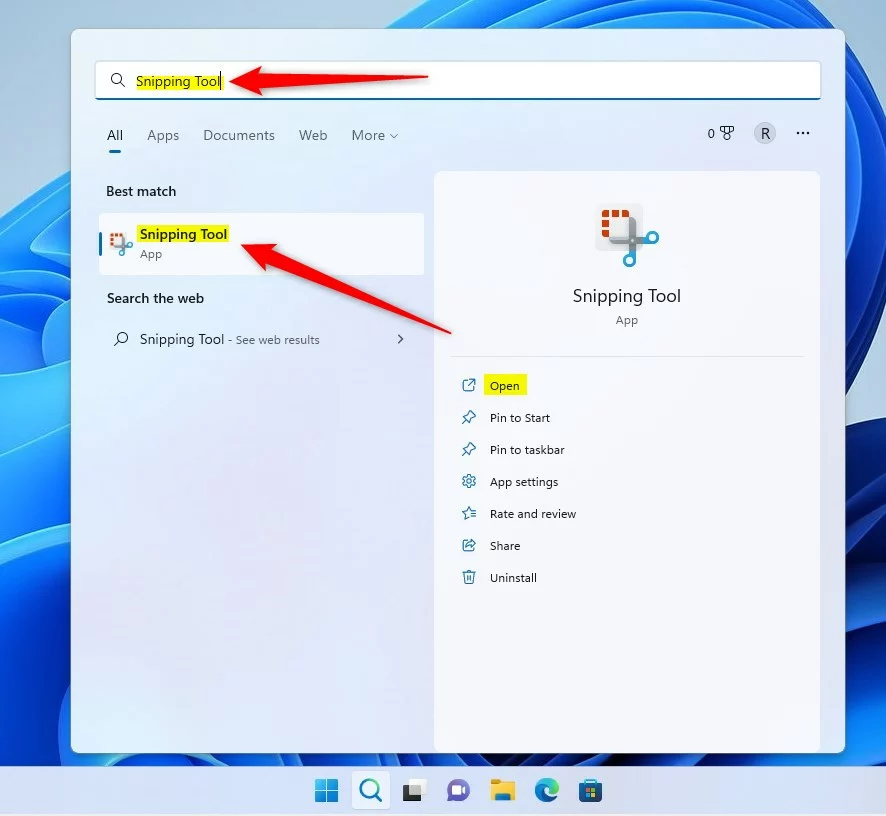 Windows 11-klippeverktøy deaktiver automatisk lagring av skjermbilder
Når appen åpnes, klikker du på de tre horisontale prikkene (ellipsene) på menyen og velger Innstillinger.
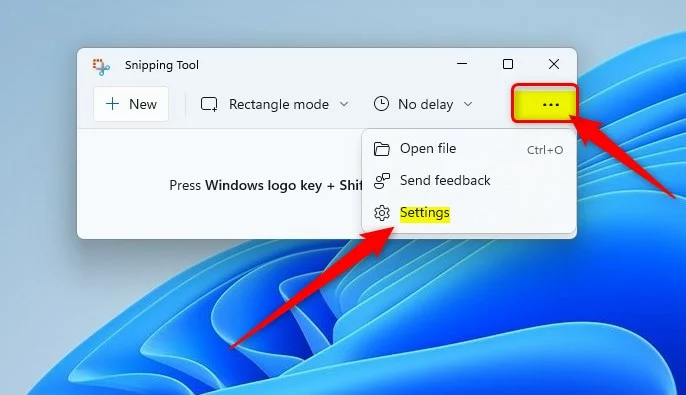 windows 11 alternativer for klippeverktøy
På Innstillinger-siden finner du Flere vinduer alternativet, og bytter deretter bryterknappen til På for å aktivere funksjon.
For å deaktivere den, vri bare bryterknappen til Av-posisjon.
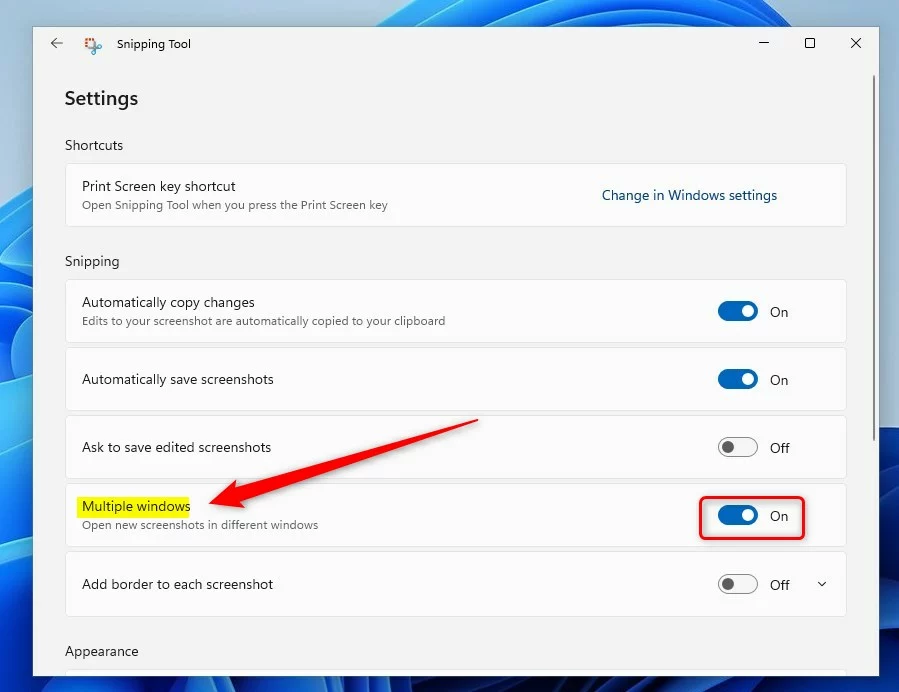 Windows 11 klippeverktøy flere vinduer på eller av
Avslutt og endringene dine bør tas i bruk umiddelbart.
Referanse:
https://apps.microsoft.com/store/detail/snipping-tool/9MZ95KL8MR0L
Det burde gjøre det!
Konklusjon:
Dette innlegget viste deg hvordan du aktiverer eller deaktiverer Snipping Tool i flere vinduer i Windows 11. Hvis du finner en feil ovenfor eller har noe å legge til, vennligst bruk kommentarskjemaet nedenfor.