Hvis du må redigere et bilde i Word, er det ikke nødvendig å laste ned noen tredjeparts fotoredigeringsprogram på PC-en. Microsoft Word tilbyr et interessant bilderedigeringsprogram som lar deg utføre mange bilderedigeringsoppgaver. Du kan beskjære bildet, endre størrelse, snu og legge til effekter og filtre til det. Du kan til og med fjerne bakgrunnen eller komprimere et bilde rett inne i Word-dokumentet. Vi har allerede dekket hvordan du beskjærer et bilde i Word i vårt dedikerte innlegg. La oss sjekke andre tips for å redigere et bilde eller skjermbilde i Word.
Innholdsfortegnelse
1. Endre størrelse på bilde i Word
Det er tre måter å endre størrelse på bildene dine i Word. I den første metoden klikker du på bildet én gang for å velge det. Deretter drar du bildet inn eller ut ved å bruke de runde ikonene i hjørnekantene.

En annen måte å endre størrelsen på et bilde i Microsoft Word på er å dobbeltklikke på bildet. Det vil åpne verktøylinjen for bildeformat øverst. Her må du manuelt angi ønsket bredde og høyde for bildet i de tilgjengelige boksene i Størrelse-delen.

Alternativt kan du til og med høyreklikke på bildet og velge alternativet Størrelse og plassering.
Tips: Sjekk ut andre måter å endre størrelse på et bilde på en Windows-PC.
2. Vend bildet
For å snu et bilde raskt i Word, klikk på det én gang for å velge det. Deretter holder du og drar en av de fire hjørnekantene til motsatt ende.
For å snu et bilde horisontalt, må du dra det fra høyre til venstre hjørne eller omvendt. På samme måte, for å snu den vertikalt, dra den fra topp til bunn eller omvendt.

3. Roter bildet
Du kan rotere et bilde i alle vinkler i Microsoft Word. Bare velg bildet først. Du vil se rotasjonsikonet øverst i bildet. Hold den med musen og flytt den i den retningen du vil rotere bildet.

Alternativt kan du rotere og snu et bilde ved å bruke Rotasjon -funksjonen i verktøylinjen også. Dobbeltklikk på bildet for å åpne verktøylinjen for bildeformat. Klikk på Roter -ikonet og velg rotasjonsvinkel eller flippmodus.

4. Lag kopier av et bilde
Den vanlige måten å lage kopier av et bilde på er å bruke hurtigtastene Ctrl + C og Ctrl + V. Men Word tilbyr en annen måte å duplisere bildet ditt på.
For det, velg bildet ved å klikke på det, hold deretter Ctrl -tasten og dra det valgte bildet til høyre side. En duplikatkopi vil bli opprettet. Gjenta prosessen på samme måte for å lage flere kopier av bildet ditt.

5. Fjern bakgrunn fra et bilde
Det neste tipset for å redigere et bilde eller skjermbilde i Word er å fjerne bakgrunnen fra et bilde. Interessant nok tilbyr Microsoft Word en innebygd funksjon til fjern bakgrunnen fra bildene dine. Følg disse trinnene:
1. Sett inn bildet i Word-dokumentet.
2. Dobbeltklikk på bildet for å åpne Bildeformat-menyen øverst.
3. Klikk på Fjern bakgrunn.

4. Word vil automatisk oppdage bakgrunnen og den samme vil vises i magentafarge. I utgangspunktet vil området i magentafarge fjernes. Hvis du vil gjøre endringer i utvalget, bruker du verktøyene Merk områder som skal beholdes og Merk områder som skal fjernes for å legge til eller fjerne områder fra utvalget manuelt. Etter at du har valgt verktøyet, merker du områdene på bildet.

5. Når du er fornøyd med valget, klikker du på Behold endringer eller trykker Enter-tasten for å fjerne bakgrunn fra bildet ditt.
Tips: Sjekk ut andre måter å fjerne bakgrunnen fra et bilde.
6. Legg til en ramme til bildet
For å få bildet eller skjermbildet ditt til å skille seg ut, kan du legge til en ramme til bildet som vist nedenfor:
1. Dobbeltklikk på bildet i Word-dokumentet.
2. Klikk på ønsket ramme i Bildestiler-delen for å legge den til bildet ditt.

Profftips: Klikk på Mer-pilen for å se alle tilgjengelige rammer.
7. Legg til effekt på bildet
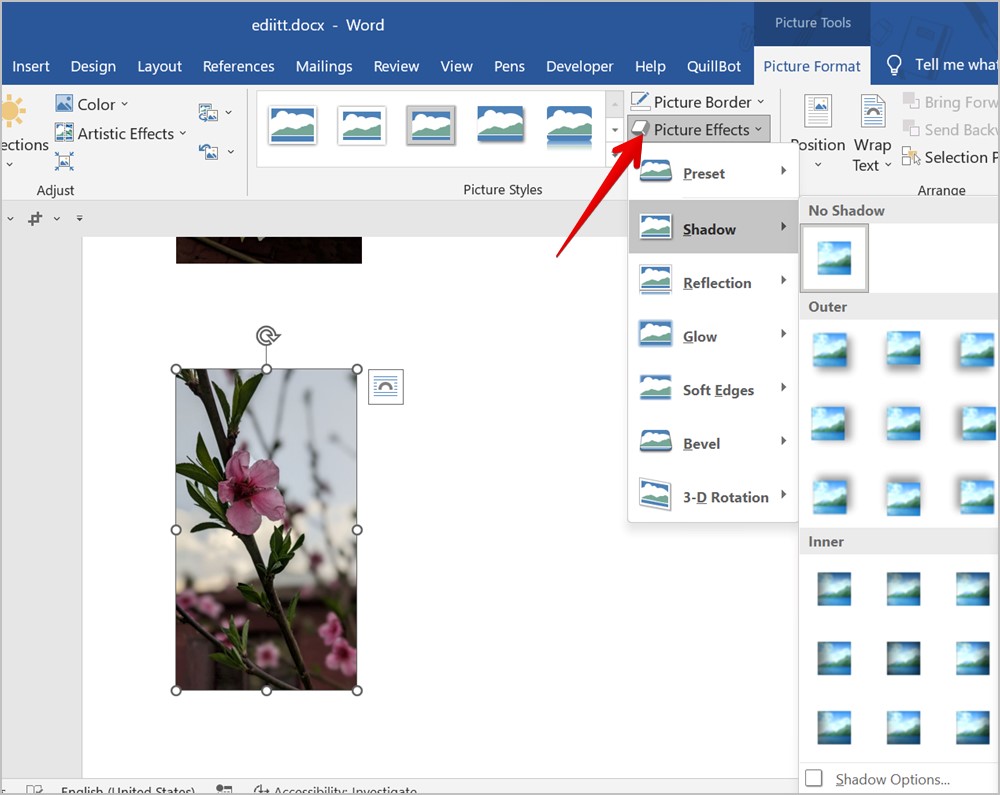
En annen måte å forbedre utseendet til bildet på er å legge til en effekt på det. Du kan legge til effekter som skygge, refleksjon, glød osv.
Dobbeltklikk på bildet og klikk deretter på Bildeeffekter i verktøylinjen for bildeformat. Velg ønsket effekt fra listen.
8. Legg til kantlinje på bildet
Hvis du vil holde det enkelt og bare legge til en vanlig kant til bildet i stedet for en riktig ramme, kan du også gjøre det.
1 . Dobbeltklikk på bildet og velg Bilderamme fra verktøylinjen for bildeformat.
2. Velg kantfargen fra de tilgjengelige alternativene. Eller klikk på Vekt eller Dash i menyen for å tilpasse kantstørrelse og stil.

Profftips: For å bruke en egendefinert farge eller legge til en sekskantet fargekode for rammen, klikk på Bildekant etterfulgt av Flere konturfarger i menyen. Klikk deretter på Egendefinert.
9. Endre fargen på et bilde
Vil du legge til et filter eller endre fargene på bildet? Du kan også gjøre det i Microsoft Word.
Dobbeltklikk på bildet og klikk deretter på alternativet Farger på verktøylinjen for bildeformat. Velg ønsket farge fra listen.

10. Legg til kunstnerisk effekt i bildet
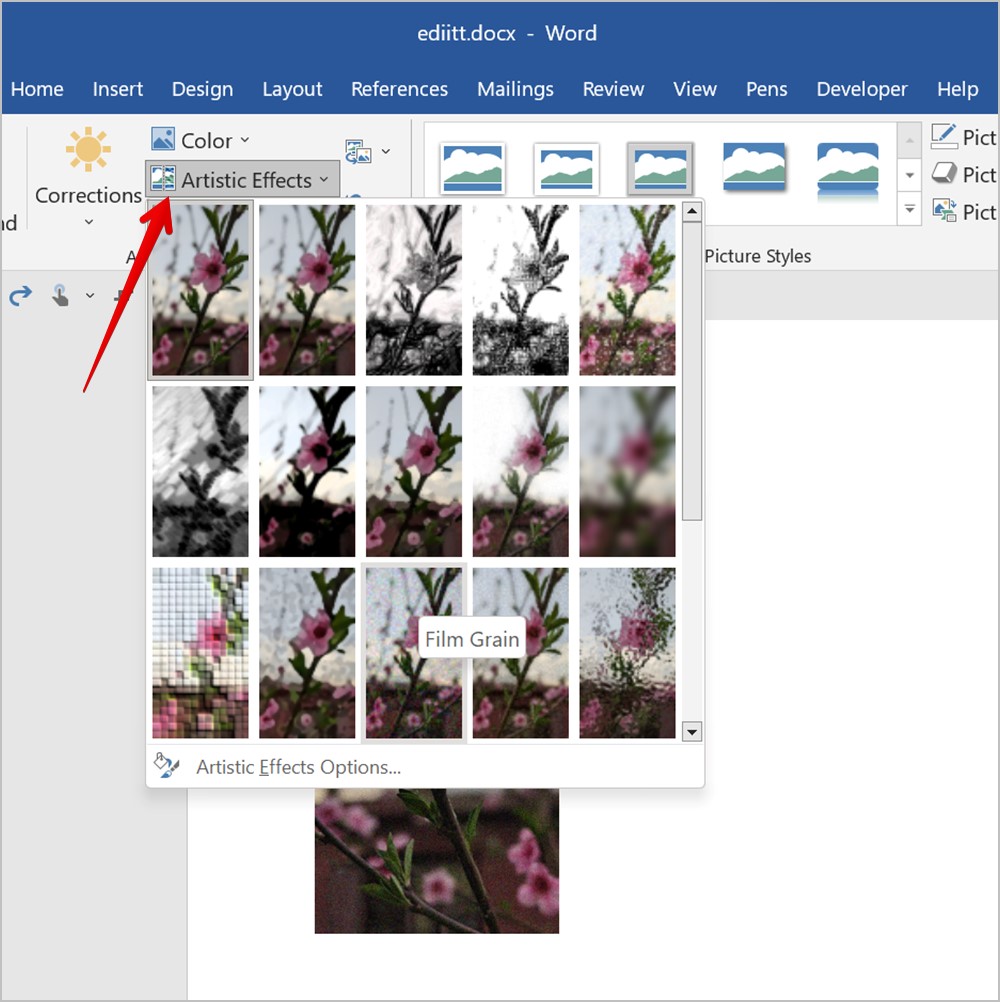
Deretter kan du legge til kunstneriske effekter som en blyantskisse, malingsstreker, pensel osv. til bildet ditt i Word.
For det, dobbeltklikk bildet og velg Kunstneriske effekter fra verktøylinjen for bildeformat. Velg en effekt du vil legge til bildet ditt.
11. Endre lysstyrke, kontrast og andre lysforhold
For å tilpasse ulike lysforhold for bildet ditt, følg disse trinnene:
1. Høyreklikk på bildet ditt og velg Formater bilde fra menyen.

2. Klikk på Galleri -ikonet i høyre sidefelt og utvide bildekorreksjonsdelen.

3. Endre de tilgjengelige parameterne.
Profftips: Du kan også dobbeltklikke på bildet og velge Korreksjon i verktøylinjen for bildeformat øverst for å justere lysstyrken og kontrasten til bildet ditt.
13. Komprimer bilde
Er Word-dokumentet ditt ganske stort? Du kan redusere størrelsen ved å komprimere bildene i den. Du kan endre oppløsningen til ett bilde eller alle bildene og slette den beskårne delen av et bilde, og det vil også komprimere bildet.
1. For å komprimere et bilde, dobbelt-klikk på den og klikk på Komprimer bilde-ikonet på verktøylinjen for bildeformat.

2. Velg ønsket oppløsning og velg om du vil komprimere kun det valgte bildet eller alle bildene. Klikk på Ok for å bekrefte.

14. Endre gjennomsiktigheten til et bilde
For å gjøre bildet gjennomsiktig, følg disse trinnene:
1. I Word-dokumentet klikker du på Sett inn etterfulgt av Shapes. Velg formen der bildet ditt passer perfekt.

2. Tegn ønsket form i dokumentet.
3. Høyreklikk på formen og klikk på Omriss. Velg Ingen omriss fra menyen.

4. Høyreklikk igjen på figuren og velg Fyll etterfulgt av Bilde. Velg bildet hvis gjennomsiktighet du vil endre.

5. Med bildet lagt til i formen, høyreklikk på bildet og velg Formater bilde.

6. Formater bilde-panelet åpnes på høyre side. Klikk på Fyll -fanen (bøtteikon) og utvid Fyll -delen.
7. Bruk glidebryteren ved siden av Transparency for å endre gjennomsiktigheten til bildet ditt.

15. Tilbakestill endringer som er gjort i et bilde
Hvis du ikke liker det redigerte bildet i Word, kan du tilbakestille endringene og gjenopprette det opprinnelige bildet. For det, dobbeltklikk på det redigerte bildet og klikk på Tilbakestill bilde-ikonet på verktøylinjen for bildeformat.

Lag et fantastisk Word-dokument
Håper tipsene ovenfor for å redigere et skjermbilde eller bilde i Word var nyttige. Når du har redigert bildene, vet hvordan du legger to bilder side om side i Word. Vet også hvordan du lager en vannmerkemal i Word.

