I dag kommer Canons alt-i-ett-og MultiFunction-skrivere med integrert skannerenhet. I tillegg til utskrift og kopiering kan du bruke slike skrivere til å skanne dokumenter.
Selv om Windows Fax and Scan-appen er et foretrukket alternativ for å skanne dokumenter, får du tilleggsfunksjoner med verktøy som Canon IJ Scan Utility. Hvis skriveren din har et berøringspanel, kan du også bruke det til å skanne fra Canon-skriveren.
Bruke Canons skanneprofil
Når du installerer Canon-skriveren på datamaskinen, Windows aktiverer automatisk utskriftsprofilen som standard. Du kan ganske enkelt bytte til skanneprofilen og skanne dokumentene dine.
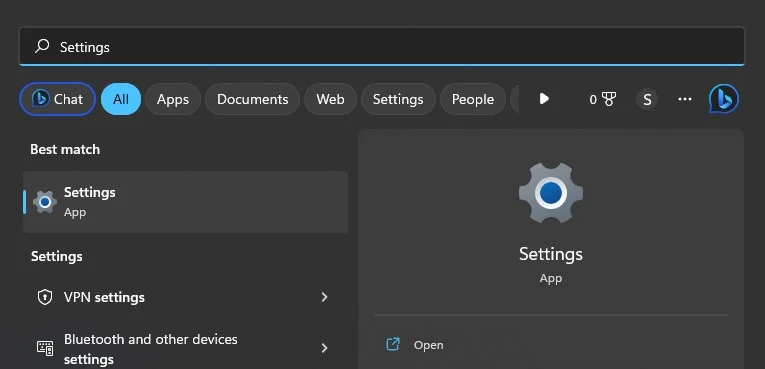 Åpne Innstillinger på datamaskinen. Klikk på Bluetooth og enheter fra venstre.
 Velg Skrivere og skannere.
 Velg Canon-skriveren og klikk på Administrer.
 På neste skjerm velger du Skanner fra rullegardinmenyen.
 Trykk på Åpne skanner.
 Plasser dokumentet i skannerglasset mot skanningen siden nedover. Velg Filtype i skannevinduet på datamaskinen og klikk Skann.
 Når skanningen er fullført, klikker du på Vis-knappen på øverst til høyre på skjermen. Lagre den skannede filen på ønsket sted.
Bruke skannefunksjonen i Windows
Windows Fax and Scan er en innebygd skanneapp for Windows-datamaskiner. Du kan også bruke denne appen til å skanne fra en Canon-skriver til datamaskinen.
Plasser dokumentet i skannerglasset. Søk og åpne Windows Fax and Scan på datamaskinen. Trykk på Fil > Ny > Skann.
 Klikk Endre -knappen i det nye skannevinduet og velg Canon-skriveren. Gjør nødvendige endringer i skanneinnstillingene som Fargeformat og Filtype.
 Klikk Skann. Vent til det skannede dokumentet vises på skjermen. Klikk Lagre som.
 Lagre filen på ønsket sted.
Bruke IJ Scan-programvare
IJ Scan er en hjelpeprogramvare som følger integrert med driverpakken når du installerer de offisielle skriverdriverne fra Canon. Du kan starte dette verktøyet på datamaskinen og begynne å skanne.
Start IJ Scan Utility ved å bruke startmenyen på Windows-PCen. Et lite skannesentervindu åpnes. Klikk Innstillinger -knappen.
 Velg Dokumentskanning i venstre rute. Juster Skannealternativer og Lagre innstillinger i henhold til dine preferanser. Klikk OK.
 Velg kategorien Dokument i hovedvinduet for skannesenter. Den vil begynne å skanne dokumentet.
 Vent til meldingen Skanning fullført vises på skjermen.
 Klikk Avslutt og sjekk mappen du spesifiserte tidligere for å se det skannede dokumentet.
Bruke berøringspanelet på skriveren
Hvis skriveren har et berøringspanel, kan du også navigere gjennom det for å skanne dokumentene og lagre dem direkte på datamaskinen. La oss se hvordan du gjør det på en Canon PIXMA MX922-skriver.
Slå på skriveren og koble den til datamaskinen med USB-kabelen. Legg ned papir som skal skannes på skannerglasset og lukk skannerlokket. Trykk på SCAN-knappen på knappepanelet på skriveren.
 Du vil da se denne standby-skjermen.
Bruk pilkontrollene på skriveren for å endre dokumenttypen. Du kan la den stå på Automatisk skanning for optimale skanneresultater. Trykk nå på Farge eller Sort -knappen avhengig av hvilken farge du vil at det skannede dokumentet skal ha in.
 Når skanneprosessen er fullført, lagres det skannede dokumentet i Dokumenter-mappen på PC-en som standard.

