Een betaalpas toevoegen aan de Cash-app
Apparaatkoppelingen
De Cash-app is een snelle en handige manier om uw online aankopen te betalen en geld te verzenden en op te nemen. De methode om een betaalpas toe te voegen aan de app roept echter vaak vragen op. De stappen zijn inderdaad niet duidelijk, dus we zijn hier om u te helpen.
In deze handleiding delen we instructies voor het toevoegen van een betaalpas in de Cash-app op Android-en iPhone-apparaten. Daarnaast leggen we uit of u twee betaalpassen tegelijk kunt toevoegen en waarom u een kaart mogelijk niet kunt koppelen. Lees verder om online betalingen eenvoudig te maken.
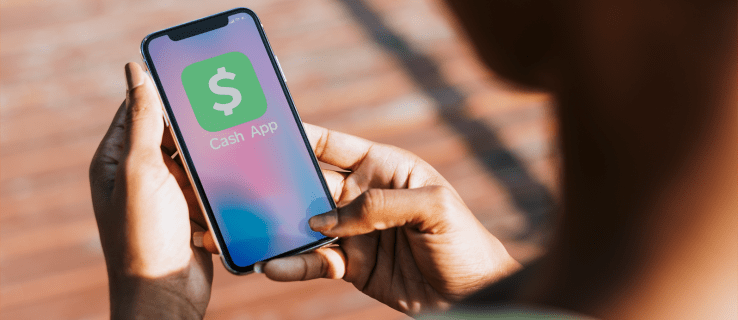
Een betaalpas toevoegen in de Cash-app op een iPhone
Het toevoegen van een bankpas of creditcard in de mobiele versie van de Cash App is heel eenvoudig. Volg de onderstaande instructies:
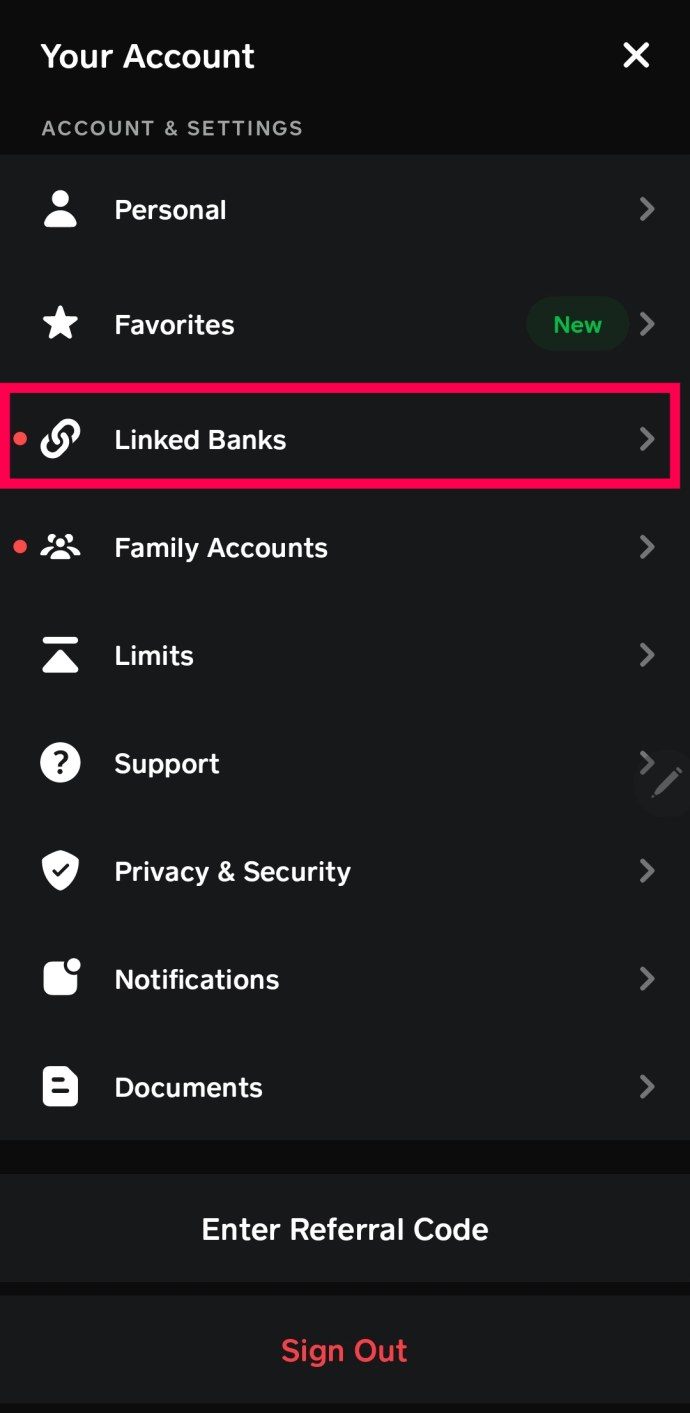
Start de Cash-app op uw telefoon. Tik op het profielpictogram in de rechterbovenhoek van de app.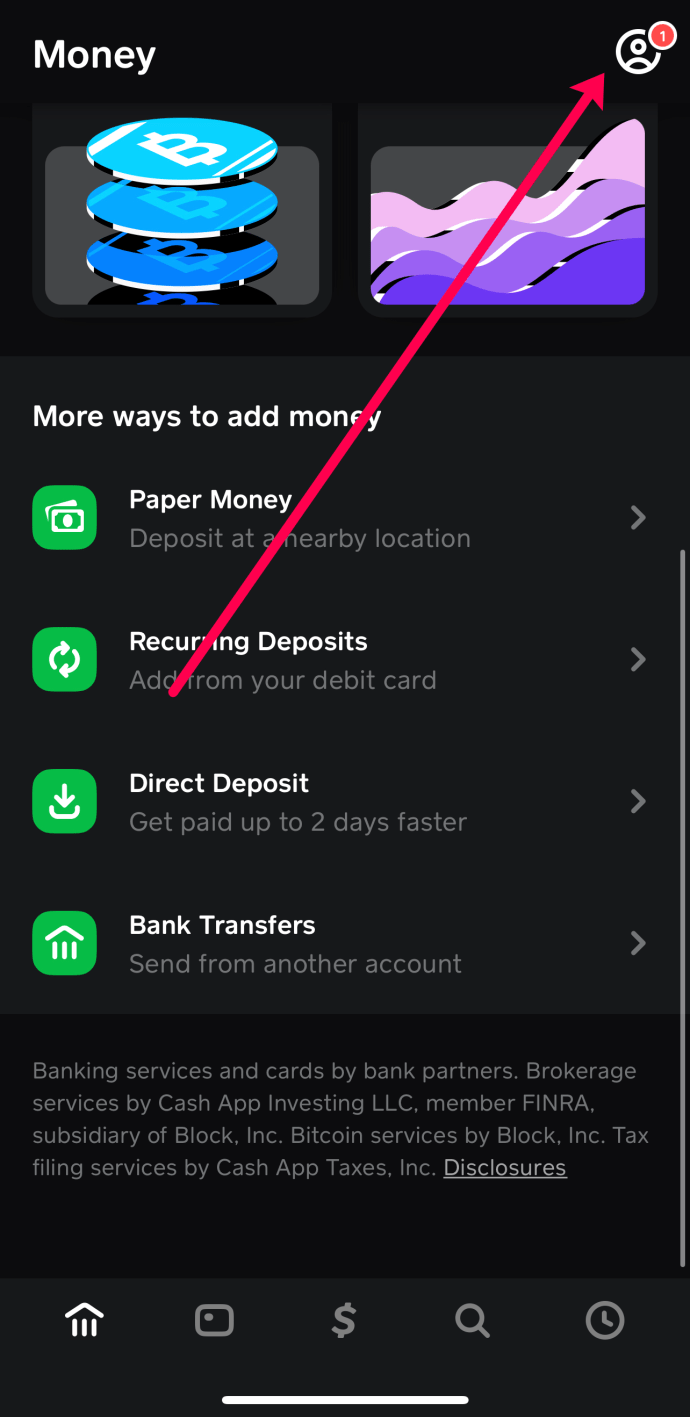 Scrol omlaag op de pagina en tik op Gekoppelde banken.
 Voeg uw bankpasgegevens toe en selecteer Kaart koppelen.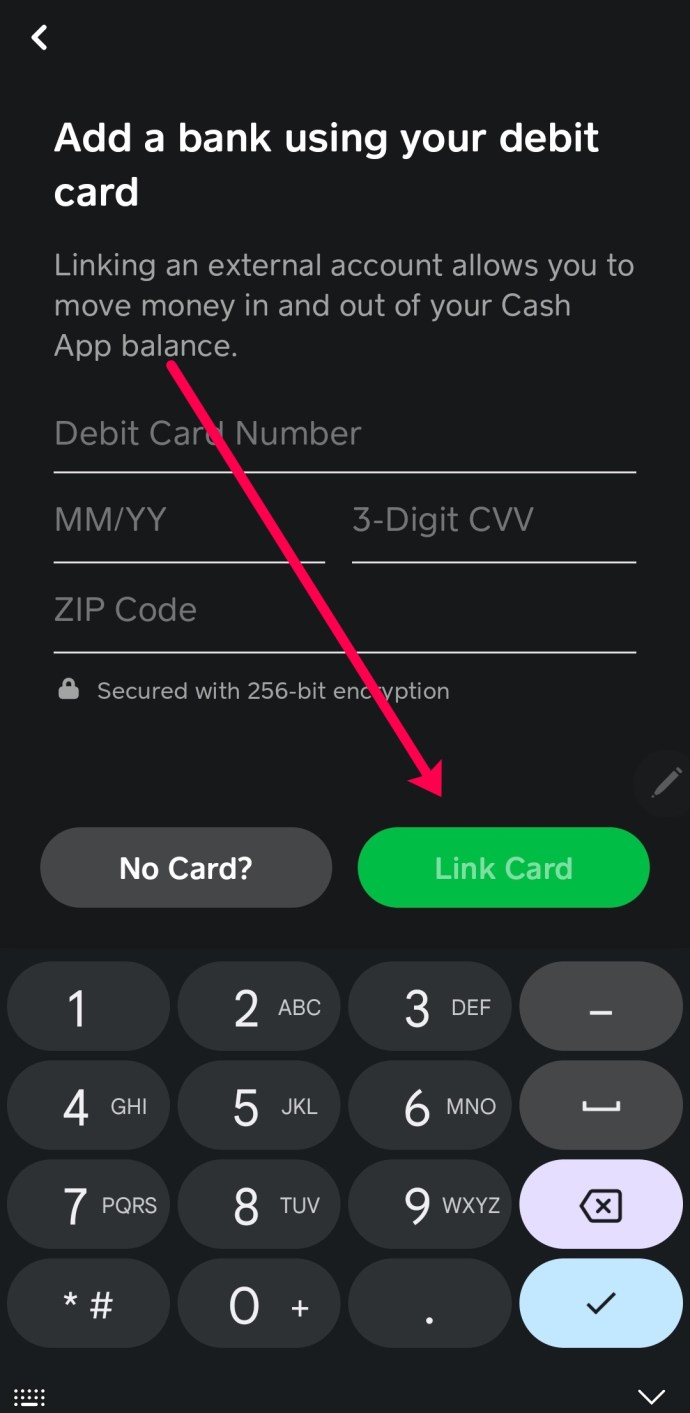
U kunt nu geld verzenden en ontvangen via de Cash-app met de nieuwe betaalpas.
Een betaalpas toevoegen in de Cash-app op een Android-apparaat
De Cash-app mobiel versie is hetzelfde, ongeacht het besturingssysteem van uw apparaat. Het toevoegen van een betaalpas op een Android-apparaat omvat dus dezelfde stappen als op een iPhone. Volg de onderstaande instructies:
Start de Cash-app op uw telefoon.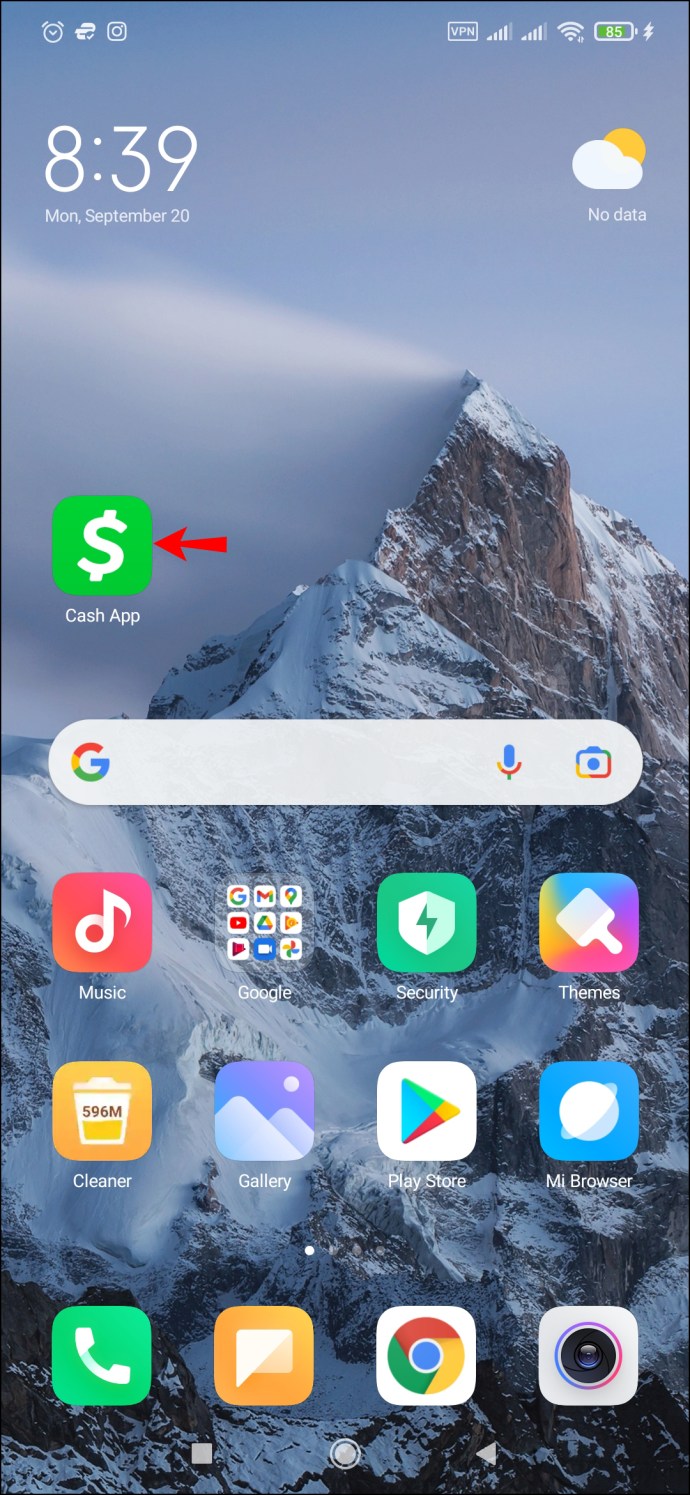 Tik op je profielpictogram in de rechterbovenhoek van het scherm.
Tik op Gekoppelde banken.
Tik op Debetkaart koppelen.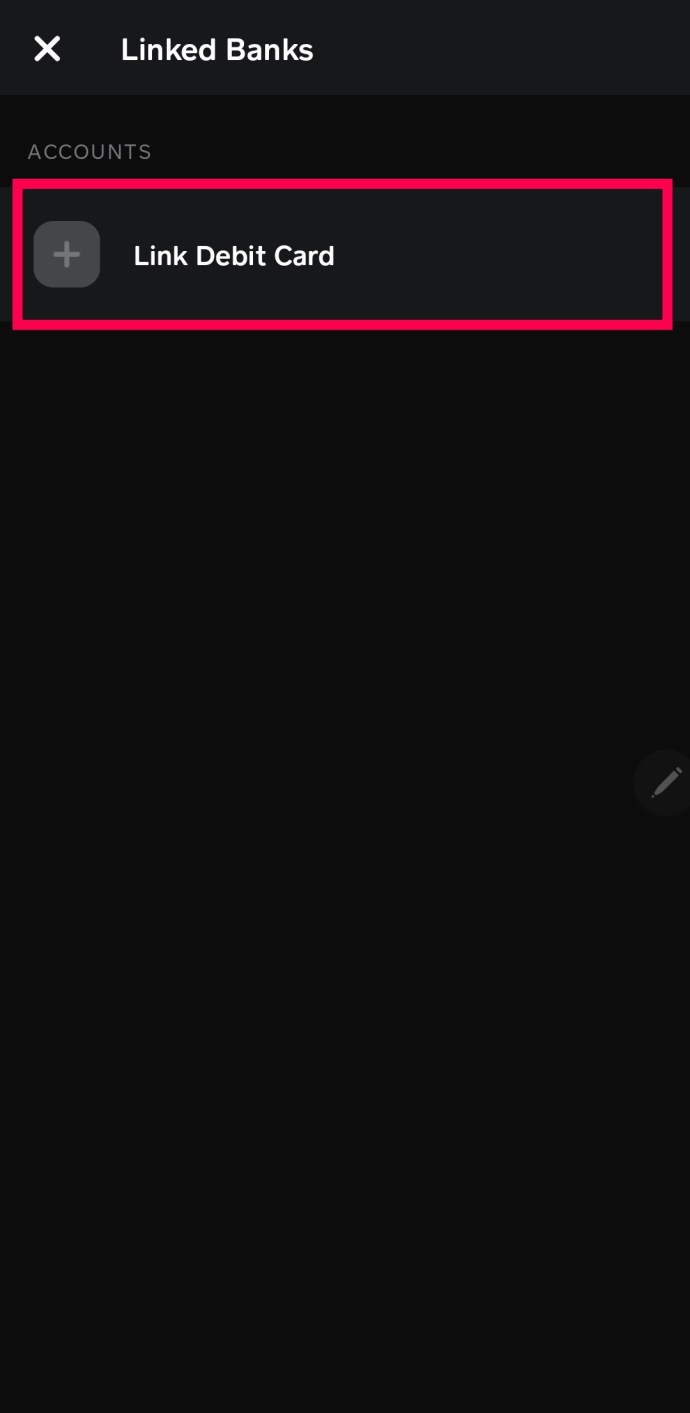 Voer uw kaartgegevens in met het creditcardnummer, CVV, postcode en vervaldatum.
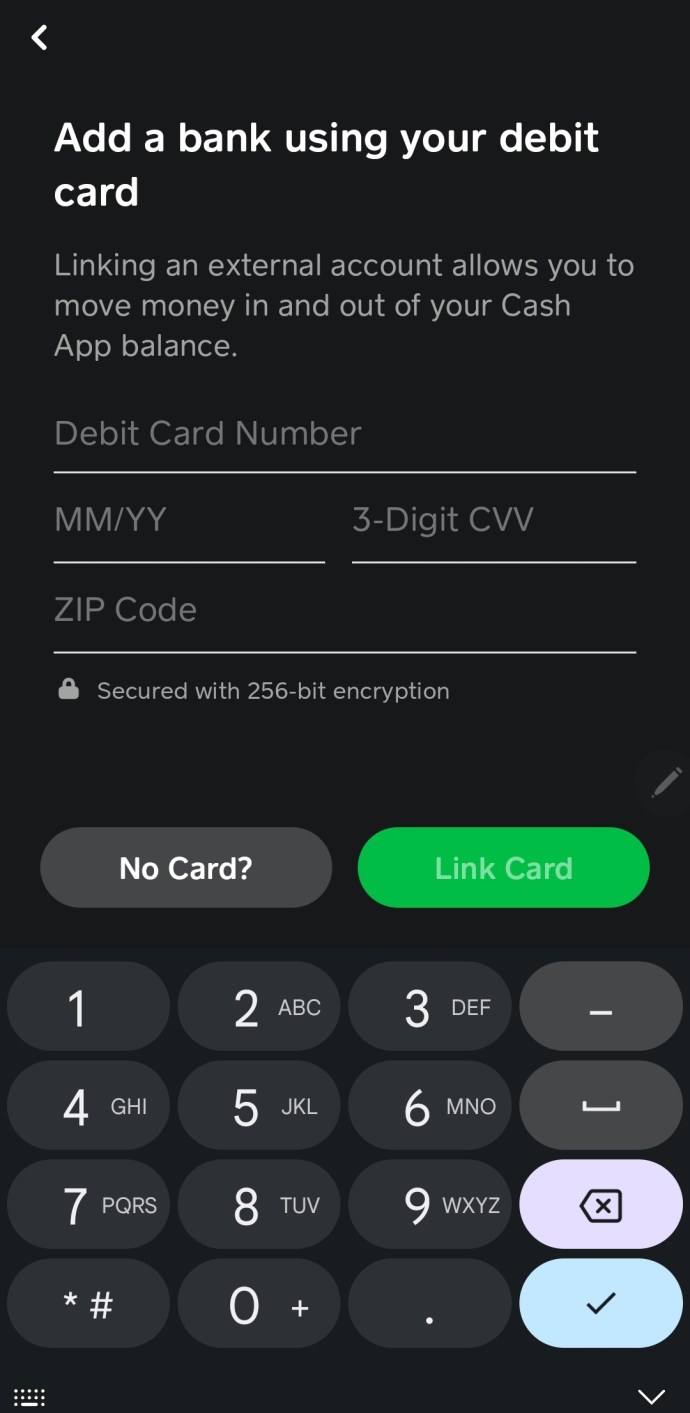 Klik op Kaart koppelen.
Kun je een debet toevoegen Kaart in de Cash-app vanaf een pc
Wanneer u zich voor het eerst aanmeldt bij de Cash-app op een pc of Mac, vraagt de site u om een bankkaart toe te voegen als u dat nog niet heeft gedaan. Als je die optie ziet, ga je gang en voeg je debetkaart toe aan je Cash App-account. Als u het pop-upvenster echter niet ziet, kunt u nog steeds uw bankpas toevoegen.
Volg deze stappen:
Navigeer naar de Cash App-website en log in op uw account.
Opmerking: je hebt je telefoon nodig om verificatiecodes te ontvangen. Klik op Instellingen in het menu aan de linkerkant.
Scrol omlaag naar de rechterkant van de pagina en klik op Bank toevoegen.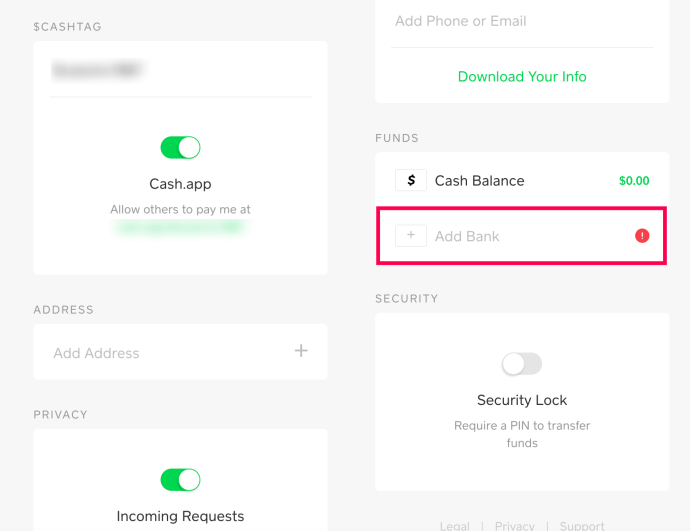 Voer uw bankpasgegevens in en klik op Kaart opslaan.
Bevestig dat je wilt voeg je pinpas toe aan Ca sh-app, en klaar!
Veelgestelde vragen
Hier zijn de antwoorden op meer vragen die ons zijn gesteld over het toevoegen van betaalpassen aan de Cash-app.
Kunt u twee betaalpassen op de Cash-app hebben?
Nee, met de Cash-app kunt u niet meer dan één kaart en één bankrekening tegelijk registreren. Maar u kunt een verlopen of anderszins niet werkende bankkaart wijzigen door de onderstaande instructies te volgen:
1. Start de Cash-app op uw mobiele apparaat.
2. Tik in het hoofdmenu op het bankpictogram linksonder op uw scherm.
3. Tik op’Gekoppelde rekeningen’. U ziet uw gekoppelde creditcard en bankrekening. Als u een betaalpas wilt ontkoppelen, gaat u naar het gedeelte’Bankrekeningen’.
4. Tik na het openen van de betaalpasgegevens op het pictogram met de drie stippen in de hoek.
5. Tik op’Debetkaart vervangen’. Tik eventueel op’Debetkaart verwijderen’om de gegevens te verwijderen.
6. Voer de nieuwe kaartgegevens in. Wanneer u klaar bent, tikt u onderaan uw scherm op”Kaart toevoegen”. Uw kaart is nu toegevoegd aan uw portemonnee.
Waarom kan ik geen betaalpas toevoegen aan de Cash-app?
Een debetkaart die niet gekoppeld is aan de Cash-app is een veelvoorkomend probleem. Dit gebeurt omdat uw kaart niet wordt ondersteund door de app. Momenteel ondersteunt de Cash-app alleen Visa-, America Express-, Discover-en MasterCard-kaarten. Proberen te registreren sommige zakelijke debetkaarten en prepaidkaarten zullen resulteren in een”Fout”-melding op uw scherm.
Als u de”Fout”-melding niet ziet, moet u mogelijk eerst uw bankrekening koppelen. Volg de instructies hieronder om een bankrekening aan uw Cash App te koppelen:
1. Log in op uw Cash App-account vanuit de mobiele app.
2. Tik in het hoofdscherm op de knop bankpictogram linksonder op uw scherm.
3. Tik op’Een bank toevoegen’.
4. U wordt gevraagd uw bankgegevens in te voeren. Doe dit en tik op’Bank toevoegen’.
5. Tik in het volgende scherm op’Creditcard toevoegen’.
6. Voer uw kaartgegevens in en tik op”Kaart toevoegen”. Uw kaart zou nu aan uw Cash App-account moeten zijn gekoppeld.
Als uw bankrekening al was gekoppeld, maar u geen kaart kunt toevoegen, kunt u een kaart laten registreren. De Cash App ondersteunt momenteel slechts één kaart tegelijk.
Hoe lang duurt de pinpasverificatie in de Cash App?
Wanneer u een nieuwe pinpas toevoegt aan Cash-app moet het bedrijf contact opnemen met de financiële instelling om ervoor te zorgen dat de kaart legitiem en gebruiksklaar is. Dit proces kan echter variëren in tijd tot voltooiing. Veel gebruikers zien dat het proces slechts vijftien minuten duurt, terwijl anderen kunnen zie wachttijden tot drie dagen.
Als u wacht tot het verificatieproces is voltooid zodat u uw nieuwe betaalpas kunt gebruiken in de Cash-app, kunt u contact opnemen met de klantenondersteuning van het bedrijf voor meer hulp.
Betaal gemakkelijk
Hopelijk heeft onze gids u geholpen om een pinpas naar uw Cash App ac graaf. Hoewel het een probleem kan zijn dat je geen tweede kaart aan de app kunt toevoegen, versnelt dit het inloggen en betalen. Gebruikers doen er verstandig aan op updates te letten, aangezien ontwikkelaars binnenkort meer ondersteunde kaarttypen kunnen toevoegen.
Waarom vindt u de Cash-app handig? Deel uw mening in de opmerkingen hieronder.
Disclaimer: sommige pagina’s op deze site kunnen een gelieerde link bevatten. Dit heeft op geen enkele manier invloed op ons redactioneel commentaar.