Het installeren van Windows XP is nog steeds van belang als u oudere software gebruikt, verbinding maakt met oudere hardware of een retro-pc bouwt. U vermijdt veel problemen wanneer u uw hardware voorbereidt, de juiste installatiemethode kiest en XP-stuurprogramma’s correct instelt. Deze handleiding toont moderne manieren om Windows XP te installeren en legt uit hoe u de veelvoorkomende fouten kunt oplossen die u waarschijnlijk zult tegenkomen.
Inhoudsopgave
Wat u nodig heeft voordat u Windows XP installeert
U vermijdt installatieproblemen als u eerst de juiste hulpmiddelen verzamelt. U hebt een geldige productsleutel nodig, een Windows XP ISO of CD, en hardware die XP ondersteunt.
Ondersteunde hardware-en systeemvereisten
Windows XP heeft een standaard CPU, 1 GB RAM nodig voor comfortabel gebruik, en minimaal 10 GB opslagruimte. Oudere hardware werkt het beste omdat XP IDE-gebaseerde schijven en oudere BIOS-instellingen verwacht.
Kiezen tussen installatie op cd, USB of virtuele machine
Kies een CD-installatie voor oudere desktops, een USB-installatie als uw pc geen optische drive heeft, en een virtuele machine-installatie als u een veilige omgeving voor verouderde apps wilt.
Hoe u uw pc kunt voorbereiden op de XP-installatie
U verbetert uw succespercentage als u uw BIOS of UEFI correct configureert. Windows XP heeft oudere opstartinstellingen nodig om het installatieprogramma te laden.
Wijzig de opstartvolgorde in BIOS of UEFI
Ga naar het firmwaremenu en verplaats het cd-of dvd-station of USB-station naar de bovenkant van de opstartlijst. Sla uw wijziging op en start uw pc opnieuw op om het installatieprogramma te starten.
Configureer de SATA-modus voor XP-compatibiliteit
Schakel over naar de IDE-of oudere modus zodat Windows XP uw schijf detecteert. De AHCI-modus veroorzaakt installatiecrashes met fout 0x7B, dus in de IDE-modus kan de installatie zonder problemen doorgaan.
Installeer Windows XP vanaf een cd
Deze methode werkt het beste op oudere hardware die nog steeds schijven leest.
Opstarten vanaf de schijf
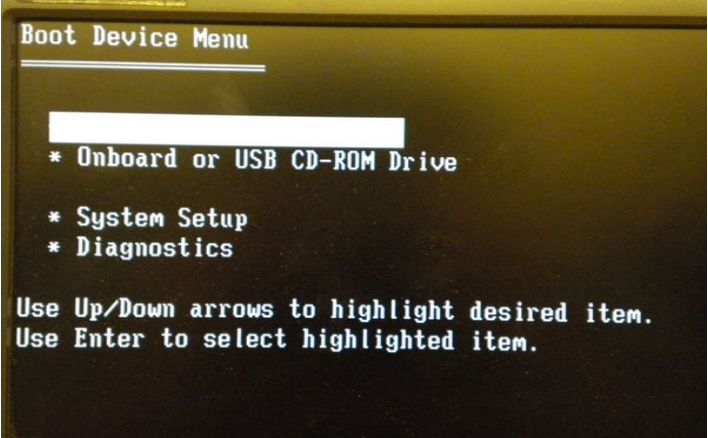
Plaats uw Windows XP-cd en start uw pc opnieuw op. Druk op de toets die het opstartmenu laadt en selecteer het optische station.
Partitioneer en formatteer het station
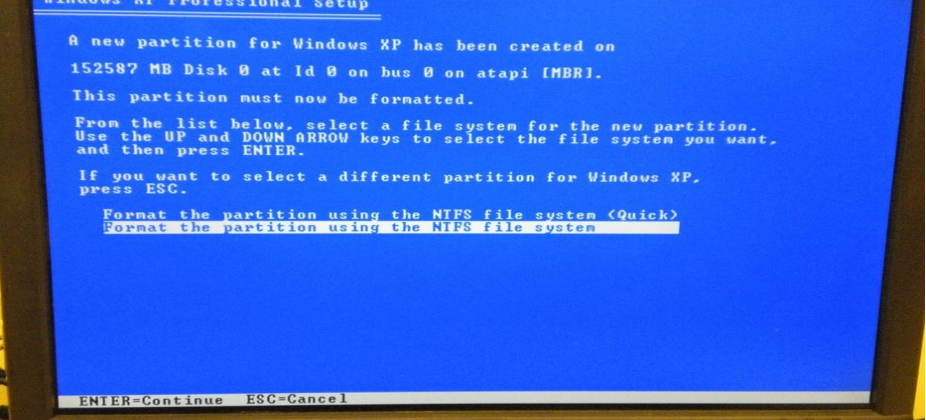
Kies het doelstation en maak indien nodig een partitie. Formatteer het als NTFS, zodat Windows XP correct wordt geïnstalleerd en bestanden efficiënt worden opgeslagen.
Voltooi de XP-installatiewizard
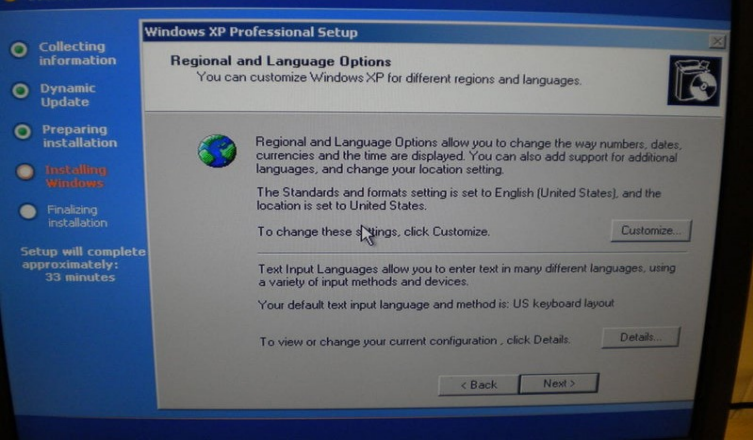
Setup kopieert bestanden, start opnieuw op en laadt de grafische wizard. Voer uw productsleutel in, kies regionale instellingen en maak uw gebruikersaccount aan.
Installeer Windows XP vanaf een USB-station
Deze methode helpt wanneer uw laptop of desktop niet langer een schijfstation bevat.
Maak een opstartbare XP USB
Gebruik een USB-creatietool die ondersteunt Windows XP-installatieprogramma’s. Laad uw ISO, schrijf deze naar de USB en controleer of de tool de XP-bootloaderbestanden bevat.
Start de installatie vanaf USB
Start uw pc opnieuw op en start op vanaf de USB-drive. Het proces weerspiegelt de installatie vanaf de cd en duurt ongeveer even lang.
Installeer Windows XP op een virtuele machine
U kunt Windows XP veilig op een virtuele machine instellen zonder uw hoofdsysteem of netwerk bloot te leggen.
Stel een VirtualBox of VMware VM in
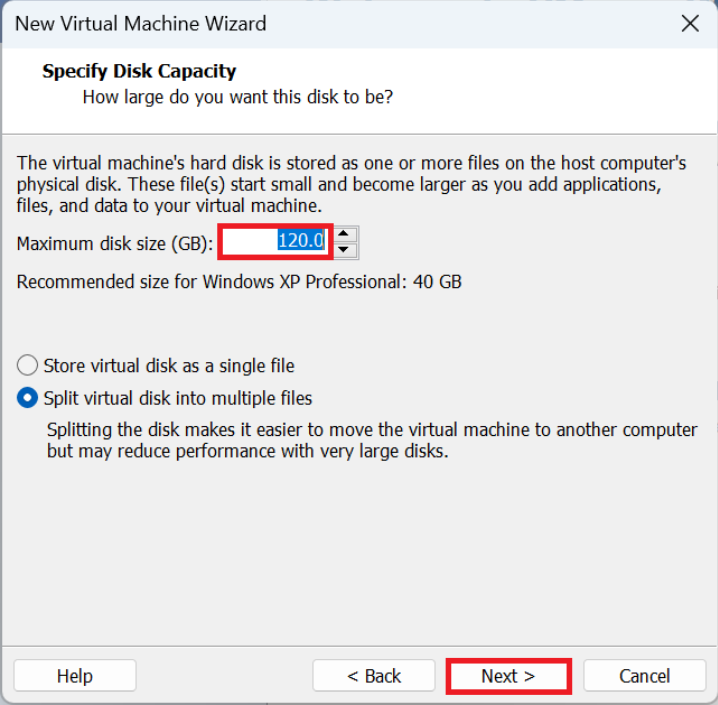
Maak een virtuele machine met 1 GB RAM, een virtuele schijf van 20 GB en op IDE gebaseerde opslag. Laad uw Windows XP ISO als de virtuele optische schijf.
Voer het XP-installatieprogramma uit en voltooi de installatie
Start de virtuele machine en volg de bekende XP-installatievolgorde. Installeer Windows XP op de virtuele schijf en voltooi de wizard na het opnieuw opstarten.
Installeer gasttoevoegingen of VMware-tools
Voer gasttoevoegingen of VMware Tools uit om de weergaveresolutie, muisondersteuning en netwerken te verbeteren.
Activeer en beveilig Windows XP na de installatie
U voltooit het proces wanneer u Windows XP activeert en stuurprogramma’s installeert. Windows XP ontvangt geen beveiligingsupdates meer, ga hier dus voorzichtig mee om.
Voer uw XP-productcode in en activeer
Open de activeringstool en voer uw sleutel in om alle functies te ontgrendelen. Windows XP wordt in veel gevallen nog steeds geactiveerd, vooral met OEM-sleutels.
Installeer essentiële stuurprogramma’s
Download chipset-, video-, audio-en netwerkstuurprogramma’s voor uw exacte hardware. Deze stuurprogramma’s verbeteren de prestaties en stabiliteit.
Pas beveiligingsmaatregelen toe op een niet-ondersteund besturingssysteem
Gebruik Windows XP offline wanneer mogelijk. Schakel de firewall in, verwijder onnodige services en voer deze uit in een virtuele machine als u een veiligere isolatie nodig heeft.
Wanneer u XP gebruikt voor oudere apps of retro-gaming
Windows XP lost nog steeds specifieke problemen op als u oudere hardware of software onderhoudt.
Beste gebruiksscenario’s voor XP vandaag
Voer industriële software, oudere zakelijke apps of klassieke games uit die afhankelijk zijn van API’s en stuurprogramma’s uit het Windows XP-tijdperk.
Als XP dat niet is aanbevolen
Sla Windows XP over als u gevoelige gegevens verwerkt of moderne beveiligingsstandaarden nodig heeft. Moderne systemen blokkeren veel protocollen uit het Windows XP-tijdperk.
Veelvoorkomende installatiefouten van Windows XP oplossen
Setup heeft geen harde schijven gevonden: schakel over naar de IDE-modus in uw BIOS of laad SATA-stuurprogramma’s tijdens de installatie. Deze wijziging verhelpt het onvermogen van het installatieprogramma om nieuwere schijven te detecteren. NTLDR ontbreekt: controleer de volgorde van uw opstartapparaten en zorg ervoor dat uw Windows XP-media eerst worden geladen. Herbouw de opstartsector als deze door een eerdere installatie is beschadigd. Blauw scherm 0x7B tijdens installatie: deze fout verschijnt wanneer Windows XP het verkeerde opslagstuurprogramma gebruikt. Schakel over naar de IDE-modus of integreer SATA-stuurprogramma’s in uw XP-media.
Tips
Houd een tweede pc in de buurt om ontbrekende stuurprogramma’s te downloaden. Voer Windows XP offline uit als u met oude apps of stuurprogramma’s werkt die u niet langer vertrouwt. Gebruik virtualisatie als u maximale beveiliging wilt. Controleer de integriteit van uw ISO-bestand om installatiefouten te voorkomen. Bewaar uw Windows XP-productcode veilig voor toekomstige herinstallaties.
Veelgestelde vragen
Hoe lang duurt de installatie van Windows XP? De meeste installaties zijn binnen 20 tot 40 minuten voltooid, afhankelijk van de schijfsnelheid en de leeftijd van de hardware.
Kan ik Windows XP nog steeds activeren? Veel gebruikers activeren Windows XP nog steeds met OEM-sleutels, maar de resultaten variëren afhankelijk van de editie en hardware.
Ondersteunt Windows XP moderne hardware? Windows XP worstelt met nieuwe chipsets, opslagcontrollers en GPU’s. Alleen oudere hardware werkt betrouwbaar.
Is Windows XP veilig om online te gebruiken? Nee. Windows XP ontvangt geen beveiligingsupdates meer, dus u moet het offline of in een virtuele machine uitvoeren.
Samenvatting
Verzamel uw Windows XP-media, productsleutel en compatibele hardware. Configureer uw BIOS of UEFI voor installatie vanaf cd, USB of virtuele machine. Installeer Windows XP via cd, USB of een virtuele machine. Los veelvoorkomende fouten op, zoals problemen met schijfdetectie en 0x7B-crashes. Activeer Windows XP, installeer stuurprogramma’s en beveilig het systeem voor veilig gebruik.
Je begrijpt nu hoe je Windows XP op oudere pc’s, moderne systemen en virtuele machines installeert. Blijf voor een betere veiligheid bij offline of virtueel machinegebruik en kies de installatiemethode die past bij uw hardware en doel.
Als u van plan bent Windows XP langdurig te gebruiken, beveilig dan uw omgeving en houd het systeem geïsoleerd van gevoelige taken. Beschouw Windows XP als een gespecialiseerd hulpmiddel voor oudere apps in plaats van als een dagelijkse driver.