Leer hoe u de beheerdersbeveiligingsfunctie in Windows 11 inschakelt om de beveiliging te verbeteren door automatische beheerdersrechten te beperken.
De meeste Windows-gebruikers gebruiken slechts één gebruikersaccount, en deze heeft over het algemeen beheerdersrechten. Wanneer u een app wilt installeren of geavanceerde systeeminstellingen wilt wijzigen, geeft Windows 11 de UAC-prompt (Gebruikersaccountbeheer) weer en als u deze accepteert, kan de app worden uitgevoerd met dezelfde rechten als uw gebruikersaccount. Zoals je zou verwachten, is het nadeel van deze aanpak dat je gebruikersaccount nog steeds volledige beheerdersrechten behoudt, en dat de app die je goedkeurt dezelfde rechten gebruikt totdat deze wordt afgesloten.
Om dit nadeel op te lossen, heeft Microsoft een nieuwe beveiligingsfunctie geïntroduceerd, genaamd Beheerdersbescherming. Eenmaal ingeschakeld behandelt Windows uw gebruikersaccount als een standaardaccount, zelfs als u tot de beheerdersgroep behoort. Wanneer voor een taak beheerdersrechten vereist zijn, vraagt Windows om uw pincode of wachtwoord. Na authenticatie maakt Windows een speciale beheerderscontext met behulp van een afzonderlijk en door het systeem beheerd beheerdersaccount en voert de taak daarin uit. Zodra de taak is voltooid, wordt die beheerderscontext verwijderd. Op die manier krijgt geen enkele app automatische of permanente beheerdersrechten alleen maar omdat u bent ingelogd als beheerder.
In deze snelle en eenvoudige handleiding laat ik u de stappen zien om beheerdersbescherming in te schakelen in Windows 11. Laten we aan de slag gaan gestart.
Voordat u begint
Voor de onderstaande stappen is Windows 11 Pro of Enterprise vereist, omdat de Groepsbeleid-editor niet beschikbaar is in Home.
Stappen om beheerdersbeveiliging in te schakelen in Windows 11
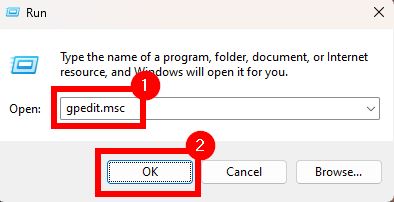
Druk op “Windows-toets + R” om het dialoogvenster Uitvoeren te openen. Typ “gpedit.msc” en klik op “OK“. Ga naar de “Computer Configuratie‘> map’Windows-instellingen‘. Ga naar de map’Beveiligingsinstellingen‘>’Lokaal beleid‘>’Beveiligingsopties‘. Dubbelklik op het beleid’Gebruikersaccountbeheer: configureer het type beheerdersgoedkeuringsmodus‘. Selecteer’Beheersgoedkeuringsmodus met beheerdersbescherming‘in het vervolgkeuzemenu. Klik op “OK“.Sluit de Groepsbeleid-editor.Start uw systeem opnieuw op. Daarmee heeft u de beheerdersbeveiliging ingeschakeld.
Gedetailleerde stappen (met schermafbeeldingen)
Omdat het een geavanceerde functie is, moet u de Groepsbeleid-editor aanpassen om deze functie in te schakelen. Dus om te beginnen opent u het dialoogvenster Uitvoeren door op de “Windows-toets + R“ te drukken. Typ vervolgens “gpedit.msc“ en klik op “OK“.
Zodra de Groepsbeleid-editor is geopend, gaat u naar de volgende map:
Computerconfiguratie > Windows-instellingen > Beveiligingsinstellingen > Lokaal beleid > Beveiligingsopties
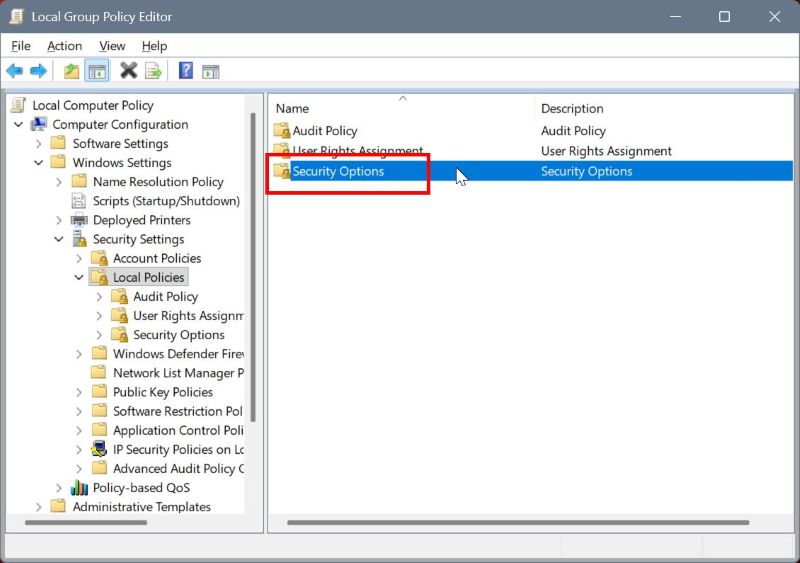
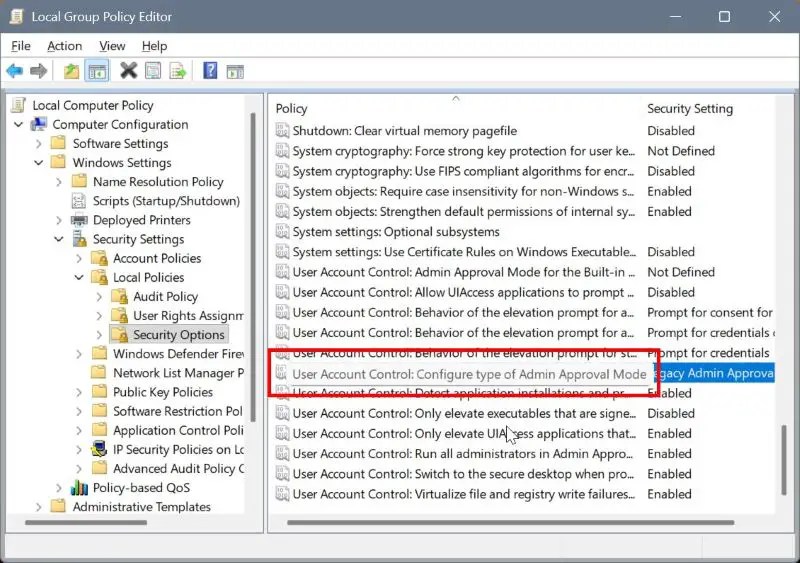
Scroll in het rechterpaneel naar beneden en dubbelklik op “Gebruikersaccountbeheer: Configureer het type beheerdersgoedkeuring Mode“beleid.
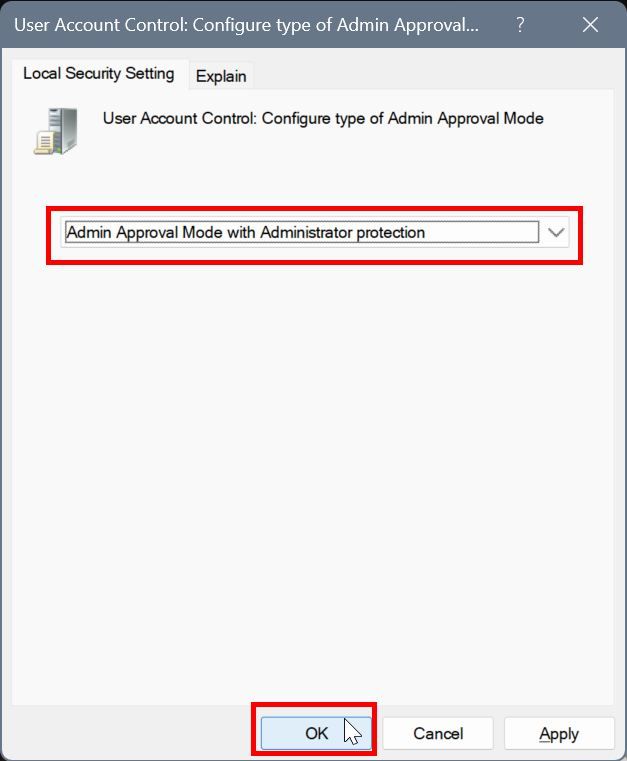
Zorg er nu voor dat u zich in de”Lokale beveiligingsinstellingen”bevindt tabblad en selecteer’Beheerdersgoedkeuringsmodus met beheerdersbescherming‘in het vervolgkeuzemenu. Klik op de knop’OK‘om de wijzigingen op te slaan.
Tot slot: Sluit de Groepsbeleid-editor door op het pictogram’X’in de titelbalk te klikken. Start vervolgens uw computer opnieuw op om de wijzigingen toe te passen. Na het opnieuw opstarten is de beheerdersbeveiligingsfunctie volledig ingeschakeld. Vanaf nu moet u zich telkens wanneer voor een taak beheerdersrechten nodig zijn, authenticeren met een pincode of wachtwoord, en Windows handelt de beheerdersrechten af met behulp van de geïsoleerde beheerderscontext.
Dat is alles. Als u vragen heeft of hulp nodig heeft, kunt u hieronder reageren. Ik help je graag verder.