Als je streaming op een groot scherm wilt zonder een smart-tv, is het leren hoe je Roku op een projector instelt een van de gemakkelijkste opties. Op het moment van schrijven is elk huidig Roku-streamingapparaat verbonden via HDMI, waardoor het een natuurlijke match is voor de meeste moderne projectoren. Zodra de Roku is aangesloten, van stroom is voorzien en is verbonden met wifi, kun je in slechts een paar minuten Netflix, Hulu of live tv streamen op een muur of een projectorscherm.
Controleer voordat je begint of je projector een HDMI-ingang heeft of dat je de juiste adapter hebt voor oudere VGA-of componentingangen. Je hebt ook een stabiele Wi-Fi-verbinding nodig voor Roku-streaming en ingebouwde projectorluidsprekers of een extern geluidssysteem dat is aangesloten op de projector of Roku.
Roku op de projector instellen
Gebruik deze stappen voor de meeste Roku Stick-, Roku Express-en Roku Ultra-modellen wanneer je verbinding maakt met een projector voor thuis of in een klaslokaal.
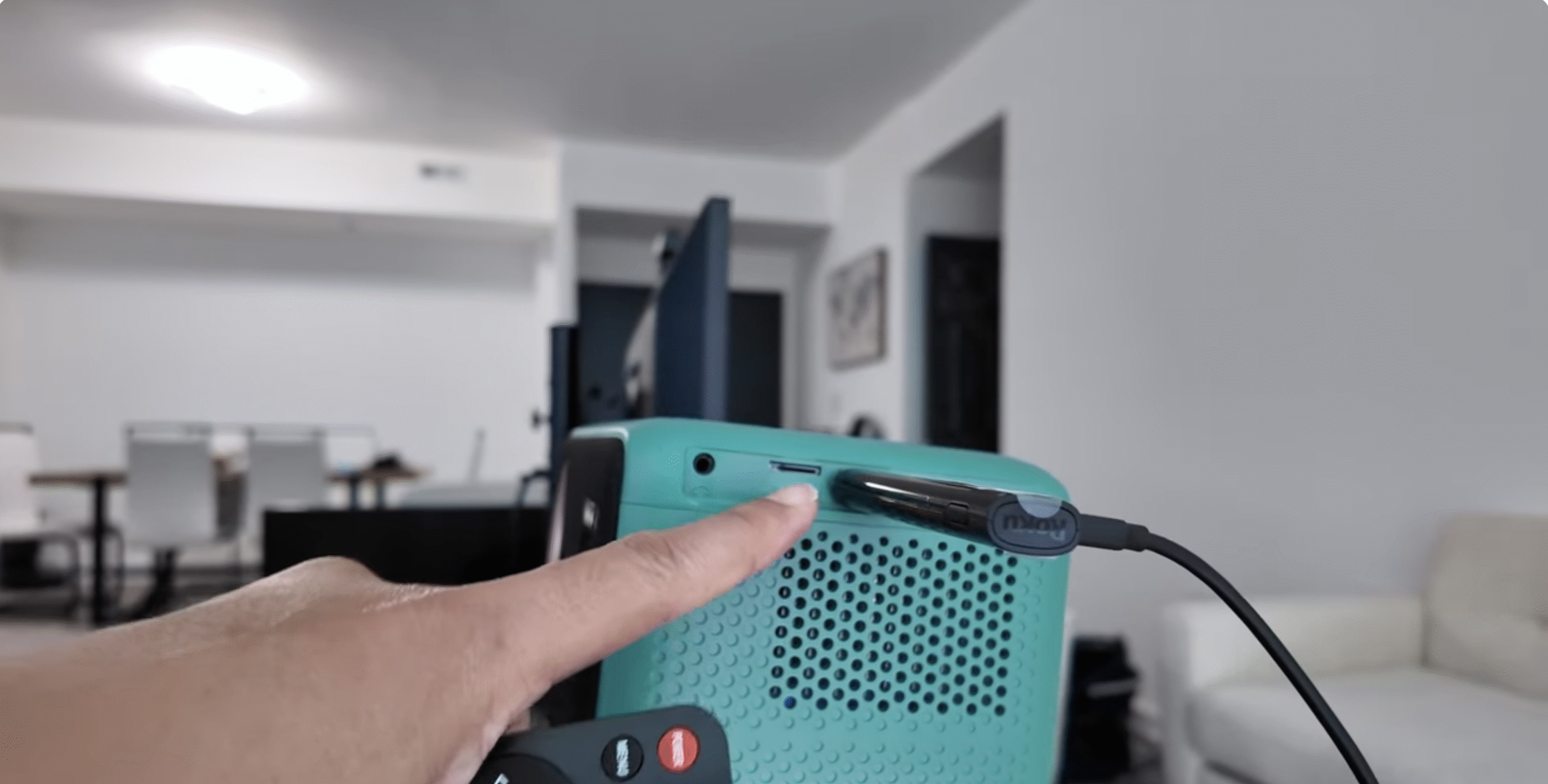 Plaats de projector waar u hem wilt gebruiken en richt hem op uw scherm of muur. Controleer de achterkant of zijkant van de projector op een HDMI-poort; als deze alleen VGA-of Component-ingangen heeft, sluit dan een HDMI-adapter aan die geschikt is voor uw projector. Sluit het Roku-apparaat aan op de HDMI-poort van de projector of op de HDMI-kant van uw adapter. Sluit de Roku-voedingskabel aan op een USB-voedingsadapter of op een actieve USB-poort op de projector, indien beschikbaar. Schakel de projector in en selecteer de HDMI-ingang die overeenkomt met de poort die door de Roku wordt gebruikt.
 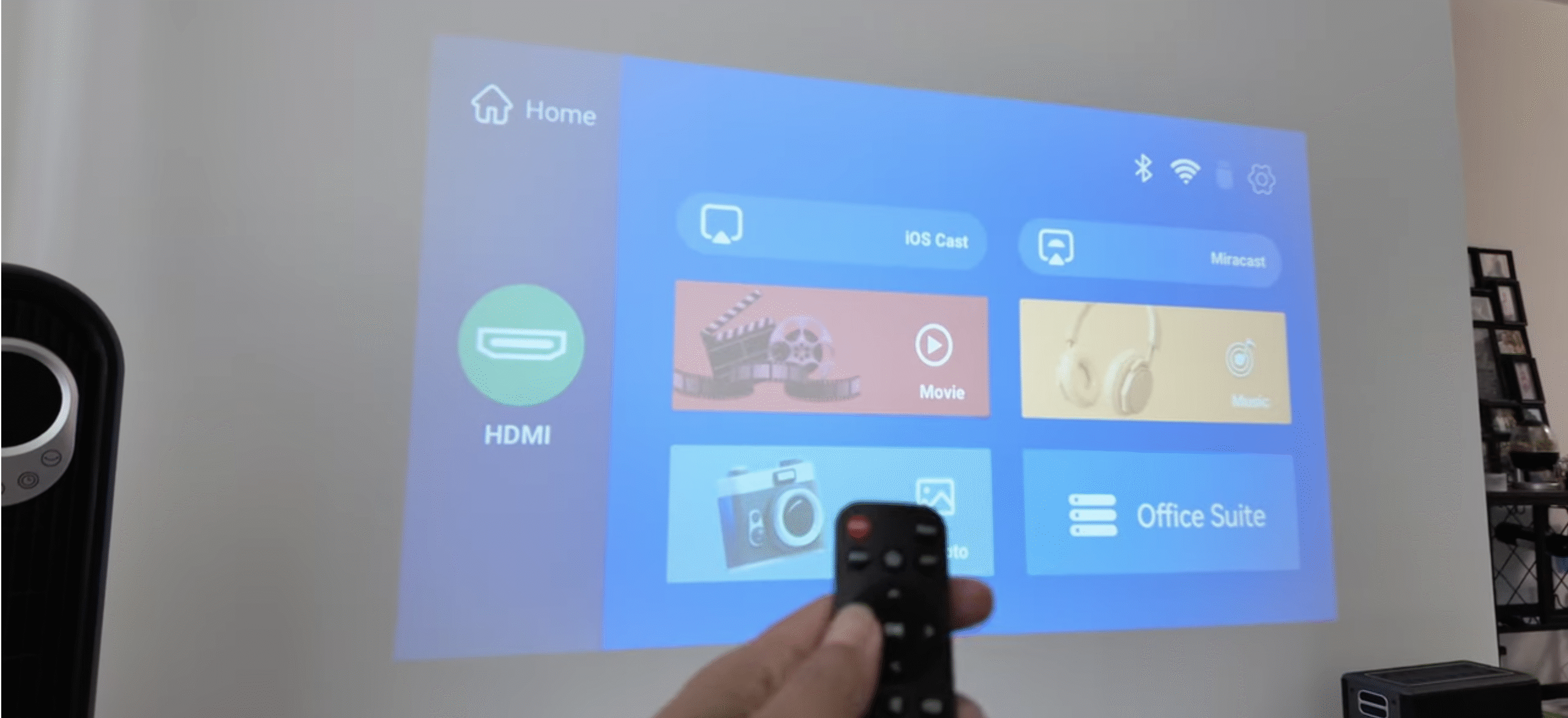 Wacht tot het Roku-welkomstscherm verschijnt; als u’Geen signaal’ziet, controleer dan nogmaals de ingangsbron en de HDMI-verbinding. Gebruik de Roku-afstandsbediening om uw taal en regio te kiezen op de eerste installatieschermen. Verbind de Roku met uw Wi-Fi-netwerk via het Netwerk-menu op het scherm, of sluit een Ethernet-kabel aan als uw Roku-en projectorinstallatie bekabelde netwerken ondersteunt. Meld u aan bij uw bestaande Roku-account of maak een nieuw account wanneer daarom wordt gevraagd. Voer de activeringscode in die wordt weergegeven op het projectorscherm op de Roku-linkpagina op uw telefoon of computer. Laat de Roku updates downloaden en de standaard streamingkanalen aan uw startscherm toevoegen. Open een streaming-app zoals Netflix of YouTube om video te testen en de focus en keystone van de projector aan te passen, zodat het beeld er scherp en vierkant uitziet.
 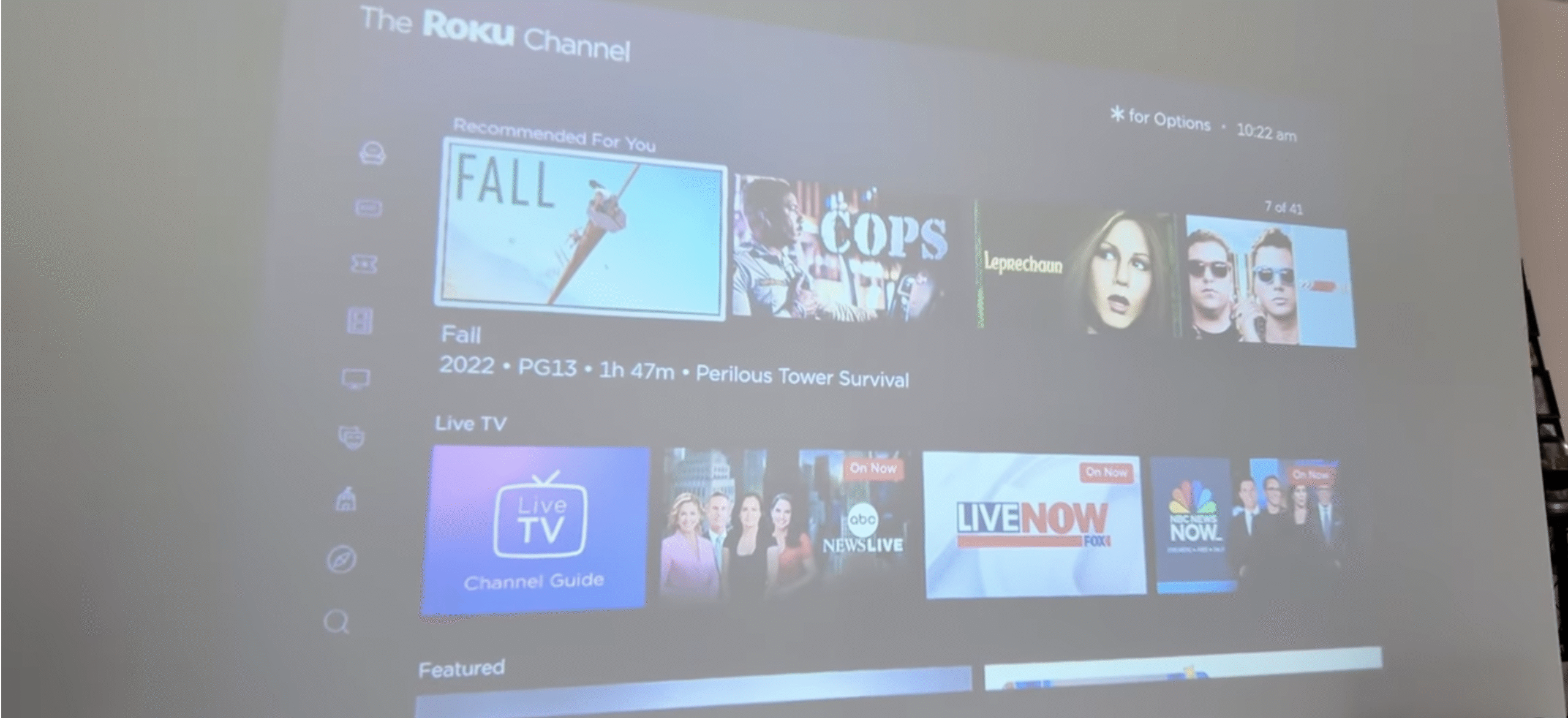 Sluit externe luidsprekers of een soundbar aan op de audio-uitgang van de projector of op de Roku (als uw model aparte audio-uitgang ondersteunt) voor beter geluid in grotere kamers.
Zodra alles is geconfigureerd, werkt uw Roku-projectoropstelling net als een Roku die is aangesloten op een gewone tv, met hetzelfde startscherm, streaming-apps en afstandsbedieningen.
Problemen oplossen van veelvoorkomende problemen
Geen video op het scherm: Controleer of de projector op de juiste HDMI-ingang staat en of de Roku volledig in de poort of adapter is gestoken. Bericht’Geen signaal’: Probeer een andere HDMI-kabel of adapter en zorg ervoor dat de projector de resolutie ondersteunt die is geselecteerd in de Roku-weergave-instellingen. Het beeld ziet er wazig of scheef uit: Pas de focusring en de keystone-bediening van de projector aan en verplaats de projector vervolgens zodat deze op gelijke hoogte met het scherm komt te staan. Geen geluid uit de projector: Controleer het projectorvolume, controleer of het geluid niet is gedempt in de Roku-interface en zorg ervoor dat u de juiste audio-uitvoer gebruikt (projectorluidsprekers of externe luidsprekers). Roku blijft bufferen: Plaats de projector en Roku dichter bij de Wi-Fi-router of schakel over naar bekabeld Ethernet als uw Roku-model dit ondersteunt.
Tips
Gebruik een korte HDMI-kabel van hoge kwaliteit of een direct plug-in Roku Stick om signaalproblemen in uw Roku-projectoropstelling te verminderen. Kies een donkerdere kamer of gebruik verduisteringsgordijnen om het beeldcontrast van budgetprojectoren te verbeteren. Schakel de weergave-instellingen automatisch aanpassen in Roku in, zodat het apparaat de beste resolutie voor uw projector kan kiezen. Monteer de projector aan het plafond of op een stabiele plank om te voorkomen dat deze stoot en het beeld scheef komt te staan.
Veelgestelde vragen
Kan ik Roku op elke projector gebruiken? Je kunt Roku gebruiken met elke projector die HDMI accepteert of die kan werken met een HDMI-adapter voor oudere ingangen.
Heb ik wifi nodig om Roku op een projector te gebruiken? Ja. Roku-streamingapparaten hebben internettoegang nodig, meestal via Wi-Fi, om kanalen te laden en films of tv-programma’s af te spelen.
Werkt Roku met een draagbare miniprojector? De meeste draagbare projectoren met HDMI-poorten ondersteunen Roku-streamingsticks, zolang ze voldoende stroom leveren of als je een externe USB-voedingsadapter gebruikt.
Hoe krijg ik beter geluid uit mijn projectoropstelling? Sluit actieve luidsprekers of een soundbar aan op de audio-uitgang van de projector, of gebruik je Roku ondersteunde audio-opties van het model met een externe ontvanger.
Samenvatting
Controleer of uw projector HDMI ondersteunt of gebruik een geschikte adapter. Sluit de Roku aan op de HDMI-ingang van de projector en zorg voor stroom. Selecteer de juiste HDMI-ingang en volg de Roku-installatiestappen op het scherm. Maak verbinding met wifi, activeer uw Roku-account en installeer streaming-apps. Stem de beeld-en audio-instellingen nauwkeurig af voor de beste kijkervaring met de projector.
Conclusie
Het instellen van Roku op een projector duurt slechts een paar snelle stappen zodra u over de juiste poorten en kabels beschikt. Nadat je de Roku hebt aangesloten, verbinding hebt gemaakt met je wifi-netwerk en het scherm hebt aangepast, gedraagt de projector zich als een gigantische streaming-tv die je van kamer naar kamer kan volgen. Met een solide netwerkverbinding en een eenvoudige audio-upgrade kan uw Roku-projectoropstelling filmavonden, sportevenementen en presentaties aan zonder de kosten van een volledig thuisbioscoopsysteem.