Als je klassieke PlayStation 2-games op een moderne computer wilt spelen, is het leren downloaden van PCSX2 de eerste stap. PCSX2 is een gratis PS2-emulator voor Windows, Linux en macOS waarmee je je originele games in hogere resoluties kunt spelen met betere prestaties en moderne controllerondersteuning.
In deze handleiding zul je zien hoe je PCSX2 veilig kunt downloaden van de officiële bron, de juiste build voor Windows 10 of Windows 11 kunt kiezen en begrijpt wat je nog meer nodig hebt, zoals een legaal PS2 BIOS en game-ISO’s. Je krijgt ook snelle tips over de basisconfiguratie, zodat je met zo min mogelijk wrijving van de downloadpagina naar je eerste game kunt gaan.
De onderstaande stappen zijn gericht op Windows-gebruikers, aangezien de meeste mensen die zoeken naar hoe ze PCSX2 kunnen downloaden, de PS2-emulator op een pc gebruiken. Op het moment van schrijven wordt het project nog steeds vaak bijgewerkt, dus haal altijd de nieuwste stabiele build van de officiële site voor de beste compatibiliteit.
PCSX2 downloaden op Windows 10 en Windows 11
Gebruik deze stappen om de nieuwste PCSX2-release te downloaden op een Windows-desktop of-laptop. Dit werkt op dezelfde manier op Windows 10 en Windows 11.
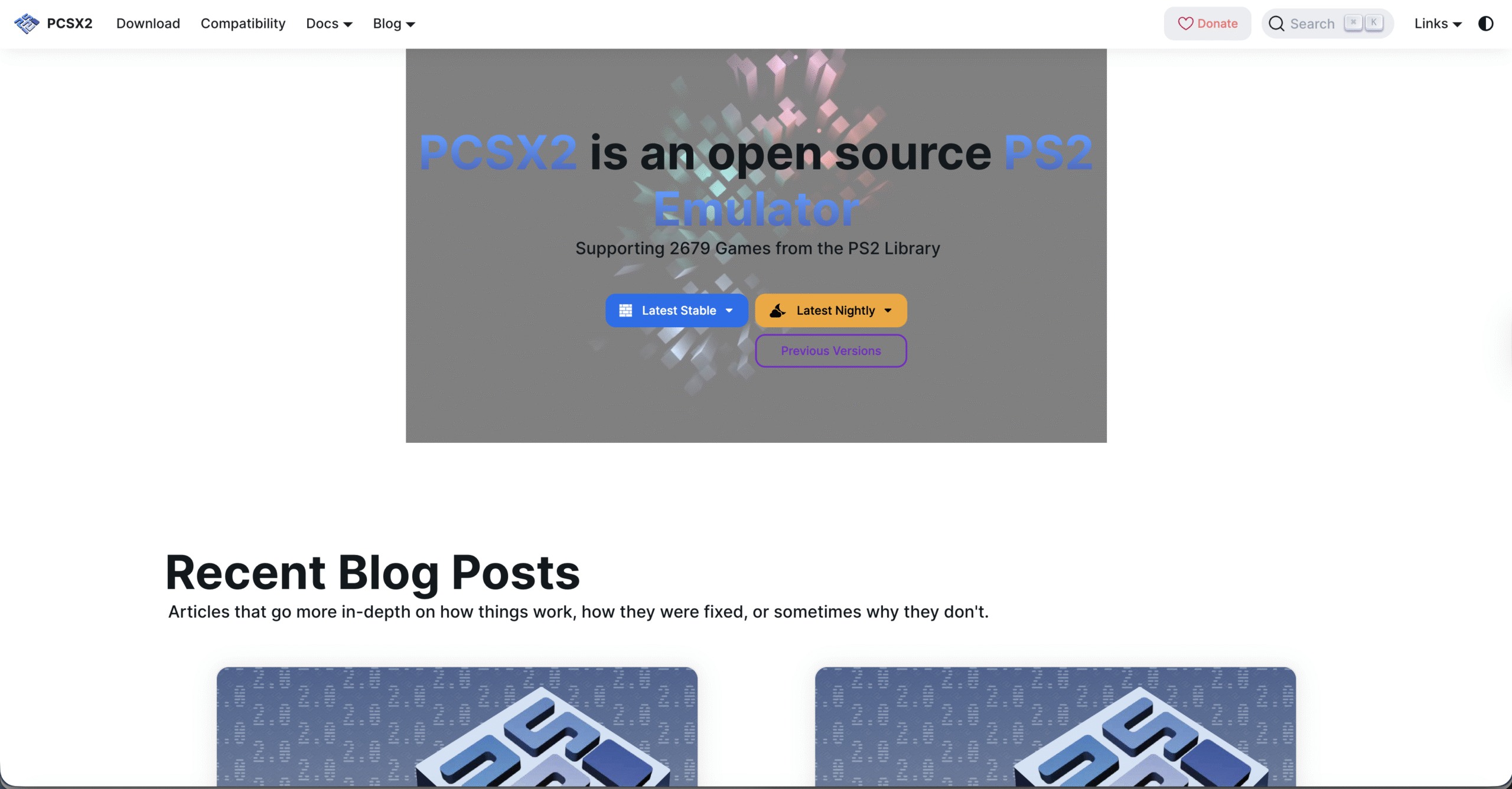
Open de browser van uw voorkeur op uw Windows-pc en ga naar de downloadpagina van de officiële PCSX2-website. Zoek naar de nieuwste stabiele PCSX2-download in de Windows-sectie in plaats van de oudere oudere builds. Kies het standaard Windows-installatieprogramma als u een eenvoudige installatie wilt, of selecteer het zelfstandige archief als u de voorkeur geeft aan een draagbare map die u tussen schijven kunt verplaatsen. Klik op de downloadknop voor de 64-bit PCSX2-build, aangezien de huidige versies alleen 64-bit Windows ondersteunen. Wacht tot de PCSX2-download is voltooid en controleer vervolgens of het bestand correct is opgeslagen in uw map Downloads of op een andere locatie die u hebt gekozen. Als Windows SmartScreen waarschuwt voor het uitvoeren van het installatieprogramma, selecteert u de optie om het toch uit te voeren, zolang u het maar rechtstreeks van de officiële PCSX2-site hebt gedownload.
Nadat het downloaden is voltooid, kunt u het installatieprogramma uitvoeren of het archief uitpakken. Op dit moment heb je de PS2-emulator al op je systeem. De volgende stappen richten zich op de basisinstallatie, zodat u uw PCSX2-download daadwerkelijk kunt gebruiken met uw eigen games.
PCSX2 downloaden op Mac en Linux
Als u Windows niet gebruikt, biedt PCSX2 nog steeds native builds voor macOS en Linux. Het basisproces blijft hetzelfde.
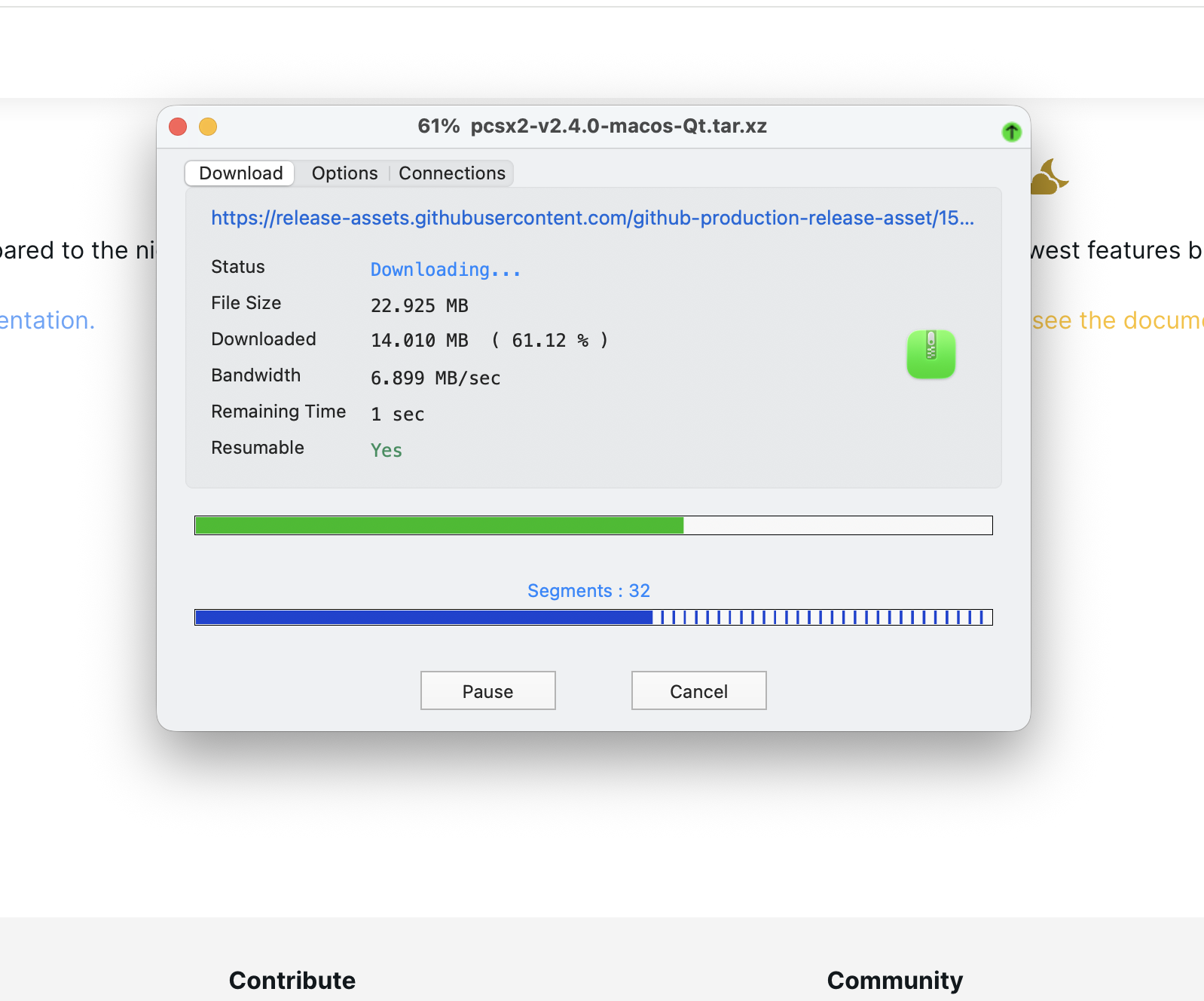
Open uw browser en bezoek de officiële PCSX2 downloadpagina op uw Mac-of Linux-computer. Selecteer de macOS-build voor Apple Silicon of Intel, of kies het juiste Linux-pakket of AppImage voor uw distributie. 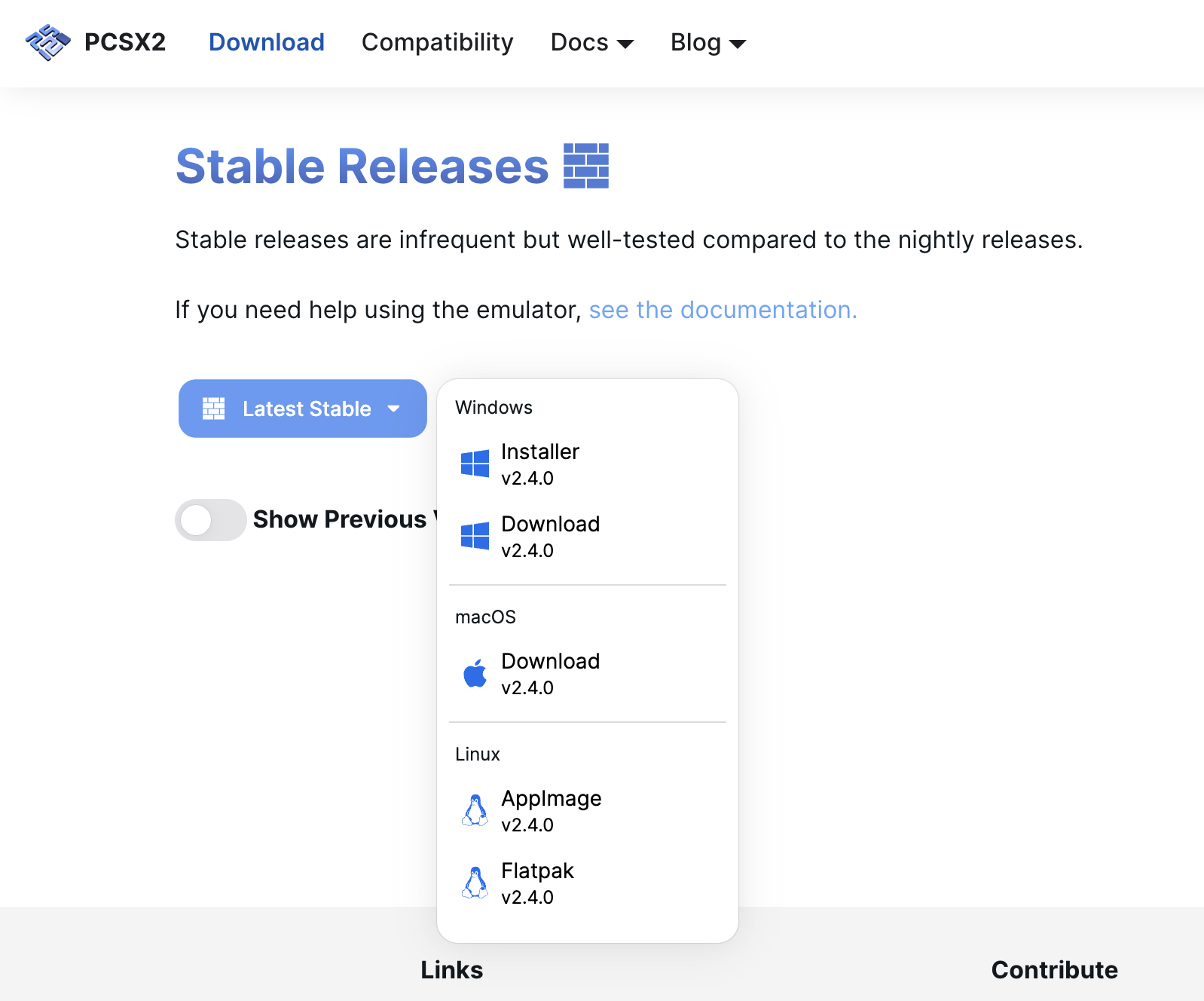 Download de nieuwste stabiele versie in plaats van oudere experimentele builds, tenzij je specifiek een ontwikkelingsmomentopname nodig hebt.
  Volg de standaardprocedure van uw systeem om apps van buiten de winkel te installeren, zoals het toestaan van de app in macOS Gatekeeper of het markeren van de AppImage als uitvoerbaar op Linux.
De rest van de installatie, inclusief BIOS-configuratie en controllertoewijzing, werkt vrijwel hetzelfde op verschillende platforms, ook al zien sommige menu’s en paden er enigszins anders uit.
Wat te doen nadat u PCSX2 hebt gedownload
Nadat u PCSX2 hebt gedownload, moet u nog een paar onderdelen op hun plaats hebben voordat uw PS2-emulator voor pc PS 2-games soepel kan uitvoeren. Gebruik de onderstaande stappen als een snelle routekaart.
Open het PCSX2-installatieprogramma dat u zojuist hebt gedownload en volg de aanwijzingen op het scherm om het te installeren in een map met voldoende vrije ruimte voor opslagbestanden en shaders. Start PCSX2 vanuit uw Startmenu of bureaublad, zodat de eerste configuratiewizard u door de basisinstellingen kan leiden. Zorg voor een legaal PS2 BIOS dat je van je eigen PlayStation 2-console hebt gedumpt toen PCSX2 om een BIOS-map vroeg; de emulator zal zonder dit geen games opstarten. Selecteer eerst de standaard grafische en audio-plug-ins, zodat u een game kunt testen voordat u zware aanpassingen of hogere interne resoluties probeert. Sluit uw controller aan en open de controllerinstellingen, zodat u knoppen kunt toewijzen voor comfortabel gamen op pc. Maak een speciale map voor uw PS2 ISO’s of schijfimages, zodat PCSX2 uw games gemakkelijk kan vinden wanneer u ernaar bladert vanuit het emulatormenu.
Na deze basisconfiguratie kun je gaan experimenteren met hogere resoluties, breedbeeldhacks en andere geavanceerde PCSX2-instellingen. Houd het voor de eerste keer eenvoudig en pas slechts één prestatie-optie tegelijk aan, zodat u kunt zien hoe elke wijziging uw systeem beïnvloedt.
Problemen oplossen van veelvoorkomende problemen
Als uw PCSX2-download of eerste start niet verloopt zoals verwacht, lossen deze snelle controles meestal de meest voorkomende problemen op.
Download start niet: Probeer een andere browser, onderbreek eventuele agressieve antivirusdownloadscans en bevestig dat u zich op de officiële PCSX2-site bevindt in plaats van een spiegel. Het installatieprogramma wordt geblokkeerd door Windows: wanneer SmartScreen u hierom vraagt, kiest u de optie om de app toch alleen uit te voeren als het bestand afkomstig is van de officiële downloadpagina. PCSX2 wordt geopend maar er worden geen games uitgevoerd: Bevestig dat u een geldig PS2 BIOS vanaf uw eigen console hebt toegevoegd en dat PCSX2 dit detecteert in het BIOS-selectiescherm. Games werken langzaam: verlaag de interne resolutie terug naar de native resolutie, schakel extra nabewerking uit en sluit andere intensieve apps die strijden om CPU-of GPU-bronnen. Geen controllerinvoer: open de controllerconfiguratie opnieuw, kies het juiste apparaat uit de vervolgkeuzelijst en wijs elke knop opnieuw toe terwijl je de fysieke bediening ingedrukt houdt. Crasht bij het laden van een specifiek spel: Test een andere ISO en dump of kopieer vervolgens het probleemspel opnieuw als slechts één titel mislukt terwijl andere normaal worden geladen.
Tips
Gebruik deze tips om betere resultaten te behalen met uw PCSX2-download en om uw PS2-emulator in de loop van de tijd stabiel te houden.
Update naar de nieuwste stabiele PCSX2-build vanaf de officiële site wanneer u nieuwe compatibiliteits-of prestatieverbeteringen opmerkt die worden vermeld in de release-opmerkingen. Bewaar je PS2 BIOS en ISO’s op een snelle SSD in plaats van op een oudere harde schijf, zodat games sneller laden en minder haperen. Houd voor de meeste games één eenvoudige algemene configuratie aan en maak alleen overschrijvingen per game als voor een specifieke titel speciale instellingen nodig zijn. Maak een back-up van uw geheugenkaartbestanden vanuit de map PCSX2, zodat u uw opgeslagen bestanden niet kwijtraakt wanneer u naar een nieuwe pc overstapt of Windows opnieuw installeert. Gebruik een moderne gamepad met analoge triggers, zoals een Xbox-controller, voor een besturingsindeling die dicht bij een echte DualShock 2 lijkt. Verhoog de interne resolutie geleidelijk; veel PS2-games zien er scherp uit bij 2x of 3x zonder de zware prestatiehit van de hoogste instellingen.
Veelgestelde vragen
Is PCSX2 veilig om te downloaden?
PCSX2 kan veilig worden gedownload zolang u de emulator van de officiële website haalt. Vermijd installatieprogramma’s of herverpakkingen van derden die extra software bundelen die u niet nodig heeft.
Heb ik een PS2-console nodig om PCSX2 te gebruiken?
Je moet een PlayStation 2-console bezitten, zodat je legaal je eigen BIOS en games kunt dumpen. Voor PCSX2 is een PS2 BIOS vereist, en je mag geen auteursrechtelijk beschermde BIOS of ISO’s downloaden van willekeurige sites.
Kan mijn pc PCSX2 draaien?
De meeste moderne 64-bits pc’s met een multi-core CPU en een midrange GPU kunnen veel PS2-titels goed draaien. Veeleisende games hebben mogelijk nog steeds sterkere hardware nodig, vooral bij hogere interne resoluties.
Waar plaats ik mijn game-ISO’s nadat ik PCSX2 heb gedownload?
Je kunt PS2 ISO’s in elke map opslaan, maar veel mensen maken een speciale”PCSX2 Games”-map op een snelle schijf en verwijzen de ISO-browser van de emulator daarheen voor gemakkelijker toegang.
Kan ik PCSX2 op een laptop gebruiken?
Ja, je kunt het gebruiken PCSX2 op een laptop, zolang deze een 64-bits besturingssysteem en voldoende CPU-en GPU-vermogen heeft. Voor de beste resultaten sluit u de oplader aan en gebruikt u een krachtig energiebeheerschema terwijl u speelt.
Samenvatting
Download de nieuwste 64-bit PCSX2-build rechtstreeks van de officiële website voor uw besturingssysteem. Installeer of pak de emulator uit in een map met voldoende ruimte voor opslag-, shaders-en configuratiebestanden. Voeg een legaal PS2 BIOS toe vanaf uw eigen console en voer de eerste installatiewizard uit om de basisopties te configureren. Richt PCSX2 op uw PS2 ISO’s, stel uw controller in en test eerst een game met de oorspronkelijke resolutie. Pas de grafische en prestatie-instellingen langzaam aan en maak onderweg een back-up van uw geheugenkaarten en configuratiebestanden.
Conclusie
Als je leert hoe je PCSX2 downloadt en installeert op je pc, geef je je oude PlayStation 2-bibliotheek een tweede leven. Zolang je je aan de officiële downloadpagina houdt, je eigen BIOS en games gebruikt en je configuratie in eerste instantie eenvoudig houdt, kun je van een standaard Windows 10-of Windows 11-machine een krachtige PS2-emulator maken.
Van daaruit kun je de resolutie verhogen, experimenteren met breedbeeldpatches en de prestaties verfijnen voor elke titel die je speelt. Neem een paar minuten de tijd om de stappen in deze handleiding te volgen en u gaat veel sneller van een nieuwe PCSX2-download naar uw eerste werkende gamesessie dan u zou verwachten.