Sommige gebruikers worden geconfronteerd met een vreemd probleem waarbij ze niet kunnen scrollen in Microsoft Excel. Dit kan van invloed zijn op het blad of zelfs op de volledige werkmap. Enkele redenen waarom u niet in Excel kunt scrollen, zijn onder meer actieve schuifvergrendeling, bevroren vensters, verkeerd geconfigureerde schuifinstellingen en storende add-ons. Probeer deze oplossingen om de vergrendelde schuiffout in Microsoft Excel op te lossen.
Inhoudsopgave
1. Controleer of u ergens anders kunt scrollen
Eerst moet u controleren of het scrollprobleem alleen in de Excel-app optreedt of dat het een systeembreed probleem is. Minimaliseer Microsoft Excel en open Verkenner of een webbrowser. Open een website en probeer te scrollen met het muiswiel. Als u overal anders kunt scrollen dan in Microsoft Excel, probeer dan de volgende methode.
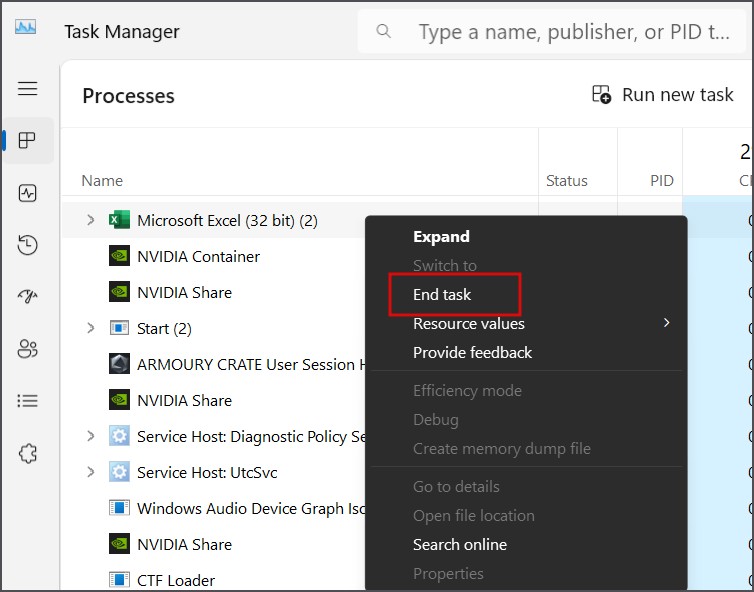
2. Microsoft Excel beëindigen en opnieuw starten
Microsoft Excel kan een storing tegenkomen en niet meer goed werken. Sluit daarom de app af en start deze opnieuw op. Zo doe je het:
1. Druk tegelijk op de toetsen Ctrl + Shift + Esc om Taakbeheer te openen.
2. Zoek Microsoft Excel in de lijst en klik er met de rechtermuisknop op. Selecteer de optie Taak beëindigen.
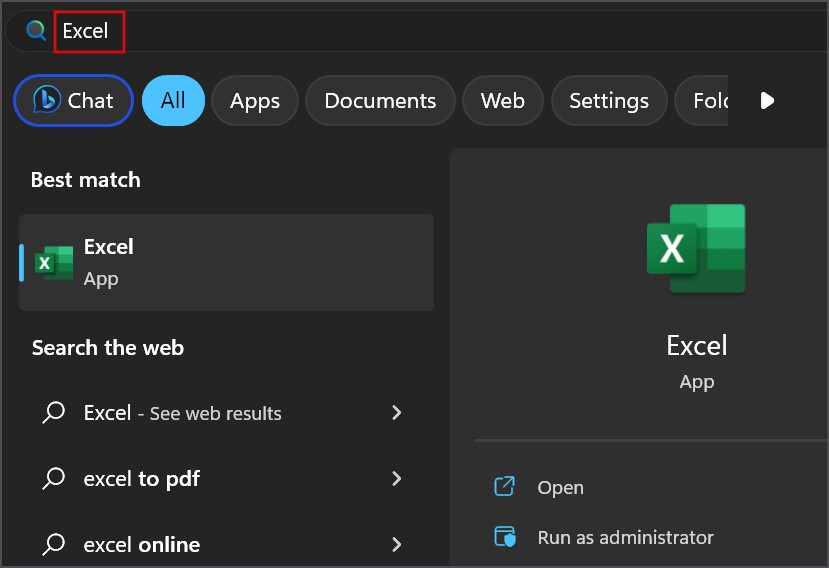
3. Druk op de Windows toets, typ Excel en druk op Enter om de app te starten.
4. Open een bestand en controleer of je nu kunt scrollen.
3. Inspecteer de Shift-toets
Als u op de Shift-toets drukt en vervolgens probeert te scrollen in Excel, zal dit niet werken. Stop dus met het indrukken van de Shift-toets als u dit onbedoeld doet. Controleer ook de Shift-toets om te zien of deze niet vastzit.
4. Schakel de Scroll Lock uit
Controleer na het controleren van de Shift-toets of de Scroll Lock actief is of niet. Sommige toetsenborden hebben geen indicator die aangeeft of de toets actief is of niet. Druk dus op de Scroll Lock-toets op uw toetsenbord om deze uit te schakelen. Als alternatief kunt u de scroll lock-status ook in Excel weergeven. Zo doe je het:
1. Open het bestand in Excel.
2. Navigeer naar het onderste lint en klik er met de rechtermuisknop op. Klik op de Scroll Lockoptie.
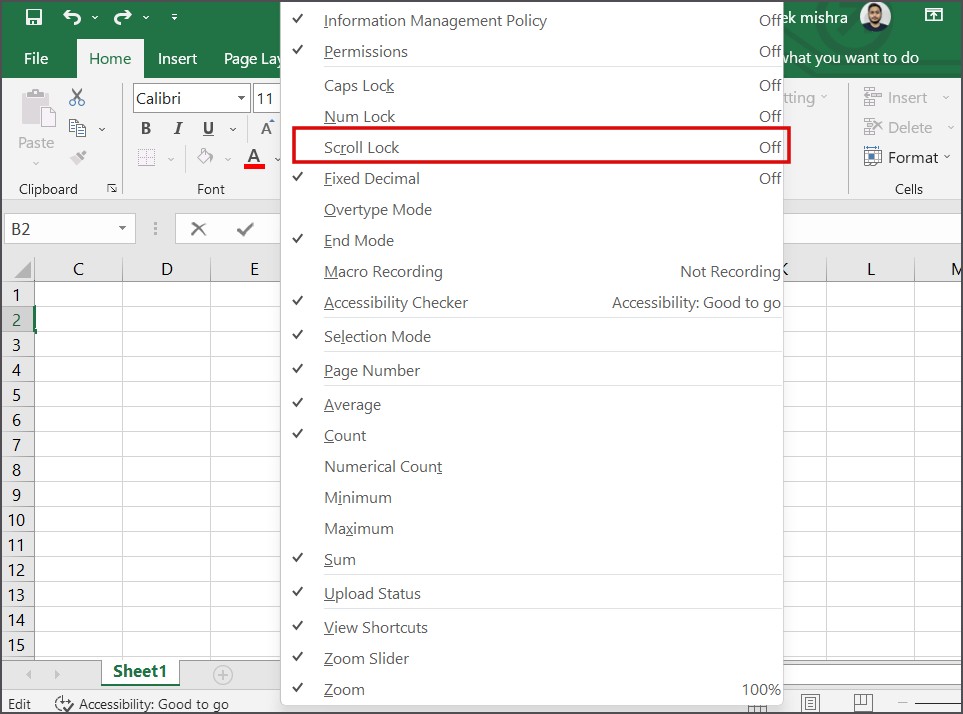
Nu ziet u de scroll lock-status in het onderste lint wanneer deze actief is. Je kunt het gebruiken als indicator om het via het toetsenbord uit te schakelen.
5. Deblokkeer deelvensters in de Weergave-instellingen
Bevroren deelvensters kunnen ervoor zorgen dat u niet kunt scrollen in Excel. Als dat het geval is, moet u Deelvensters deblokkeren in de app. Zo doe je het:
1. Ga naar de bovenste balk in Excel en klik op het tabblad Weergave.
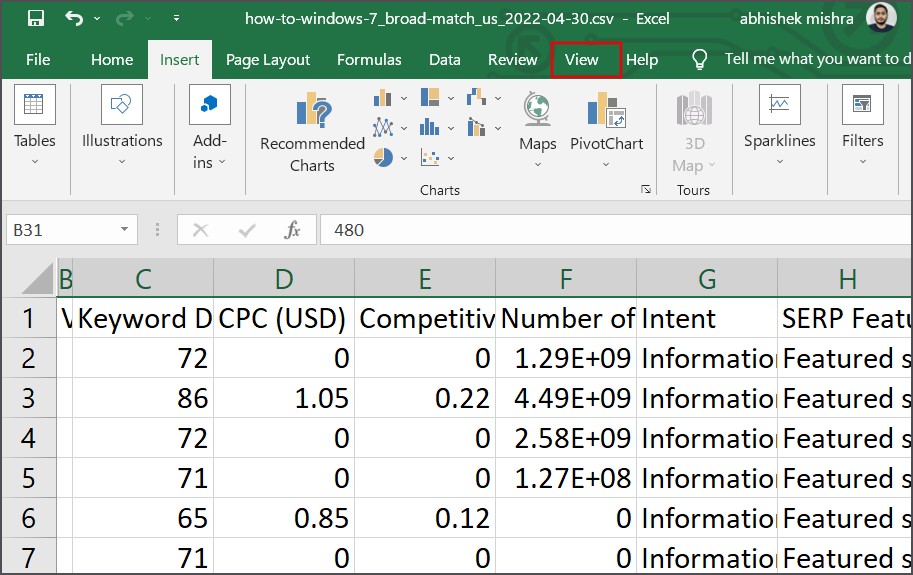
2. Klik op de optie Vensters bevriezen om de sectie uit te vouwen. Klik vervolgens op de Venzen deblokkeren.

3. Probeer nu met de muis te scrollen en controleer of het werkt.
6. Controleer de status van de schuifbalk
Excel heeft zowel horizontale als verticale schuifbalken en als je ze niet ziet in de app of als ze niet werken zoals bedoeld, moet je de instellingen aanpassen. Zo doe je het:
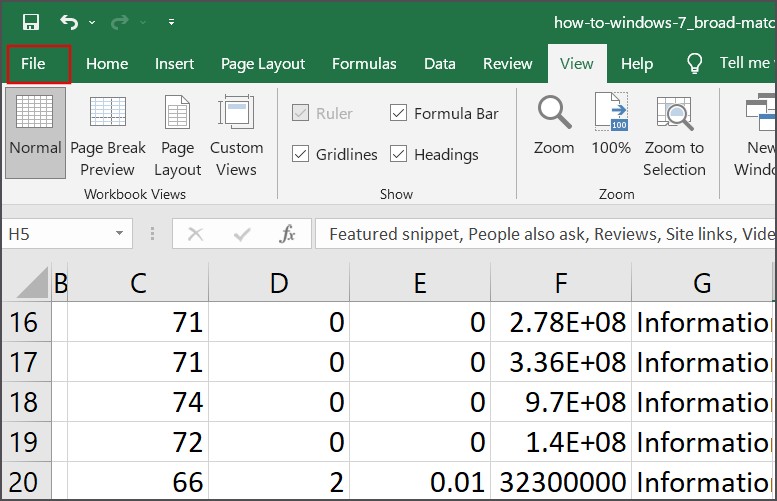
1. Ga naar de bovenste balk en klik op de knop Bestand.
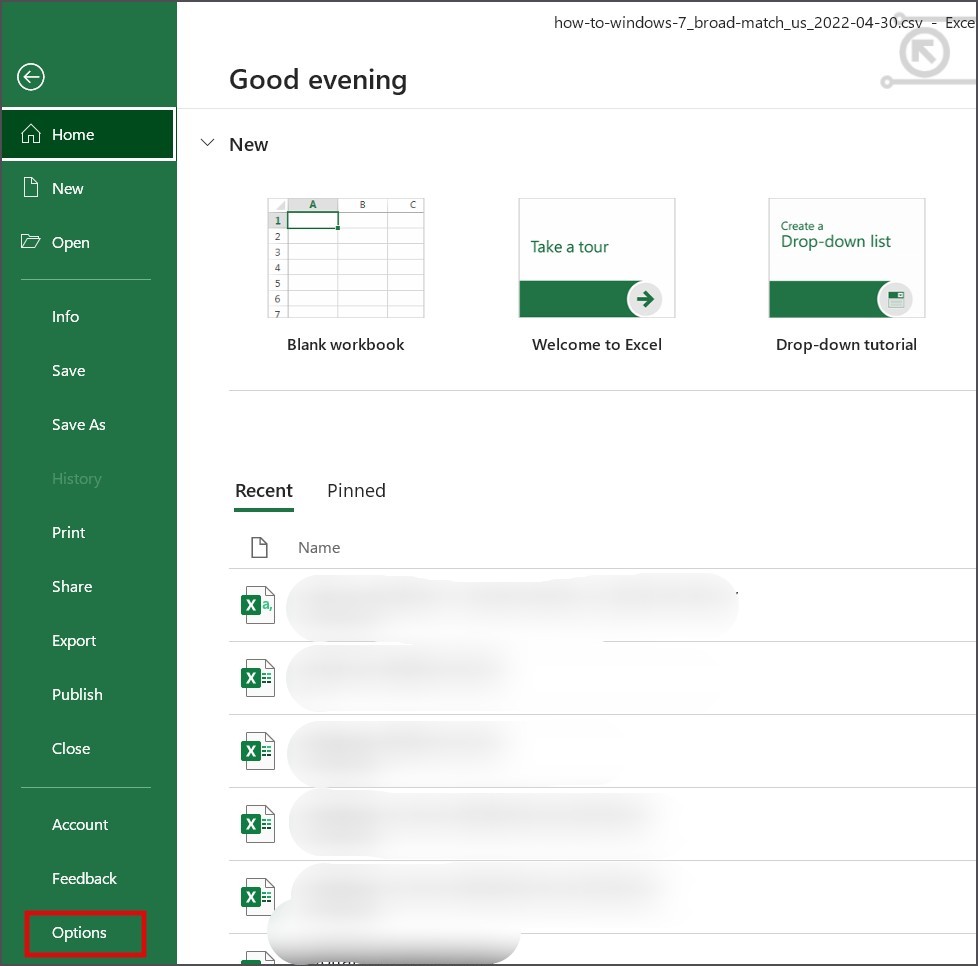
2. Klik op Opties in de linkerzijbalk onderaan.
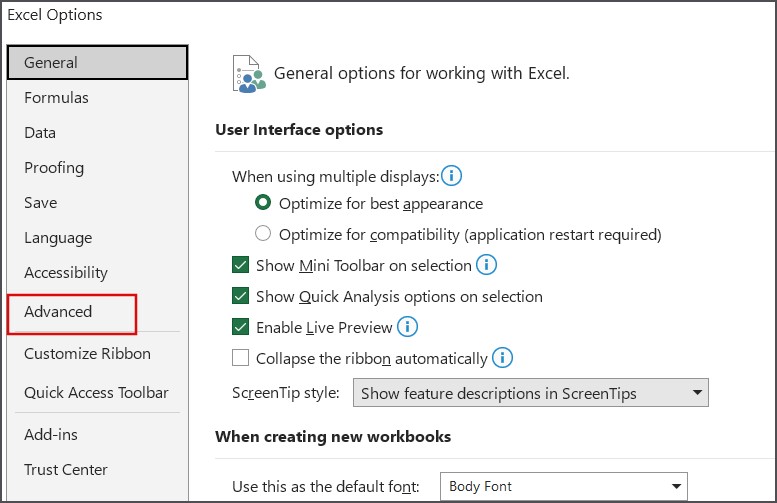
3. Klik nu op de Geavanceerde optie.
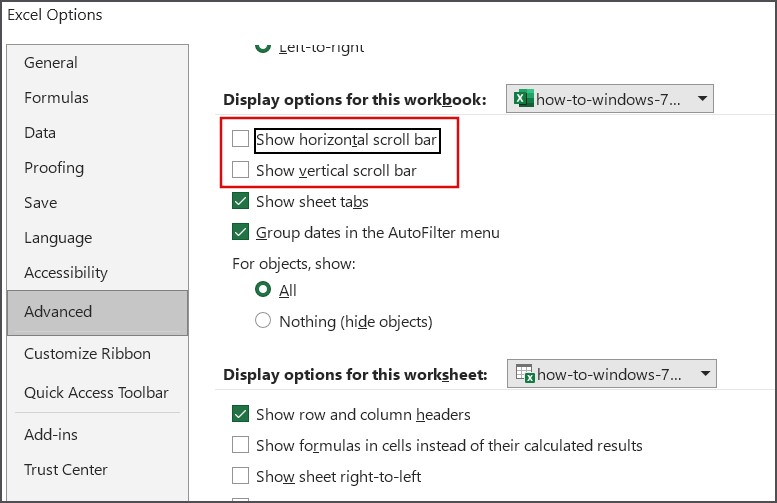
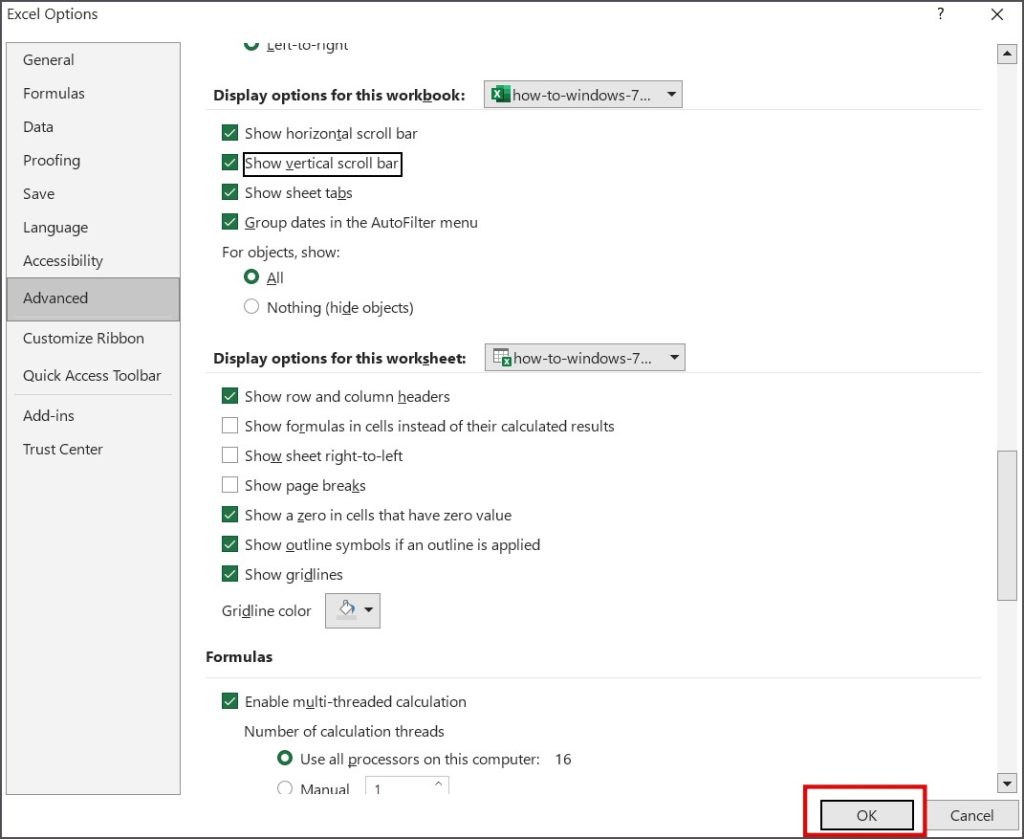
4. Scroll naar beneden en zoek de sectie Weergaveopties voor deze werkmap:.
5. Klik op het selectievakje Horizontale schuifbalk weergevenr om dit in te schakelen. Klik vervolgens op het selectievakje Verticale schuifbalk weergevenom dit ook in te schakelen.
6. Klik nu op de knop OK om de wijzigingen toe te passen.
7. Zoominstellingen aanpassen
Als u per ongeluk een IntelliMouse-instelling in Excel hebt ingeschakeld, wordt er ingezoomd op het bestand in plaats van te scrollen. U moet de instelling dus uitschakelen in de Excel-instellingen. Zo doe je het:
1. Ga naar de bovenste balk en klik op de knop Bestand.
2. Klik op Opties.
3. Klik nu op de Geavanceerde optie.
4. Zoek het gedeelte Bewerkingsopties.
5. Klik op het selectievakje Zoom op rol met IntelliMouse om dit uit te schakelen. Klik vervolgens op de knop OK.
6. Sluit het venster Instellingen.
8. Eigenschappen van muiswiel wijzigen
Veel gebruikers hebben een oplossing gevonden waarbij het wijzigen van de eigenschappen van het muiswiel hen hielp scherm voor scherm in Excel te scrollen. Zo doe je het:
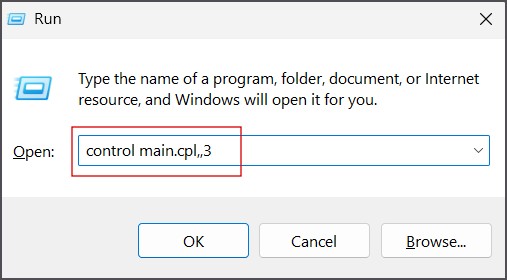
1. Druk op de Windows-toets + R om het Dialoogvenster Uitvoeren te openen. Typ control main.cpl,,3 in het tekstvak en druk op Enter.
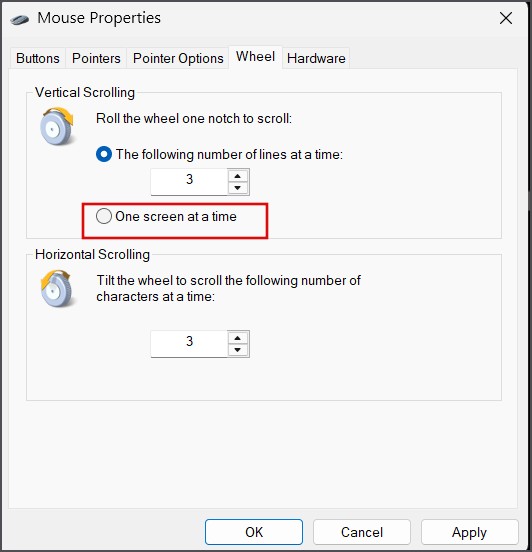
2. Klik op de optie Eén scherm tegelijk.
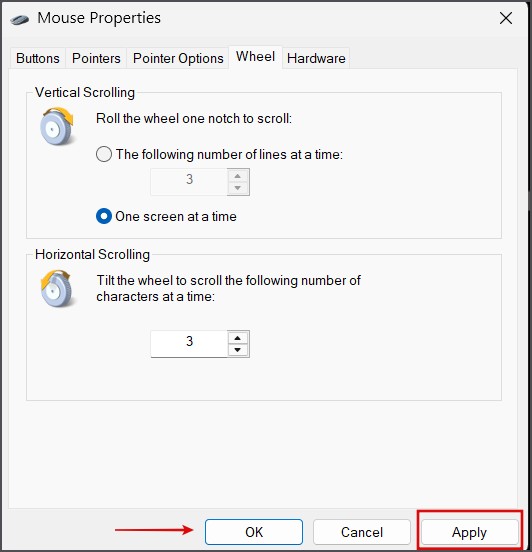
3. Klik nu op de knop Toepassen en klik vervolgens op de knop OK .
4. Controleer of je nu kunt scrollen.
9. Open het Excel-bestand opnieuw zonder add-ons
Vaak kunnen een VBA, macro’s of een Excel-add-on problemen veroorzaken met sommige bestanden. U moet Excel dus in de veilige modus starten en vervolgens het bestand openen terwijl u al deze elementen effectief uitschakelt. Zo doe je het:
1. Sluit Excel volledig af met Taakbeheer.
2. Druk op de Windows-toets + R om het Dialoogvenster Uitvoeren te openen. Typ excel/safe in het tekstvak en druk op Enter.
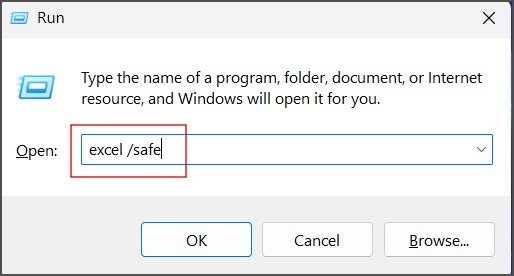
3. Excel wordt nu in de veilige modus gestart. Blader en open het bestand waarmee u een probleem ondervond en controleer of het scrollprobleem aanhoudt of niet.
10. Het bestand repareren
Als het Excel-bestand of de werkmap beschadigd is, kunt u proberen het te repareren. Zo doe je het:
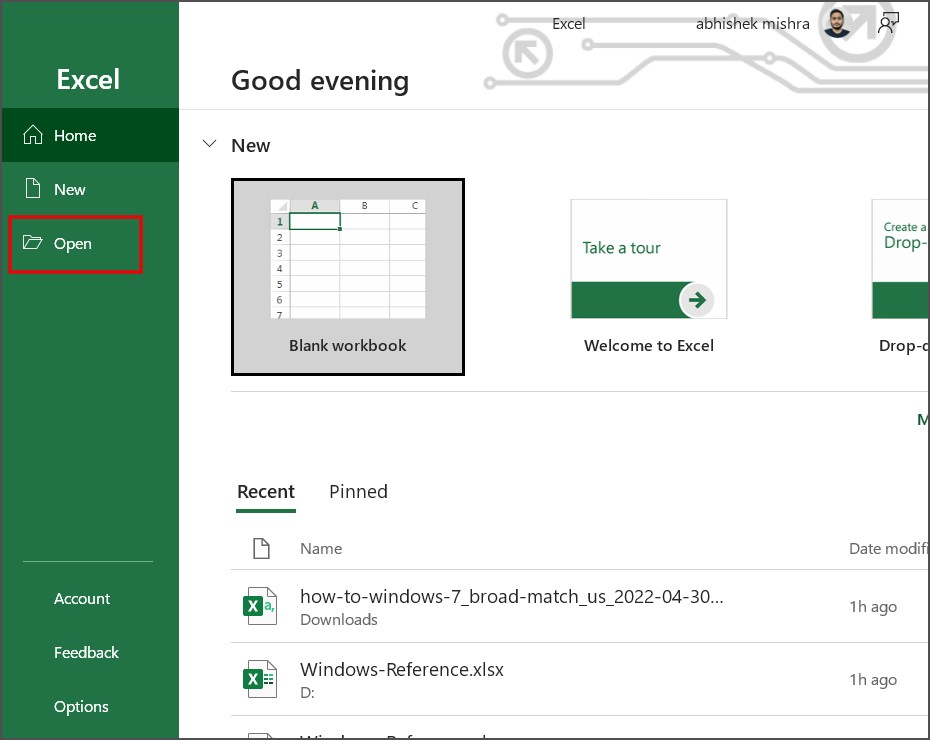
1. Start Excel en klik op de optie Openen.
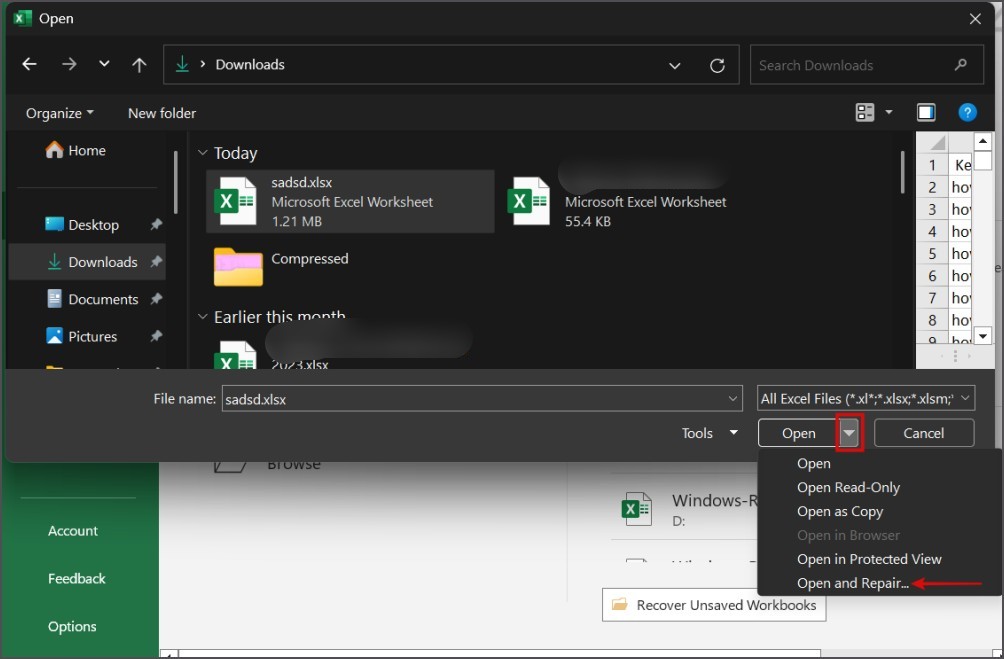
2. Zoek op uw pc naar het bestand en klik erop om het te selecteren. Klik vervolgens op het pijlpictogram naast de knop Openen en selecteer de optie Openen en repareren.
3. Klik op de knop Repareren.
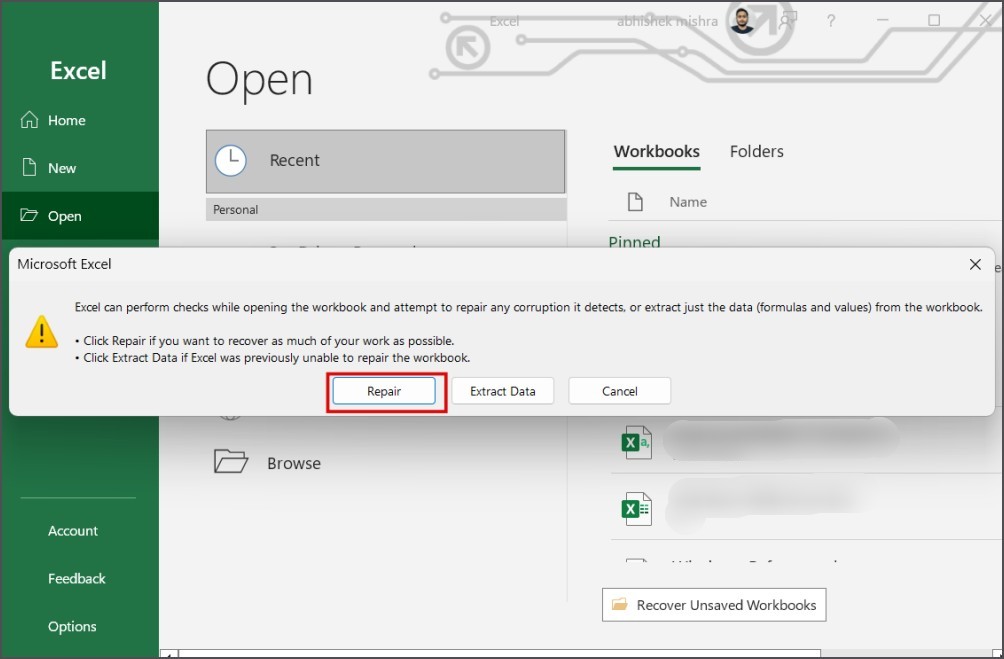
Wacht tot de bestandsreparatie is voltooid. Het wordt automatisch geopend in een nieuw venster.
11. Update Microsoft Office
Een verouderde en buggy-installatie van Microsoft Office kan ook problemen veroorzaken met een of meer van de apps. U moet de app dus handmatig bijwerken. Zo doe je het:
1. Open een Microsoft Office-app (Excel, Word of een andere). Klik op de optie Account.
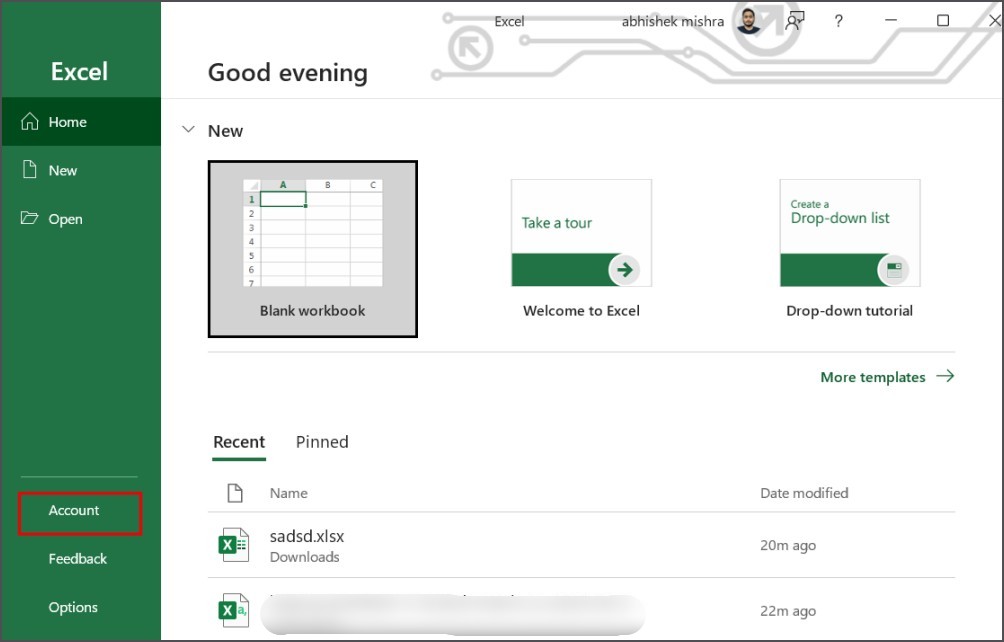
2. Klik op het pictogram Updateopties. Klik vervolgens op de optie Nu bijwerken.
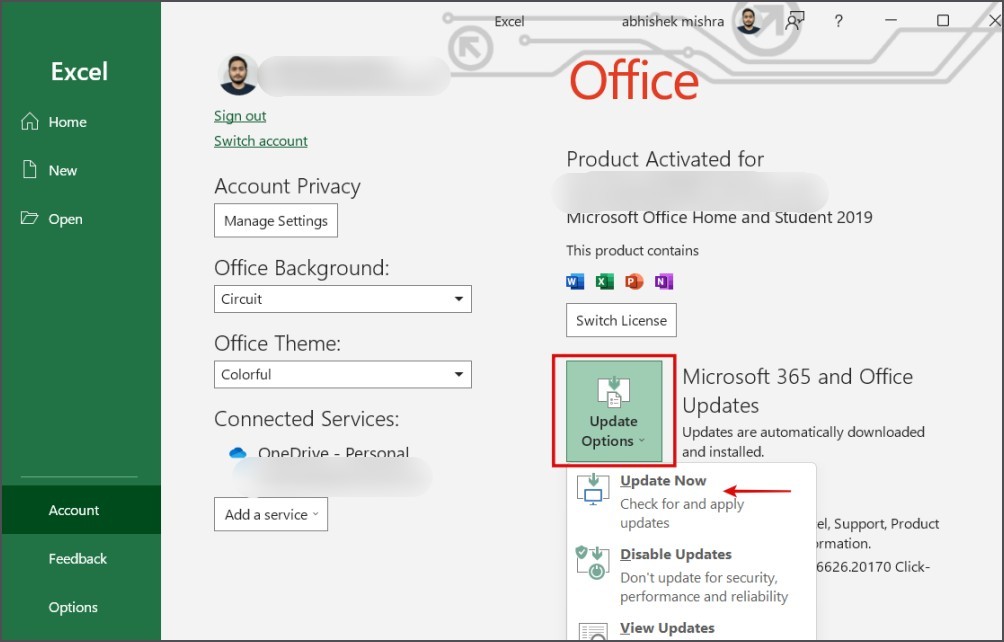
Het hulpprogramma controleert op updates en installeert de nieuwste versie.
12. Microsoft Office repareren
Als het probleem niet is opgelost door het updaten van Microsoft Office of als u al een bijgewerkte versie gebruikt, moet u de huidige installatie repareren. Zo doe je het:
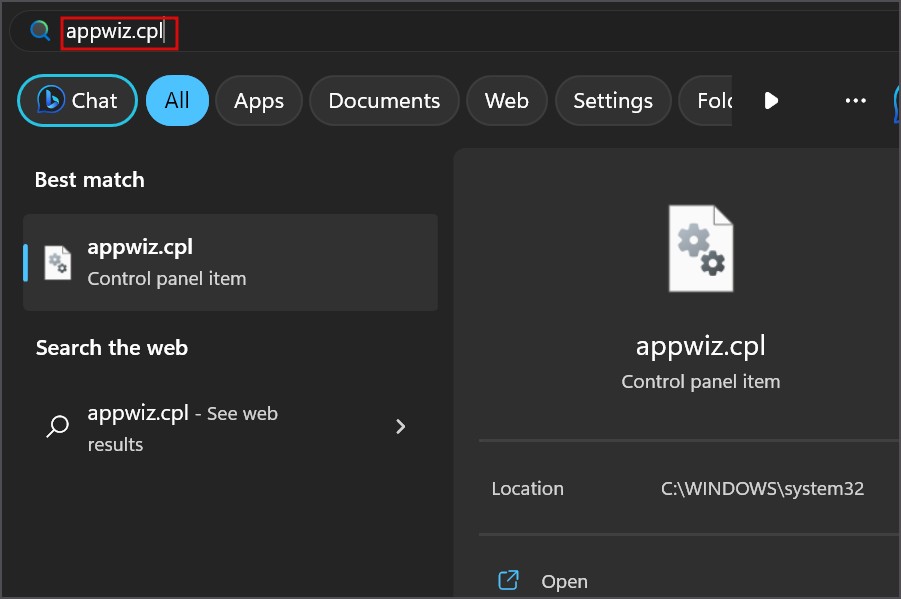
1. Druk op de Windows toets, typ appwiz.cpl en druk op Enter.
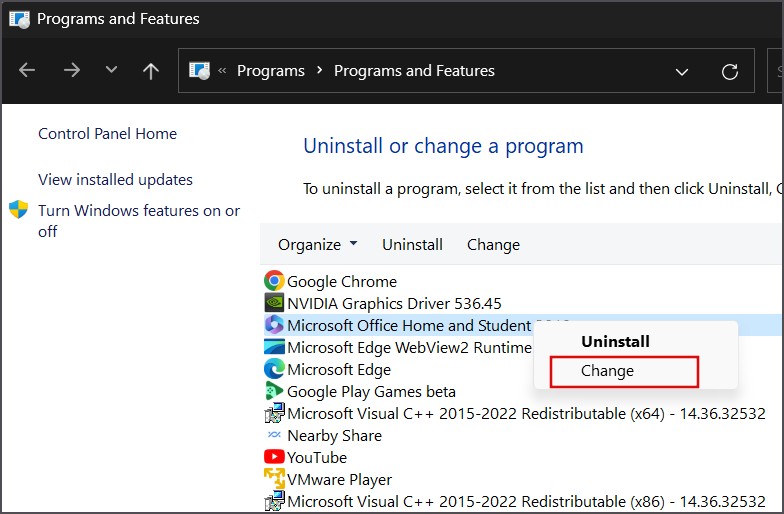
2. Zoek Microsoft Office in de lijst en klik er met de rechtermuisknop op. Selecteer de optie Wijzigen.
3. Klik op de knop Repareren om een snelle reparatie uit te voeren en veelvoorkomende problemen met de app op te lossen.
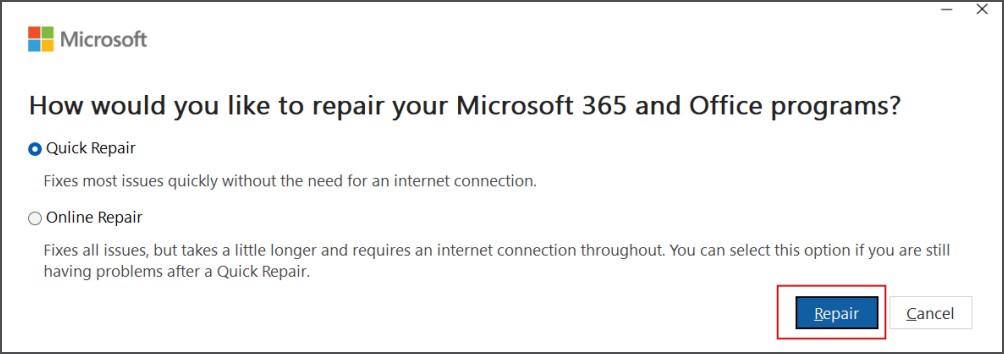
4. Sluit het Configuratiescherm en start Excel opnieuw om te kijken of het probleem zich opnieuw voordoet.
13. Installeer Microsoft Office opnieuw
Het laatste redmiddel is het opnieuw installeren van Microsoft Office op uw pc. Het verwijdert de installatie met fouten en corrupte bestanden en installeert vervolgens een nieuw exemplaar van de app. Zo doe je het:
1. Druk op de Windows toets, typ appwiz.cpl en druk op Enter.
2. Zoek Microsoft Office in de lijst en klik er met de rechtermuisknop op. Selecteer de optie Verwijderen.
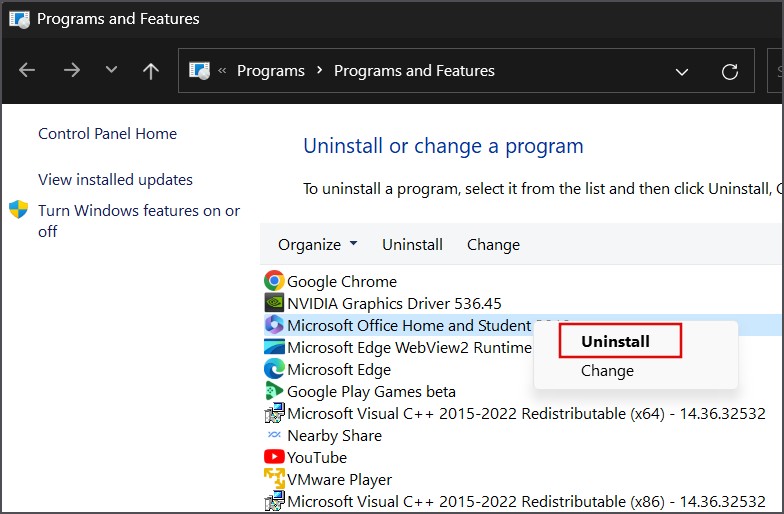
3. Volg de instructies op het scherm om het programma van uw pc te verwijderen.
4. Microsoft Office opnieuw downloaden en installeren op uw pc. Controleer of het probleem is opgelost of niet.
Vrij scrollen in Excel
We hopen dat u nu in Microsoft Excel kunt scrollen. Ondertussen kunt u ook de pijltjestoetsen op uw toetsenbord gebruiken om van de ene cel naar de andere te gaan. Het is misschien niet zo snel als het gebruik van een muiswiel, maar het klaart de klus omdat u effectief op en neer door het blad bladert.