In Windows 11, hoewel het systeem de meeste stuurprogramma’s automatisch kan detecteren en installeren, moet u dit proces soms toch handmatig voltooien voor ontbrekende stuurprogramma’s.
Als u onlangs een apparaat (zoals een printer, camera, netwerkkaart, enz.) en Windows 11 herkent het niet, hebt u ten minste twee manieren om het ontbrekende stuurprogramma te installeren via Windows Update of Apparaatbeheer.
In deze handleiding leert u het de stappen voor het downloaden en installeren van ontbrekende stuurprogramma’s op Windows 11.
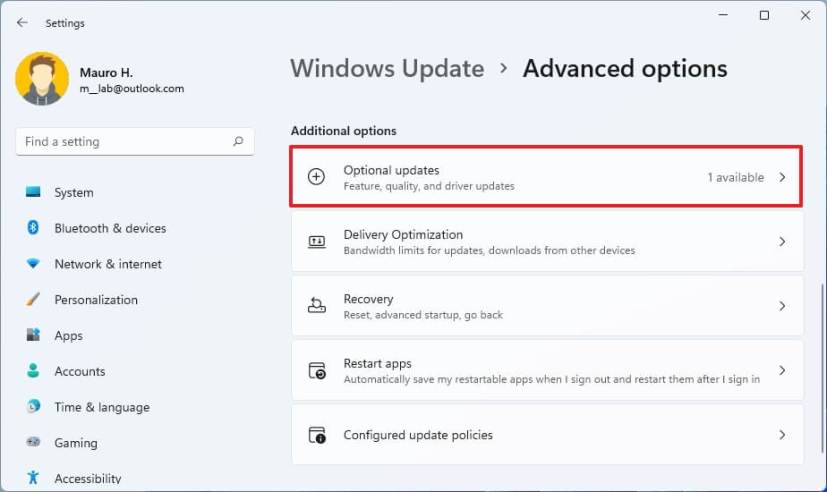
Installeer ontbrekende stuurprogramma’s op Windows 11 via Windows Update
Gebruik deze stappen om ontbrekende stuurprogramma’s op Windows 11 te installeren:
Open Instellingen.
Klik op Windows Update .
Klik op het tabblad Geavanceerde opties.
Onder t In het gedeelte”Optionele updates”klikt u op de instelling Optionele updates.
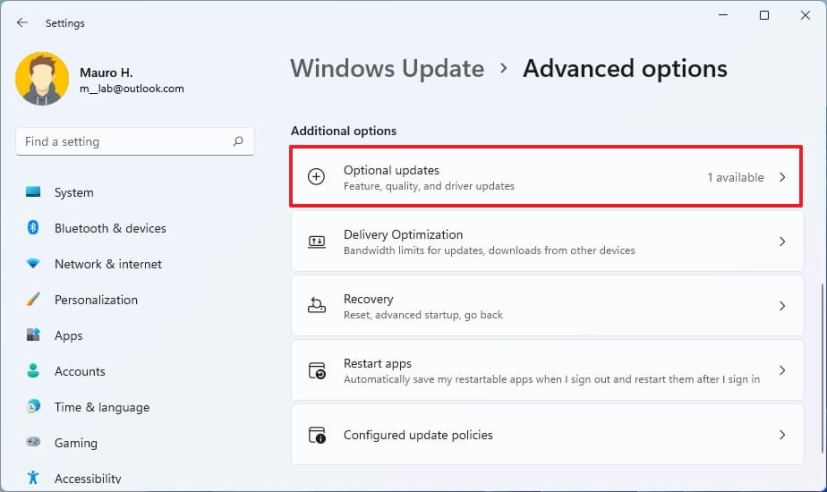
Klik op de Stuurprogramma-updates instelling.
Selecteer het apparaatstuurprogramma dat uw apparaat mist.
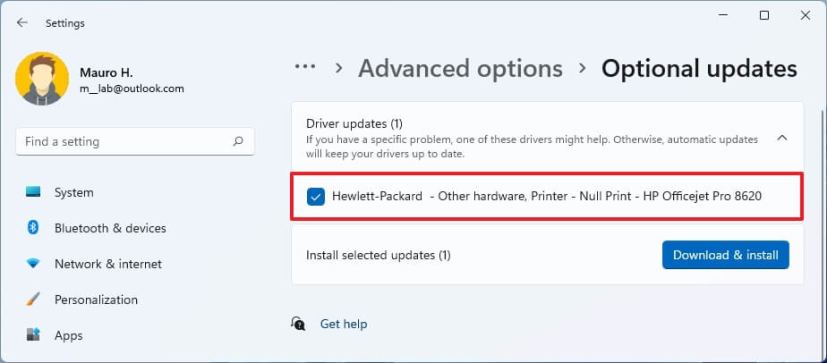
Klik op de “Download & install” knop.
Zodra u de stappen heeft voltooid, wordt het ontbrekende stuurprogramma op Windows 11 geïnstalleerd.
Installeer ontbrekende stuurprogramma’s op Windows 11 vanaf Apparaatbeheer
In Windows 11 kunt u Apparaatbeheer gebruiken om stuurprogramma’s te installeren. Voordat u echter verder gaat, moet u het pakket downloaden van de ondersteuningswebsite van de fabrikant naar uw computer of naar een USB-flashstation.
Als het stuurprogramma is geleverd met de extensie”.zip”of”.cab”, moet u zou de bestanden moeten uitpakken voordat de instructies kunnen worden gebruikt.
Om een ontbrekende driver te installeren, houdt u het pakket bij de hand of sluit u de USB-drive met de bestanden aan en volgt u deze stappen:
Open Start.
Zoek naar Apparaatbeheer en klik op het bovenste resultaat om de app te openen.
Klik met de rechtermuisknop op het apparaat waarvan de stuurprogramma en selecteer de optie Stuurprogramma bijwerken.
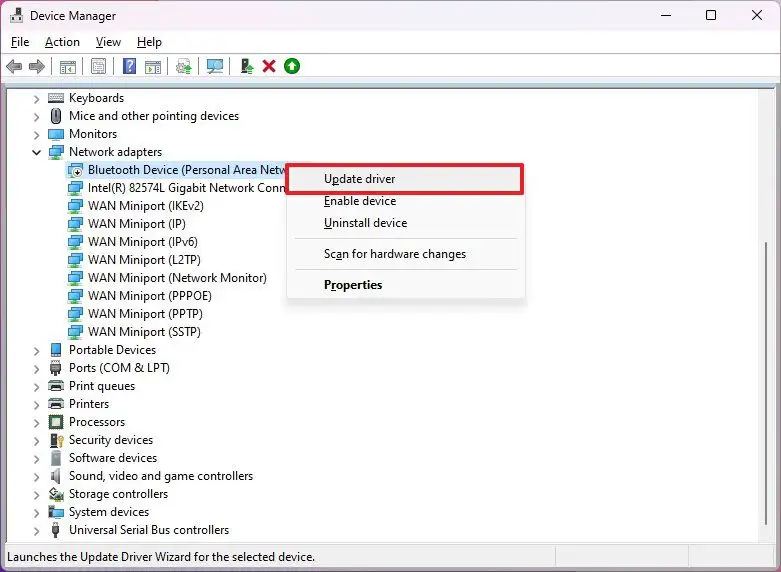 Snelle opmerking: het apparaat in kwestie kan worden weergegeven met een gele markering en als onbekend worden bestempeld.
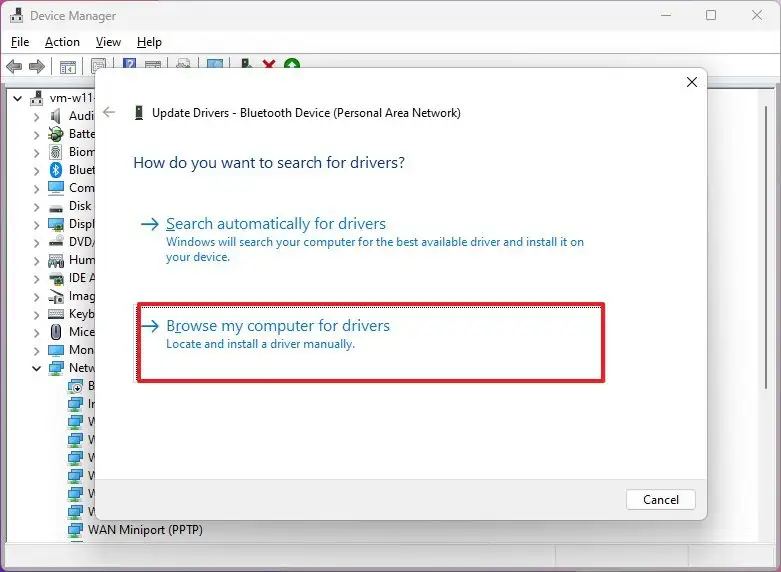
Klik op de optie “Browse my computer for drivers”.
Klik op de knop Bladeren knop en selecteer de map met de bestanden voor het ontbrekende stuurprogramma.
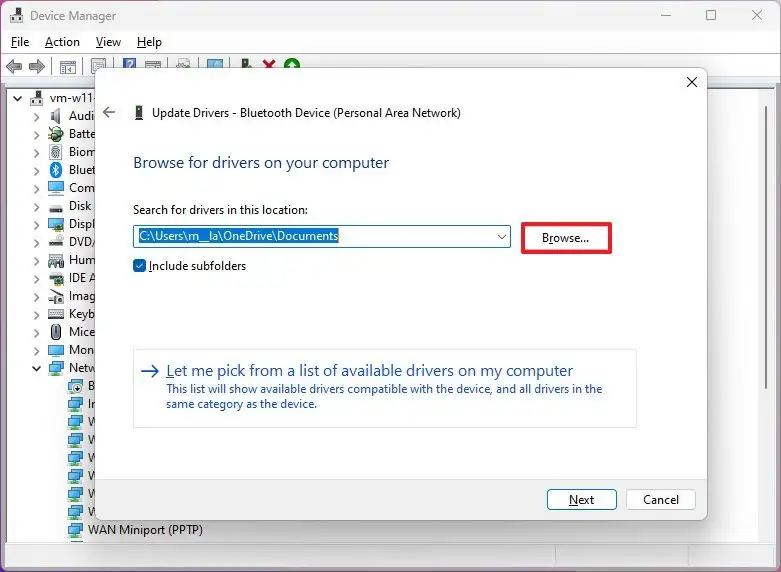
Klik op OK knop.
Vink de optie Submappen opnemen aan.
Klik op de knop Volgende.
Ga door met de richting op het scherm (indien van toepassing).
Nadat u de stappen hebt voltooid, wordt de driver geïnstalleerd, zodat het apparaat kan communiceren met Windows 11.
Veelgestelde vragen
Hoe installeer ik een stuurprogramma dat wordt geleverd met een”.exe”-bestand?
Als de d river kwam als een zelfuitpakkend programma met een installatieprogramma (.exe), je hoeft alleen maar te dubbelklikken op het bestand om de inhoud ervan te decomprimeren en de installatie te starten, en ga dan verder met de instructies op het scherm, want het stuurprogramma wordt automatisch geïnstalleerd.
p>
Hoe installeer ik ontbrekende stuurprogramma’s van merkcomputers?
Als u een laptop of desktopcomputer van een bekend merk gebruikt, zoals Dell, Lenovo, Samsung, HP en anderen kunnen hun stuurprogramma-assistent gebruiken om alle stuurprogramma’s op het apparaat te installeren en bij te werken.
Moet ik zoeken naar 64-bits of 32-bits stuurprogramma’s op Windows 11?
U moet waar mogelijk de 64-bits versie van het stuurprogramma gebruiken. Hoewel Windows 11 een 64-bits besturingssysteem is, ondersteunt het systeem echter ook 32-bits stuurprogramma’s.


