Roblox draait op de meeste moderne Amazon Fire-tablets en je kunt het installeren via de Amazon Appstore of via alternatieve methoden. De stappen variëren afhankelijk van uw Fire OS-versie, uw apparaatprofiel en of de app in uw Appstore verschijnt. Deze handleiding behandelt elke betrouwbare manier om Roblox te downloaden en veelvoorkomende installatieproblemen op te lossen.
Inhoudsopgave
Controleer of uw Fire-tablet Roblox ondersteunt
De meeste Fire 7 (2019+), Fire HD 8 (2020+) en Fire HD 10 (2019+) modellen draaien zonder problemen op Roblox. Deze tablets worden geleverd met voldoende opslagruimte en ondersteunen nieuwere Fire OS-versies.
Oudere Fire-tablets met 1 GB RAM crashen echter meestal of vertonen compatibiliteitsfouten. Mogelijk vindt u Roblox niet in de Appstore op deze modellen vanwege hardwarelimieten.
Hoe u uw Fire OS-versie kunt controleren
Openen Instellingen, kies Apparaatopties en tik op Systeemupdates. Dit scherm toont je huidige Fire OS-versie, zodat je Roblox-ondersteuning kunt bevestigen.
Download Roblox uit de Amazon Appstore (aanbevolen)
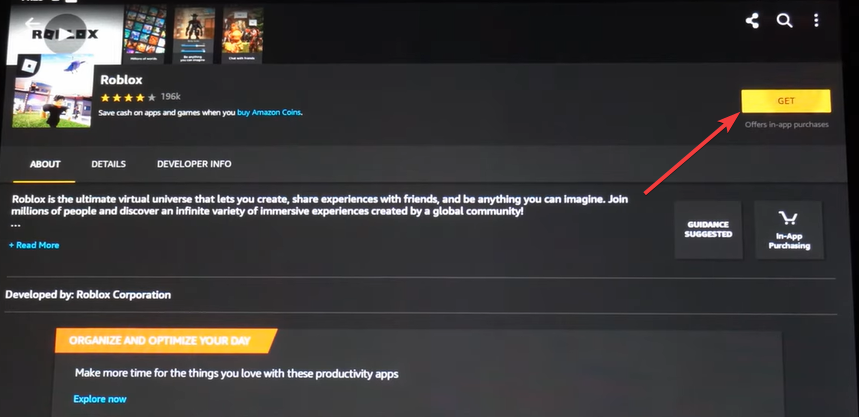
Open de app Appstore en typ Roblox in de zoekbalk. Selecteer de officiële Roblox-lijst. Tik vervolgens op Downloaden en geef de Appstore toestemming om het pakket te downloaden en te verifiëren. Fire OS controleert de app op veiligheid vóór installatie.
Open nu Roblox vanuit het startscherm en log in met je bestaande account of maak een nieuw account om te beginnen spelen.
Repareren dat Roblox niet verschijnt in de Amazon Appstore
Roblox verschijnt soms niet vanwege verouderde software, ouderlijk toezicht of beperkte profielen. Met deze snelle oplossingen wordt de app-lijst hersteld.
Update Fire OS naar de nieuwste versie
Open Instellingen, selecteer Systeemupdates en installeer eventuele updates die in behandeling zijn. Nieuwere OS-versies ontgrendelen toegang tot bijgewerkte apps.

Overschakelen van een kinderprofiel naar een volwassenprofiel
Roblox verschijnt mogelijk niet in kinderprofielen. Veeg omlaag, tik op uw profielpictogram en schakel over naar uw volwassen profiel om toegang te krijgen tot de Appstore.
Schakel Appstore-beperkingen uit in ouderlijk toezicht
Open Instellingen, kies Ouderlijk toezicht en bekijk de downloadbeperkingen voor apps. Geef toegang tot nieuwe apps zodat Roblox kan verschijnen.
Installeer Roblox via de Google Play Store
Je kunt Roblox installeren vanuit de Play Store als de Appstore de vermelding blokkeert, of als je snellere updates verkiest. Maar eerst moet u naar Instellingen > Beveiliging en privacy gaan en Apps van onbekende bronnen inschakelen voor uw browser.

Installeer de vereiste Google Play-servicesbestanden
Download en installeer de vier Play Services APK-bestanden die overeenkomen met uw Fire OS-versie. Deze bestanden schakelen de Google-account-en winkelfunctionaliteit in. Dit zijn: Google Account Manager, Google Services Framework, Google Play Services en Google Play Store.

Houd er rekening mee dat ze moeten worden geïnstalleerd in de volgorde waarin ze hierboven worden vermeld.
Download Roblox uit de Play Store
Open Play Store, zoek naar Roblox en installeer het zoals elke standaard Android-app.
Roblox toestaan op een Fire Kids-profiel
Veel ouders willen dat Roblox beschikbaar is voor kinderaccounts. Fire OS verbergt standaard sommige apps, dus je moet Roblox handmatig toevoegen.
Deel de Roblox-app met een kinderprofiel
Open Ouderdashboard in je browser. Selecteer uw kind, kies Inhoud toevoegen en sta toegang tot Roblox toe.
Pas inhoud en app-rechten aan
Stel de juiste leeftijdsclassificaties in en schakel in-app-aankopen uit indien nodig. Met deze instellingen kunt u de toegang tot Roblox beheren terwijl het profiel veilig blijft.
Veel voorkomende Roblox-installatieproblemen op Fire-tablets oplossen
De fout’Uw apparaat is niet compatibel’oplossen: deze fout verschijnt wanneer uw tablet verouderde Fire OS-versies gebruikt of onvoldoende RAM-geheugen heeft. Update het besturingssysteem of schakel over naar een nieuwer model voor de beste resultaten. Roblox loopt vast bij laden of verificatie: start uw tablet opnieuw op, wis de cache van de Roblox-app of installeer de app opnieuw. Met deze stappen worden de meeste laadkraampjes op Fire-tablets opgelost. Roblox loopt vast of crasht na installatie: verlaag de grafische instellingen en sluit achtergrondapps om geheugen vrij te maken. Fire-tablets met 1 GB of 2 GB RAM hebben tijdens het spelen extra geheugenruimte nodig.
Tips om de prestaties van Roblox op Fire-tablets te verbeteren
Verlaag de grafische instellingen van Roblox Sluit achtergrondapps en gratis opslag Houd Fire OS en Roblox bijgewerkt
Samenvatting
Controleer de compatibiliteit van Fire-tablets en de Fire OS-versie. Installeer Roblox vanuit de Amazon Appstore voor de eenvoudigste installatie. Gebruik de Google Play Store of sideloading als de Appstore Roblox niet toont. Los Appstore-en profielproblemen op om de toegang tot Roblox te herstellen. Optimaliseer de prestaties door de grafische weergave te verlagen en systeembronnen vrij te maken.
Conclusie
Roblox kan eenvoudig worden geïnstalleerd zodra u de compatibiliteit bevestigt en de beste installatiemethode voor uw tablet kiest. Je vermijdt de meeste fouten door Fire OS bij te werken, over te schakelen naar het juiste profiel en de grafische instellingen te verlagen.
Roblox werkt goed op de meeste moderne Fire-tablets wanneer je het installeert via de Appstore of alternatieve methoden. Deze stappen geven je een stabiele Roblox-ervaring op goedkope Amazon-hardware.
Als je ten slotte ook op zoek bent naar manieren om Minecraft op je Fire-tablet te spelen, kun je onze gids over dit onderwerp raadplegen.