Met schermspiegeling kunt u uw Android-telefoon op uw Roku TV of streamingapparaat weergeven met één snelle draadloze verbinding. De meeste gebruikers komen problemen tegen omdat hun Roku-instellingen, Android-menu’s of Wi-Fi-netwerk niet correct zijn geconfigureerd. Deze gids leidt u door de exacte stappen die werken op alle grote Android-merken en Roku-modellen.
Inhoudsopgave
Wat u nodig heeft voordat u Android naar Roku spiegelt
Bevestig een aantal vereisten voordat u uw Android naar uw tv gaat spiegelen. Dit voorkomt het veelvoorkomende probleem waarbij Roku nooit in het castmenu verschijnt.
Controleer de compatibiliteit van Roku-apparaten
Roku OS ondersteunt schermspiegeling op de meeste Roku-tv’s, Streaming Stick-modellen, Roku Ultra en Roku Express-modellen vanaf 3900 of nieuwer. Oudere Express-modellen ondersteunen geen mirroring.
Controleer de Android-versie en ondersteuning voor draadloze weergave
De meeste telefoons met Android 7 of nieuwer ondersteuning voor draadloze weergavefuncties zoals cast, Smart View of draadloze weergave. De exacte menunaam is afhankelijk van het merk van je telefoon.
Schermspiegeling inschakelen op Roku
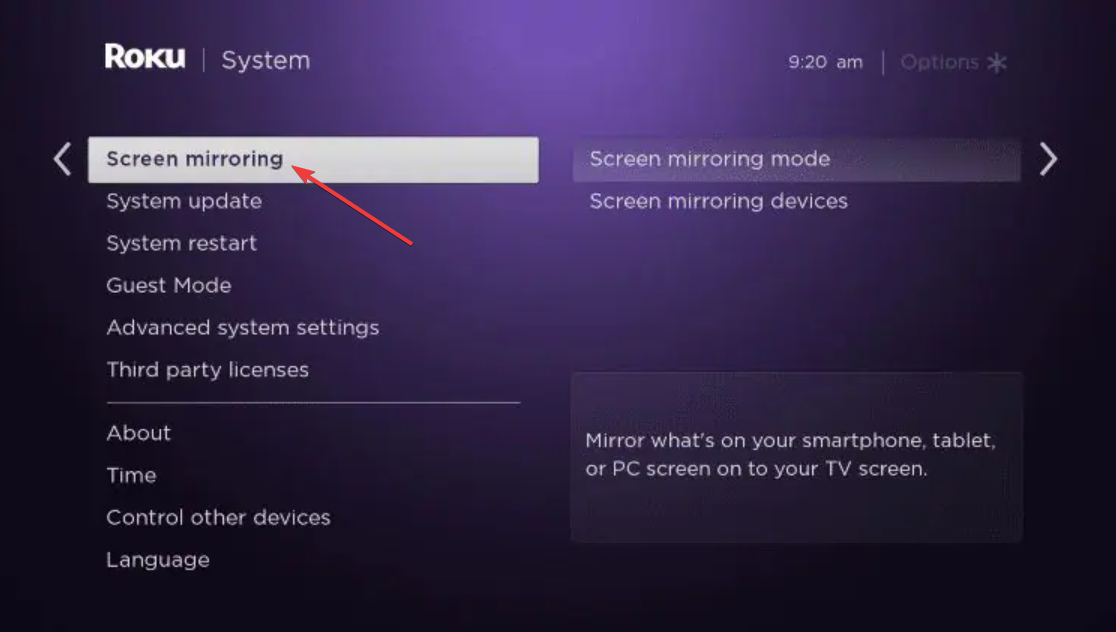
Roku moet schermspiegeling toestaan voordat je telefoon verbinding kan maken. U hoeft dit slechts één keer in te stellen, tenzij de instelling na een update wordt gereset.
Begin door Instellingen op uw Roku te openen. Selecteer vervolgens Systeem en vervolgens Schermspiegeling. Stel de modus in om te vragen of altijd toe te staan dat inkomende Android-verbindingen worden toegestaan.
Houd er rekening mee dat uw telefoon en Roku hetzelfde Wi-Fi-netwerk moeten gebruiken. Als uw router 2,4 GHz-en 5 GHz-netwerken uitzendt, sluit u beide apparaten aan op dezelfde band om detectieproblemen te voorkomen.
Spiegelschermen vanaf elke Android-telefoon
Deze universele stappen werken op de meeste moderne Android-telefoons, ongeacht de fabrikant.
Gebruik de cast-optie in de snelle instellingen
Veeg naar beneden vanaf de bovenkant van uw Android-scherm om de snelle instellingen te openen. Zoek naar casten, screencasten of Smart View. Tik erop en kies uw Roku-apparaat uit de lijst.
Keur het spiegelverzoek op Roku goed
Als Roku een toestemmingsprompt toont, gebruik dan de afstandsbediening om de verbinding goed te keuren. Het telefoonscherm zou binnen een paar seconden op uw tv moeten verschijnen.
Spiegelen met Samsung-, Google Pixel-, Xiaomi-en Motorola-telefoons
Telefoonmerken gebruiken verschillende namen voor hun castingfuncties. Deze stappen weerspiegelen de huidige Android-menu’s op de belangrijkste Amerikaanse modellen.
Samsung Smart View (één gebruikersinterface)
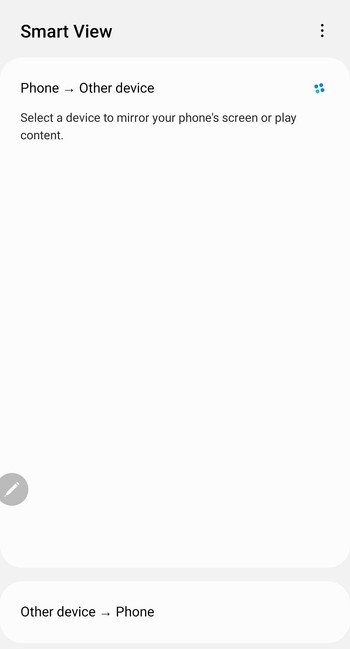
Veeg omlaag om de snelle instellingen te openen. Tik op Smart View. Selecteer uw Roku-apparaat om te beginnen met spiegelen. Als Smart View niet verschijnt, tikt u op het potloodpictogram om het toe te voegen.
Google Pixel Cast
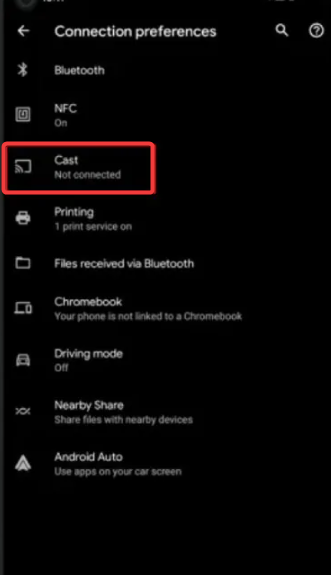
Open de Snelle instellingen en tik op Casten. Als de tegel ontbreekt, ga dan naar instellingen, aangesloten apparaten en casten. Kies je Roku uit de lijst.
Draadloos display Xiaomi en Redmi
Open instellingen en zoek naar draadloos display. Schakel Draadloze weergave in en kies vervolgens je Roku wanneer deze in de apparatenlijst verschijnt.
Motorola schermcast
Veeg omlaag om de snelle instellingen te openen en zoek naar schermcast. Selecteer je Roku. Schakel de batterijbesparing uit als uw telefoon geen verbinding kan maken.
Sommige streaming-apps blokkeren mirroring vanwege auteursrechtredenen. In dit gedeelte kunt u zwarte schermen en afspeelfouten voorkomen.
Streaming-apps spiegelen
Apps zoals Netflix, Hulu en Prime Video blokkeren schermspiegeling vanwege DRM. Je ziet audio, maar geen video. Dit gedrag is normaal en kan niet worden omzeild.
YouTube of foto’s casten in plaats van spiegelen
Apps zoals YouTube en Google Foto’s ondersteunen native casting. Tik op het Cast-pictogram in de app voor soepeler afspelen en een lager batterijgebruik.
Alternatieve manieren om Android op Roku weer te geven
Als het spiegelen nog steeds niet lukt, helpen deze alternatieve methoden je om inhoud op je tv te krijgen.
Gebruik de ingebouwde apps van Roku in plaats van spiegelen
Installeer apps zoals YouTube, Disney Plus of HBO Max rechtstreeks op Roku voor betere prestaties dan spiegelen.
Gebruik mirroring-apps van derden
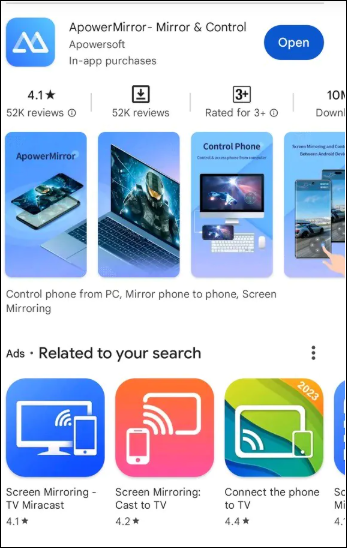
Sommige apps bieden uitgebreide mirroring-opties voor oudere apparaten. Gebruik alleen vertrouwde apps uit de Google Play Store om beveiligingsrisico’s te voorkomen.
Repareren dat Roku niet verschijnt op de Android-castlijst
Start Wi-Fi opnieuw op en schakel VPN of privé-DNS uit: schakel Wi-Fi in op uw telefoon, start de router opnieuw op indien nodig en schakel VPN-of privé-DNS-functies uit. Deze instellingen blokkeren vaak de detectie van apparaten. Schakel AP-isolatie uit op uw router: Isolatie van toegangspunten voorkomt dat apparaten met elkaar kunnen praten. Schakel het uit in uw routerinstellingen om Roku zichtbaar te maken voor uw telefoon. Herstart Roku’s netwerkstack: Ga naar Instellingen, Systeem en vervolgens Systeem opnieuw opstarten. Je Roku maakt opnieuw verbinding met wifi en wordt weer vindbaar.
Het probleem oplossen dat schermspiegeling geen verbinding maakt of hapert
Schakel beide apparaten over naar 5 GHz Wi-Fi: voor spiegelen is een snelle draadloze doorvoer nodig. Gebruik het 5 GHz-netwerk van uw router om interferentie te verminderen en de streamkwaliteit te verbeteren. Batterijbesparing of adaptieve prestaties uitschakelen: Batterijbesparing beperkt het zendvermogen op Android. Schakel het uit om een stabiele verbinding met uw Roku te behouden. Roku OS en Android-systeem updaten: Roku-updates verbeteren regelmatig de betrouwbaarheid van de mirroring. Installeer lopende updates om compatibiliteitsproblemen te voorkomen.
Tips voor betere schermspiegeling op Roku
Houd uw telefoon binnen 3 meter van uw router Schakel Bluetooth uit als u vertraging ziet Sluit andere draadloze apps op uw telefoon Start beide apparaten opnieuw op voor lange spiegelsessies
Veelgestelde vragen
Hoe vind ik de cast-optie op Android? Je kunt het vinden in de snelle instellingen of onder aangesloten apparaten in de systeeminstellingen.
Waarom wordt mijn Roku niet weergegeven in de castlijst? Dit gebeurt meestal als gevolg van netwerkisolatie, VPN’s of verschillende wifi-banden.
Waarom is spiegelen laggy? Trage wifi, 2,4 GHz-netwerken of batterijbesparingsmodi veroorzaken vaak haperingen.
Kan ik Netflix of Prime Video spiegelen? Schermspiegeling voor met DRM beveiligde apps werkt niet. Gebruik in plaats daarvan de officiële Roku-apps.
Samenvatting
Controleer Roku-compatibiliteit en ondersteuning voor draadloze Android-displays. Schakel de schermspiegelingsmodus in op Roku. Gebruik de cast-of Smart View-functie van uw telefoon om verbinding te maken. Keur de prompt op Roku goed om te beginnen met spiegelen. Pas netwerk-en prestatieverbeteringen toe als spiegelen mislukt of achterblijft.
Je Android-telefoon zou snel naar je Roku moeten spiegelen zodra beide apparaten hetzelfde netwerk delen en de juiste instellingen zijn ingeschakeld. Als je nog steeds problemen ondervindt, levert het overschakelen naar casten op app-niveau of het gebruik van de ingebouwde streaming-apps van Roku vaak betere prestaties op.