Fire-tablets draaien op de Amazon-versie van Android, waardoor je beperkt bent tot de Amazon Appstore. Als je een breder aanbod aan apps wilt, kun je de Google Play Store handmatig installeren. Het proces werkt op het moment van schrijven op de meeste Fire-modellen en geeft je toegang tot apps zoals Gmail, Google Maps, Chrome en duizenden andere die niet beschikbaar zijn via Amazon.
De installatie duurt een paar minuten en je hebt slechts vier APK-bestanden nodig plus een snelle wijziging van de instellingen. Hieronder leert u precies hoe u de Google Play Store veilig en correct kunt downloaden op een Fire Tablet.
Installatie vanuit onbekende bronnen inschakelen
U moet sideloading toestaan omdat Fire OS standaard app-installaties van derden blokkeert.
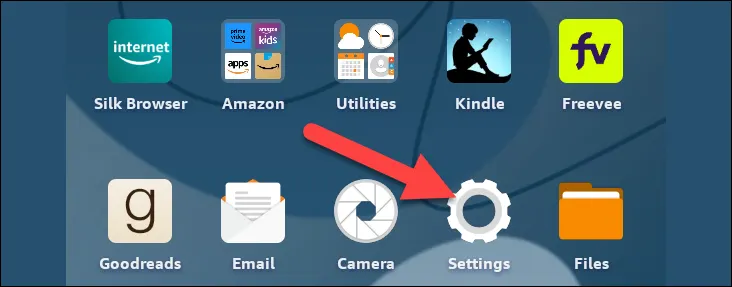 Veeg vanaf de bovenkant van het scherm omlaag en open Instellingen. Selecteer Beveiliging en privacy of Apps en meldingen, afhankelijk van uw Fire OS-versie.
 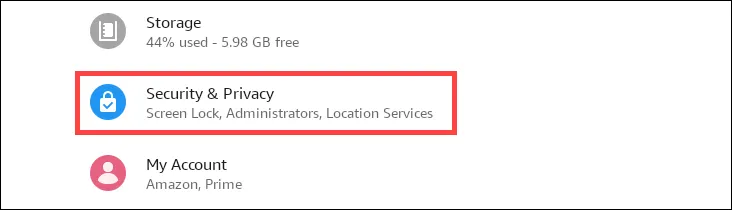 Open Geavanceerd en schakel Apps van onbekende bronnen in.
 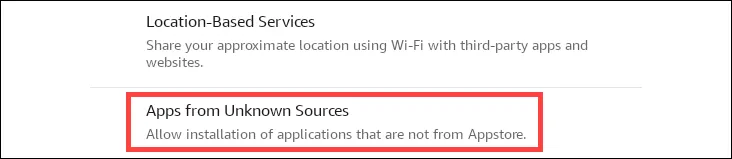 Bevestig de waarschuwing om handmatige APK-installaties toe te staan.
Download de vereiste Google APK-bestanden
Je hebt vier componenten nodig om de Google Play Store correct te laten werken op een Fire Tablet. Deze bestanden omvatten Google Account Manager, Google Services Framework, Google Play Services en de Google Play Store-app.
Download elk APK-bestand uit een vertrouwde Android-opslagplaats. Kies versies die compatibel zijn met uw Fire OS (meestal komt Fire OS 5–8 overeen met Android 5–11). Sla alle vier de APK-bestanden op in de map Downloads van uw Fire Tablet.
Installeer de Google Play Store-componenten
Installeer de APK’s in de juiste volgorde om fouten te voorkomen.
Open de app Bestanden of Documenten op uw Fire Tablet. Ga naar Downloads en tik één voor één op elke APK. Installeer in deze volgorde: Google Account Manager → Google Services Framework → Google Play Services → Google Play Store. Start de Fire Tablet opnieuw op zodra ze alle vier zijn geïnstalleerd.
Log in bij Google Play Store
Na het opnieuw opstarten wordt de Play Store geladen zoals op een Android-telefoon.
Open het nieuwe Google Play Store-pictogram. Meld u aan met uw Google-account. Sta toe dat Google Play-services op de achtergrond worden bijgewerkt. Begin normaal met het downloaden van apps.
Problemen oplossen van veelvoorkomende problemen
Als iets na de installatie niet werkt, wordt dit meestal opgelost met deze snelle oplossingen.
Play Store wordt niet geopend: Start uw Fire Tablet opnieuw op en probeer het opnieuw. App-downloadfouten: open Instellingen → Apps → Google Play Store en wis het cachegeheugen. Google Play Services blijft crashen: Installeer de Play Services APK opnieuw met een nieuwere versie. Bericht’Apparaat niet gecertificeerd’: Start opnieuw op en laat achtergrondupdates voltooien.
Tips
Gebruik de nieuwste APK-versies voor de meest stabiele prestaties. Start na elke belangrijke stap opnieuw op om installatieconflicten te voorkomen. Houd Fire OS up-to-date zodat Google Play soepel werkt. Installeer alleen apps waarvan bekend is dat ze werken op Fire Tablets om crashes te voorkomen.
Veelgestelde vragen
Is het downloaden van Google Play Store veilig voor een Fire Tablet? Ja, zolang u vertrouwde APK-bronnen gebruikt.
Vervalt hierdoor mijn garantie? Amazon ondersteunt dit niet officieel, maar het sideloaden van apps veroorzaakt doorgaans geen problemen met de hardwaregarantie.
Werken alle Google-apps op Fire Tablets? De meeste wel, maar voor sommige is specifieke hardware of volledige Android-certificering vereist.
Samenvatting
Schakel onbekende bronnen in om apps van derden toe te staan. Download vier vereiste Google APK-bestanden. Installeer elke APK in de juiste volgorde. Start de tablet opnieuw op na de installatie. Log in en gebruik de Play Store normaal.
Conclusie
Het installeren van Google Play Store op een Fire Tablet ontgrendelt veel meer apps dan de Amazon Appstore biedt. De stappen zijn eenvoudig en eenmaal ingesteld werkt de Play Store net zoals op elk Android-apparaat. Met de juiste APK-versies en een snelle herstart kunt u van een standaard Fire Tablet een veel capabeler apparaat maken.