Een harde schijf, vaak afgekort tot HDD of harde schijf, is het traditionele mechanische opslagapparaat in de meeste desktop-en laptop-pc’s. Het slaat uw besturingssysteem, apps en bestanden op op draaiende magnetische schotels, en bewaart die gegevens zelfs als u uw computer uitzet.
Zelfs met de opkomst van snellere SSD’s blijven harde schijven een populair computeropslagapparaat omdat ze veel ruimte bieden voor de prijs. Als u begrijpt wat een harde schijf is, hoe deze werkt en hoe deze zich verhoudt tot een SSD, kunt u de juiste opslagmix kiezen voor uw budget en uw behoeften.
Basisprincipes van de harde schijf
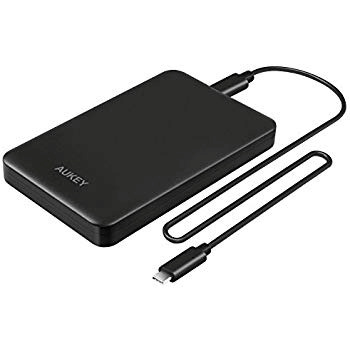
Een harde schijf is een niet-vluchtig opslagapparaat dat magnetisme gebruikt om digitale gegevens op te slaan. De schijf bevindt zich in uw pc-behuizing of laptop als interne harde schijf, of in een behuizing als een externe harde schijf die wordt aangesloten via USB of Thunderbolt.
Als mensen vragen “wat is een harde schijf” of “waar zit een harde schijf in een computer”, willen ze meestal een eenvoudig antwoord. Een HDD is het deel van uw systeem dat uw Windows-installatie, uw games, uw documenten, uw foto’s en uw back-ups bevat, gemeten in gigabytes of terabytes aan capaciteit.
In tegenstelling tot systeemgeheugen bewaart een HDD gegevens, zelfs als u de computer uitschakelt. Dat maakt hem ideaal voor langdurige opslag, archieven en grote mediabibliotheken waar de capaciteit van de harde schijf belangrijker is dan de snelheid.
Hoe een harde schijf werkt
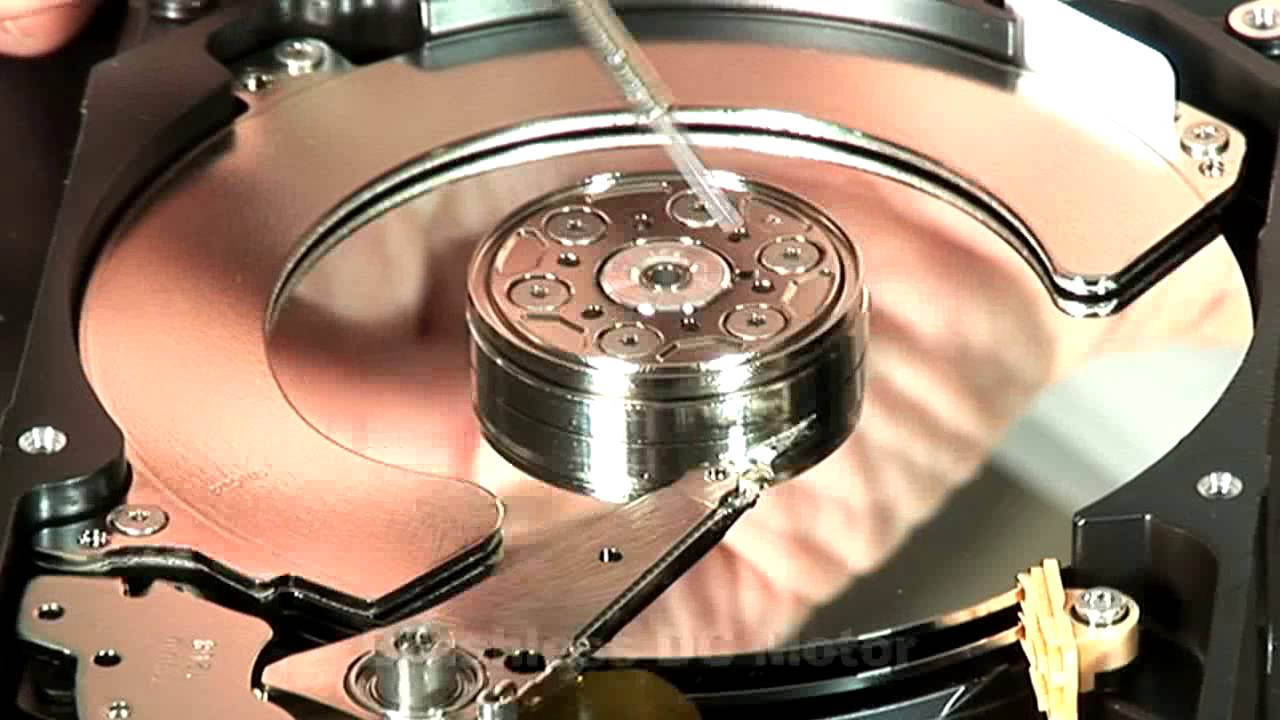
In een harde schijf draaien verschillende metalen of glazen schotels met een constante snelheid, vaak 5.400 of 7.200 omwentelingen per minuut. Een kleine lees-en schrijfkop zweeft net boven het oppervlak van elke schijf op een bewegende actuatorarm.
De schijf verdeelt elke schijf in concentrische sporen en kleinere sectoren. Wanneer uw computer een bestand nodig heeft, vertelt de controller op de schijf de actuatorarm waar deze moet bewegen. De koppen passeren het juiste spoor terwijl de draaiende platters de rechter sector onder de kop verplaatsen.
De koppen veranderen of voelen de magnetische oriëntatie van het schoteloppervlak om enen en nullen weer te geven. Dat is hoe een mechanische harde schijf gegevens schrijft en leest. De firmware op de controllerkaart stuurt de gegevens vervolgens heen en weer via een SATA-of USB-verbinding naar uw computer.
Hoofdcomponenten van een harde schijf
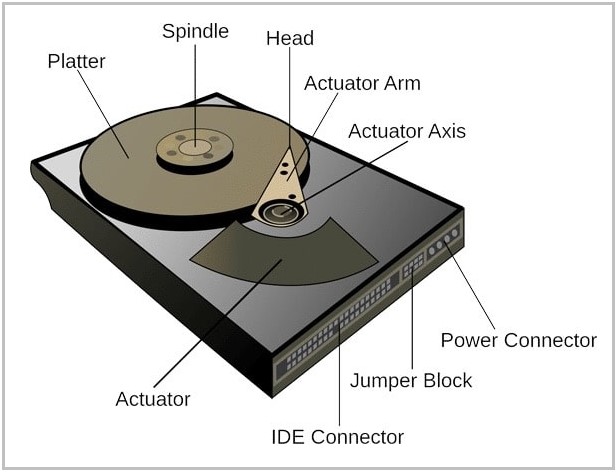
Elke gewone HDD bevat een paar belangrijke onderdelen die samenwerken om uw gegevens op te slaan en te beschermen. Als u deze componenten kent, wordt het gemakkelijker om de terminologie van de harde schijf en de stappen voor probleemoplossing te begrijpen.
Platters en spindel
De platters zijn ronde schijven met een dunne magnetische coating waarop uw bestanden kunnen worden opgeslagen. Een centrale spilmotor laat de platters met een vaste snelheid draaien, zodat de koppen elke sector binnen een voorspelbare tijd kunnen bereiken.
Lees-en schrijfkoppen met actuatorarm
De lees-en schrijfkoppen zitten op het uiteinde van een actuatorarm die over de platters draait. De koppen raken tijdens normaal gebruik nooit het oppervlak van de schijf, ze rijden op een heel dun luchtkussen dat wordt gegenereerd door de draaiende schijven.
Controllerbord en cache
Het controllerbord aan de onderkant van de schijf bevat een kleine processor, geheugencache en firmware die alle invoer en uitvoer beheren. Deze controller zorgt voor foutcorrectie, interne data-indeling en communicatie met uw moederbord.
Connectoren en vormfactor
De meeste consumenten-HDD’s gebruiken een SATA-dataconnector en een aparte voedingsconnector. Desktop harde schijven worden doorgaans geleverd in een 3,5-inch vormfactor, terwijl laptop harde schijven en veel draagbare schijven een kleinere 2,5-inch vormfactor gebruiken om ruimte en energie te besparen.
Typen harde schijven
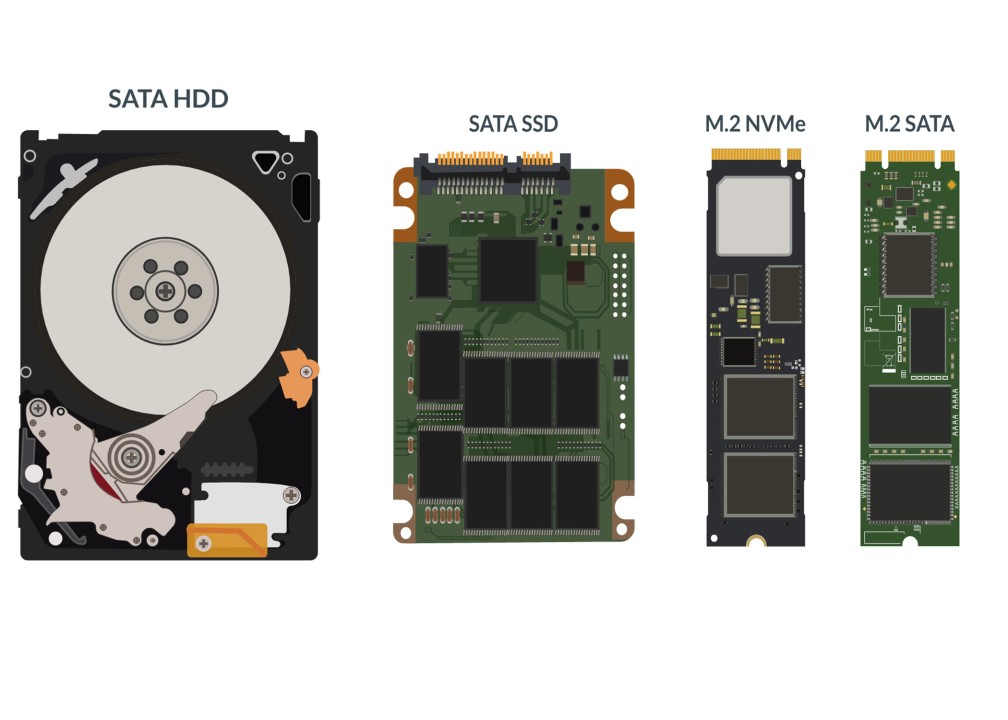
Fabrikanten bieden verschillende typen harde schijven aan die gericht zijn op verschillende apparaten en werklasten. De belangrijkste verschillen hebben betrekking op grootte, prestatiebeoordelingen en duurzaamheid, en niet zozeer op de basisbetekenis of-functie van de harde schijf.
Interne desktopharde schijven
Desktopklasse schijven gebruiken de grotere 3,5-inch vormfactor en draaien doorgaans op 7.200 RPM. Ze richten zich op hoge capaciteit tegen lage kosten per gigabyte, waardoor ze goed geschikt zijn voor gaming-pc’s, thuisservers en desktops voor algemeen gebruik.
Laptop-en draagbare harde schijven
Laptop-harde schijven gebruiken de 2,5-inch vormfactor en draaien vaak op 5.400 RPM om energie te besparen en warmte te verminderen. Je vindt deze mechanische harde schijven in oudere notebooks, gameconsoles en draagbare externe schijven.
Externe harde schijven
Externe harde schijven bevinden zich in een beschermhoes en kunnen worden aangesloten via USB of Thunderbolt. Ze werken goed voor back-ups, Time Machine-archieven, mediabibliotheken en het verplaatsen van grote bestanden tussen computers zonder de behuizing te openen.
NAS-en zakelijke harde schijven
NAS-en zakelijke harde schijven zijn gebouwd voor 24/7 gebruik in servers en netwerkopslag. Ze bevatten vaak extra trillingsbescherming, grotere caches en firmware die is afgestemd op RAID-arrays en altijd actieve werklasten.
Hybride harde schijven (SSHD)
Hybride schijven combineren een traditionele HDD met een kleine solid-state cache. Veelgebruikte bestanden bevinden zich op het flashgedeelte voor snellere toegang, terwijl de hoofdschijf nog steeds een grote en betaalbare capaciteit biedt.
Harde schijf versus SSD
Veel kopers vergelijken nu een harde schijf met SSD wanneer ze een nieuw systeem of een upgrade plannen. Beide zijn opslagapparaten, maar ze gedragen zich heel anders in het dagelijks gebruik.
Een SSD-station gebruikt flash-geheugen in plaats van draaiende platters. Dat ontwerp zorgt voor veel snellere laadtijden, een vrijwel stille werking en een betere weerstand tegen schokken. Een mechanische HDD ruilt snelheid in voor capaciteit en waarde, dus u betaalt doorgaans minder per terabyte.
Voor veel gebruikers werkt een gemengde opstelling het beste. U installeert het besturingssysteem en veelgebruikte apps op een SSD en bewaart vervolgens een grote interne of externe harde schijf voor gamebibliotheken, videoprojecten en back-ups waarbij u meer ruimte dan snelheid nodig heeft.
Hoe u de juiste harde schijf kiest
Als u eenmaal begrijpt wat een harde schijf is, kunt u een specifiek model afstemmen op uw werklast. Gebruik deze eenvoudige controles wanneer u winkelt voor een nieuwe HDD voor uw desktop, laptop of externe behuizing.
Bepaal hoeveel capaciteit u daadwerkelijk nodig heeft op basis van uw huidige bestanden en toekomstige groei, bijvoorbeeld één terabyte voor licht gebruik of meerdere terabytes voor 4K-video en grote gamebibliotheken. Kies een vormfactor die bij uw apparaat past: 3,5 inch voor de meeste desktops en 2,5 inch voor laptops en gameconsoles. Controleer de interface: de meeste moderne harde schijven gebruiken SATA, terwijl sommige externe schijven alleen USB of Thunderbolt gebruiken. Kijk naar prestatiebeoordelingen zoals RPM en cachegrootte als u van plan bent apps of games rechtstreeks vanaf de schijf uit te voeren. Kies een schijfklasse die bij de taak past, zoals een NAS-harde schijf voor een thuisserver of een eenvoudige desktopschijf voor algemene opslag. Houd rekening met het geluidsniveau en het stroomverbruik als u een stille pc bouwt of afhankelijk bent van batterijvermogen in een notebook.
Veelvoorkomend gebruik van harde schijven
Harde schijven kunnen nog steeds veel opslagtaken uitvoeren in huis-en kantooromgevingen. De mix van capaciteit en kosten houdt ze relevant, zelfs als je ook SSD’s en cloudopslag gebruikt.
Primaire opslag op budgetdesktops en oudere laptops waarbij een mechanische harde schijf wordt geleverd als de belangrijkste systeemschijf. Secundaire opslag in gaming-pc’s die een SSD voor Windows en een HDD voor Steam, Epic en andere gamebibliotheken gebruiken. Externe back-upschijven die systeemimages en bestandsgeschiedenis opslaan voor gegevensbescherming. Mediaservers en NAS-apparaten die films, muziek en foto’s streamen via een thuisnetwerk. Videobewakingssystemen die continu beelden van beveiligingscamera’s opnemen op grote HDD’s met bewakingskwaliteit.
Problemen oplossen van veelvoorkomende problemen
Zelfs een betrouwbare harde schijf kan in de loop van de tijd problemen ontwikkelen. Voordat u ervan uitgaat dat de schijf defect is, kunt u een paar snelle controles uitvoeren die vaak een eenvoudige oplossing opleveren of bevestigen dat u een back-up van de schijf moet maken en deze moet vervangen.
Als de schijf niet verschijnt in Windows, controleer dan of de SATA-gegevenskabel en voedingskabel stevig op hun plaats zitten en controleer vervolgens Schijfbeheer om te zien of de schijf een stationsletter of een snelle formattering nodig heeft. Als de HDD nieuwe klik-of knarsgeluiden maakt, stop dan onmiddellijk met intensief gebruik, kopieer belangrijke bestanden naar een andere schijf en plan zo snel mogelijk een vervanging. Als het systeem traag aanvoelt wanneer u bestanden opent, voert u een ingebouwde schijfcontroletool uit, maakt u wat vrije ruimte vrij en sluit u apps die voortdurend naar de schijf lezen en ernaar schrijven. Als een externe harde schijf willekeurig losraakt, probeer dan een andere USB-poort, verwissel de kabel en vermijd hubs zonder voeding die niet genoeg stroom kunnen leveren. Als SMART-tools in behandeling zijnde sectoren of opnieuw toegewezen sectoraantallen rapporteren die blijven toenemen, behandel dat dan als een vroege waarschuwing en verplaats uw gegevens voordat de HDD defect raakt.
Tips
Gebruik een SSD-station voor uw besturingssysteem en voeg vervolgens een grote HDD toe als secundaire schijf om uw opslagbudget te vergroten. Houd minimaal 10 tot 15 procent van de capaciteit van uw harde schijf vrij, zodat het bestandssysteem efficiënt kan werken. Plaats externe harde schijven op een stabiel oppervlak om vallen en stoten te voorkomen terwijl de platters draaien. Plan regelmatig back-ups naar een andere schijf of een NAS, zodat een enkele harde schijfstoring u nooit belangrijke gegevens kost. Houd een paar keer per jaar de staat van uw schijf in de gaten met SMART-tools, zodat u problemen opmerkt voordat deze uitmonden in een noodsituatie.
Veelgestelde vragen
Wat is het verschil tussen een harde schijf en een harde schijf?
In het dagelijks gebruik beschouwen mensen “harde schijf” en “harde schijf” als hetzelfde. Beide termen beschrijven hetzelfde mechanische opslagapparaat dat gebruik maakt van draaiende schotels en magnetische opname om gegevens op uw computer op te slaan.
Is een harde schijf hetzelfde als geheugen?
Nee, een HDD is opslag voor de lange termijn, terwijl RAM kortetermijngeheugen is dat wordt gewist als u het apparaat uitschakelt. De harde schijf bevat Windows, apps en bestanden, en het systeem laadt actieve gegevens in het RAM terwijl u werkt of speelt.
Hoe lang gaat een harde schijf doorgaans mee?
Veel consumenten-HDD’s gaan bij normaal gebruik drie tot vijf jaar mee, en sommige gaan veel langer mee. Hitte, trillingen, zware werklasten en fabricagefouten kunnen die levensduur verkorten, dus u moet altijd actuele back-ups bewaren, ongeacht de leeftijd.
Kan ik een harde schijf vervangen door een SSD?
In de meeste moderne desktops en laptops kunt u een 2,5-inch of 3,5-inch harde schijf vervangen door een compatibele SSD. U krijgt snellere laadtijden en een stiller systeem, en u kunt nog steeds een HDD als secundaire schijf toevoegen als u meer opslagruimte nodig heeft.
Heb ik nog steeds een HDD nodig als ik cloudopslag heb?
Cloudopslag helpt bij het delen en off-site back-ups, maar is afhankelijk van uw internetverbinding. Een lokale harde schijf geeft u snelle toegang tot grote bestanden en biedt een extra kopie van belangrijke gegevens die niet afhankelijk zijn van een online service.
Samenvatting
Een harde schijf is een mechanisch opslagapparaat dat gebruik maakt van draaiende schotels en magnetische opname om gegevens op uw computer op te slaan. HDD’s zijn er in verschillende typen, waaronder desktop-, laptop-, externe, NAS-en hybride schijven, en ze bieden nog steeds een goedkope manier om terabytes aan opslagruimte toe te voegen.
Vergeleken met SSD’s ruilen harde schijven ruwe snelheid in voor capaciteit, wat ze ideaal maakt voor mediabibliotheken, back-ups en grote gamecollecties. Wanneer u de basisprincipes van HDD’s, veelvoorkomende problemen en eenvoudige onderhoudstips begrijpt, kunt u harde schijven en solid-state opslag combineren om een uitgebalanceerde configuratie op te bouwen die past bij uw werklast en budget.
Conclusie
Harde schijven zijn nog steeds belangrijk in een wereld die nu SSD’s en cloudopslag omvat. Ze leveren betrouwbare en betaalbare capaciteit voor alledaagse gebruikers, creatieve professionals en thuislaboratoria die ruimte nodig hebben voor grote projecten en langetermijnarchieven.
Door de vraag “wat is een harde schijf” in praktische termen te beantwoorden, kunt u zien waar HDD’s in uw eigen opstelling passen. Een snelle SSD zorgt ervoor dat uw systeem responsief blijft, terwijl een of meer harde schijven het zware werk voor bulkopslag en back-ups op zich nemen, zodat uw gegevens jarenlang toegankelijk blijven.