YouTube stopt soms met laden of loopt vast op Roku vanwege netwerkproblemen, verouderde software of app-problemen. Als je YouTube-app niet wil openen, eindeloos buffert of afspeelfouten vertoont, kun je met een paar snelle aanpassingen de normale streaming herstellen. In deze handleiding wordt uitgelegd waarom het probleem zich voordoet en worden de snelste manieren getoond om te verhelpen dat YouTube niet werkt op Roku zonder geavanceerde probleemoplossing.
Je kunt het probleem bevestigen door andere streamingkanalen op Roku te openen of YouTube op een ander apparaat te testen. Als alleen de Roku-app faalt, lossen eenvoudige oplossingen zoals het opnieuw opstarten van het apparaat, het updaten van Roku OS of het opnieuw installeren van YouTube het probleem meestal op. Volg de onderstaande stappen om de app weer soepel te laten werken.
Fix YouTube werkt niet op Roku
Begin eerst met de eenvoudigste oplossingen. Deze stappen zijn van toepassing op de meeste YouTube-afspeelfouten, langzame buffering en app-crashes.
Controleer op YouTube-server Problemen
YouTube ervaart af en toe storingen die de app-prestaties op Roku beïnvloeden. Test YouTube op je telefoon, tablet of computer om te bevestigen dat de service normaal werkt.
Probeer YouTube te laden op een ander apparaat dat is verbonden met hetzelfde wifi-netwerk. Als het overal mislukt, wacht dan tot de servers van YouTube zijn hersteld.
Start je Roku-apparaat opnieuw op
Een herstart verhelpt tijdelijke problemen die voorkomen dat het YouTube-kanaal wordt geopend of geladen. Met deze oplossing worden de meeste kleine app-problemen opgelost.
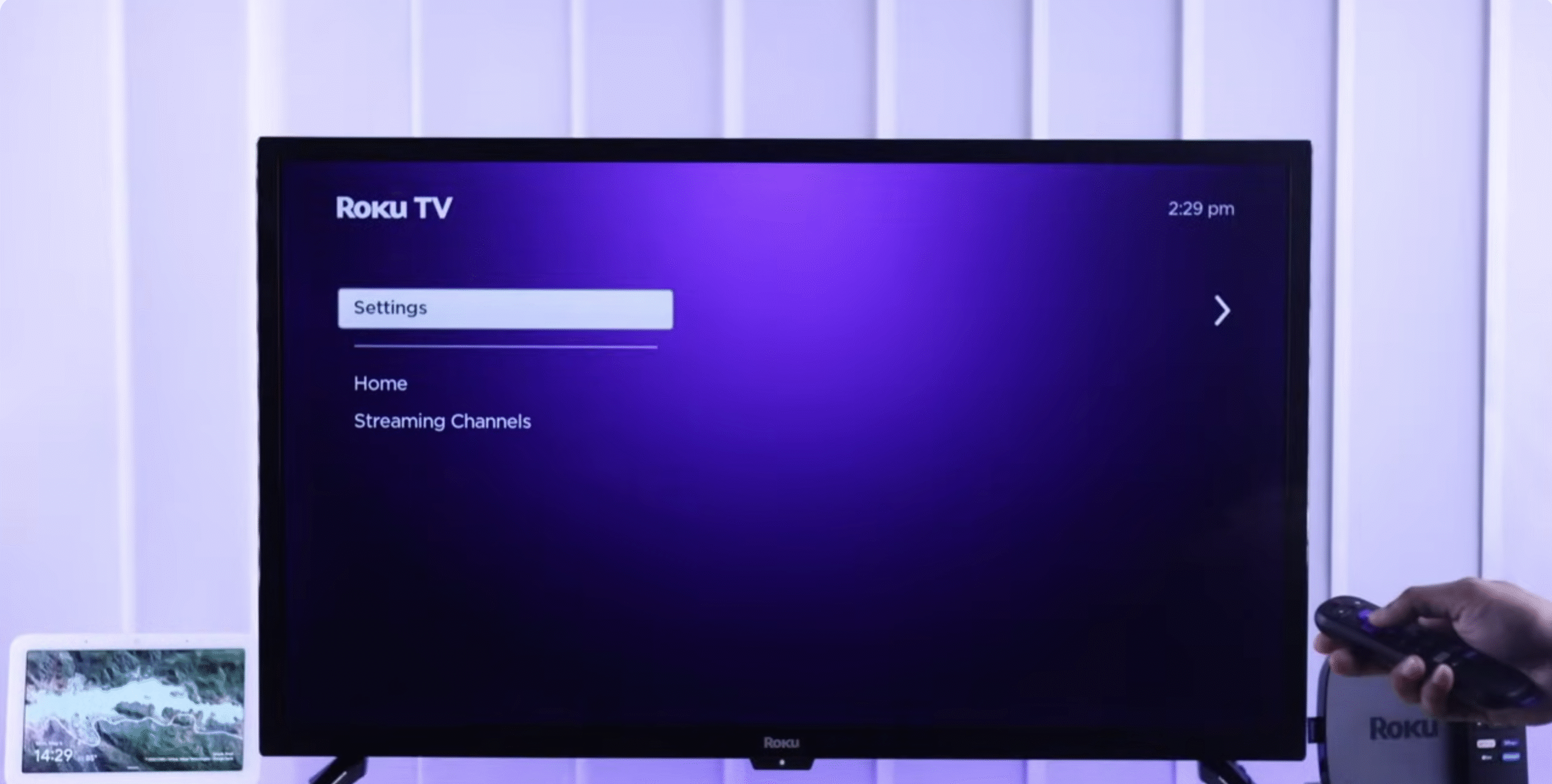
Druk op Home op de Roku-afstandsbediening. Open Instellingen > Systeem. Selecteer Systeem opnieuw opstarten > Opnieuw opstarten. Open YouTube opnieuw nadat het apparaat opnieuw is opgestart.
Controleer de Roku-internetverbinding
Een zwak of onstabiel wifi-signaal kan ervoor zorgen dat YouTube geen video’s laadt. Roku bevat een ingebouwde verbindingstest om je netwerkprestaties te verifiëren.
Druk op Home op de afstandsbediening. Ga naar Instellingen. 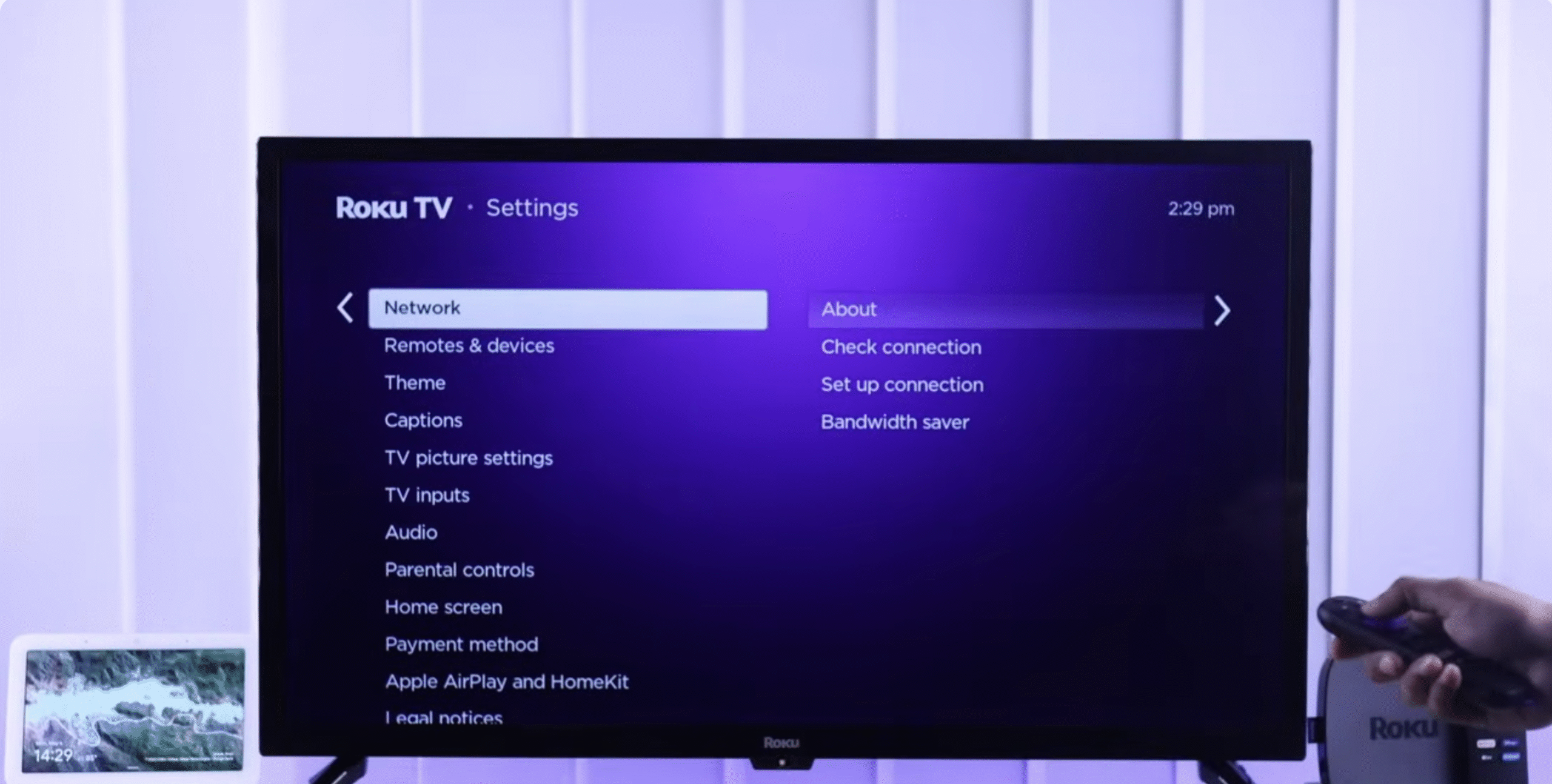 Kies Verbinding controleren.
 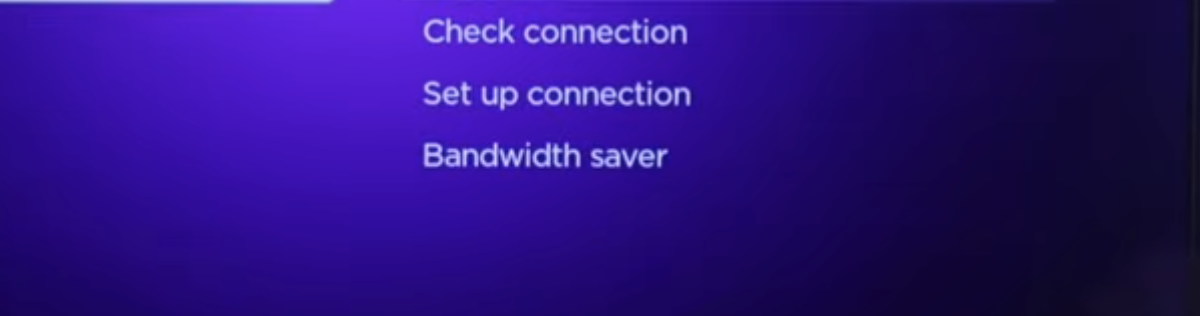 Als de snelheden laag zijn, start u uw router opnieuw op of plaatst u Roku dichterbij.
Verbeter je wifi-signaal
Voor YouTube-streaming is een constante bandbreedte vereist. Als je thuisnetwerk overbelast of zwak is, kan Roku mogelijk geen video’s laden.
Start je wifi-router opnieuw op. Beperk het aantal apparaten dat uw netwerk gebruikt. Plaats uw Roku-speler dichter bij de router. Gebruik een bekabelde Ethernet-verbinding als uw Roku-model dit ondersteunt.
Update je Roku-besturingssysteem
Verouderde Roku-firmware kan app-compatibiliteitsproblemen veroorzaken, waaronder problemen met het afspelen van YouTube of mislukte aanmeldingen. Door het besturingssysteem bij te werken, zorgt u ervoor dat uw apparaat over de nieuwste patches beschikt.
Druk op Home. Open Instellingen > Systeem. Selecteer Systeemupdate. Kies Nu controleren en installeer updates indien beschikbaar.
Installeer de YouTube-app opnieuw
Als het YouTube-kanaal herhaaldelijk crasht, vernieuwt het opnieuw installeren van de app de gegevens en worden corrupte bestanden opgelost.
Druk op Home op je Roku-afstandsbediening. Markeer YouTube en druk op *. Selecteer Kanaal verwijderen. Start Roku opnieuw op via Instellingen > Systeem opnieuw opstarten. Ga terug naar de winkel Streamingkanalen en installeer YouTube opnieuw.
Fabrieksinstellingen herstellen als laatste redmiddel
Een fabrieksreset herstelt Roku naar de oorspronkelijke instellingen. Gebruik deze methode alleen als alle andere oplossingen mislukken, omdat alle geïnstalleerde kanalen en opgeslagen voorkeuren worden verwijderd.
Druk op Home op de afstandsbediening. Ga naar Instellingen > Geavanceerde systeeminstellingen. Selecteer Fabrieksinstellingen herstellen. Volg de stappen op het scherm en stel Roku opnieuw in.
Problemen met veelvoorkomende problemen oplossen
Sommige problemen komen vaker voor als YouTube faalt op Roku. Met deze controles kunt u specifieke symptomen snel identificeren en oplossen.
Video’s lopen vast of bufferen: Test uw internetsnelheid en start uw router opnieuw op. YouTube logt niet in: Update Roku OS en installeer de app opnieuw. Er wordt audio afgespeeld, maar er wordt geen video weergegeven: Start Roku opnieuw en schakel naar een andere HDMI-poort. Het Roku-kanaal loopt onmiddellijk vast: Verwijder YouTube en installeer het opnieuw.
Tips
Gebruik de 5 GHz Wi-Fi-band voor vloeiendere HD-en 4K-weergave. Maak ruimte rond uw router vrij om de signaalsterkte te verbeteren. Start uw Roku één keer per week opnieuw op om app-problemen te voorkomen. Stel je YouTube-videokwaliteit in op Auto voor stabiele streaming.
Veelgestelde vragen
Waarom stopt YouTube met laden op Roku? Zwakke wifi, verouderde software en tijdelijke app-bugs veroorzaken vaak laadfouten.
Waarom buffert YouTube zelfs bij snel internet? Je Roku heeft mogelijk een slecht wifi-signaal of verouderde firmware die de prestaties beïnvloedt.
Waarom wordt YouTube niet geopend nadat Roku opnieuw is opgestart? De app is mogelijk beschadigd. Door het programma te verwijderen en opnieuw te installeren, wordt het probleem meestal opgelost.
Waarom loopt YouTube vast tijdens het afspelen? Netwerkcongestie of een onstabiele verbinding onderbreekt de videostreaming.
Samenvatting
Controleer of de YouTube-servers niet beschikbaar zijn. Start uw Roku-apparaat opnieuw op. Test en verbeter uw internetverbinding. Update uw Roku-besturingssysteem. Verwijder het YouTube-kanaal en installeer het opnieuw.
Met deze stappen worden de meeste problemen opgelost waarbij YouTube stopt met laden, crasht of vastloopt op Roku.
Conclusie
Je kunt de normale streaming snel herstellen door je netwerkverbinding te controleren, je Roku-apparaat bij te werken en het YouTube-kanaal indien nodig opnieuw te installeren. Deze oplossingen lossen de meeste gevallen op waarin YouTube niet werkt op Roku en zorgen ervoor dat je apparaat in de toekomst betrouwbaarder werkt.