Een snelle reset lost vaak de meest voorkomende Fitbit Luxe-problemen op, waaronder vastlopen, synchronisatieproblemen en ontbrekende meldingen. In deze handleiding wordt elke resetmethode in duidelijke stappen uitgelegd, van een eenvoudige herstart tot een volledige fabrieksreset. Je krijgt ook probleemoplossingspaden voor gevallen waarin de Luxe niet reageert, niet trilt tijdens het opnieuw opstarten of niet verschijnt in de Fitbit-app.
Maar voordat je begint, houd er rekening mee dat een fabrieksreset instellingen, gekoppelde apparaten en opgeslagen informatie wist. Zorg er daarom voor dat je je gegevens synchroniseert in de Fitbit-app, zodat je recente activiteit niet verliest. Sluit de Luxe ook aan op de oplader terwijl u reset om te voorkomen dat het proces halverwege wordt afgesloten.
Zodra alles is ingesteld, kunt u doorgaan met de onderstaande stappen.
Hoe u opnieuw kunt opstarten (zachte reset) je Fitbit Luxe
Een zachte reset wist tijdelijke systeemfouten zonder je gegevens te wissen. De meeste gebruikers herstellen de functionaliteit met deze methode.
Je kunt de Luxe opnieuw opstarten via het ingebouwde systeemmenu.
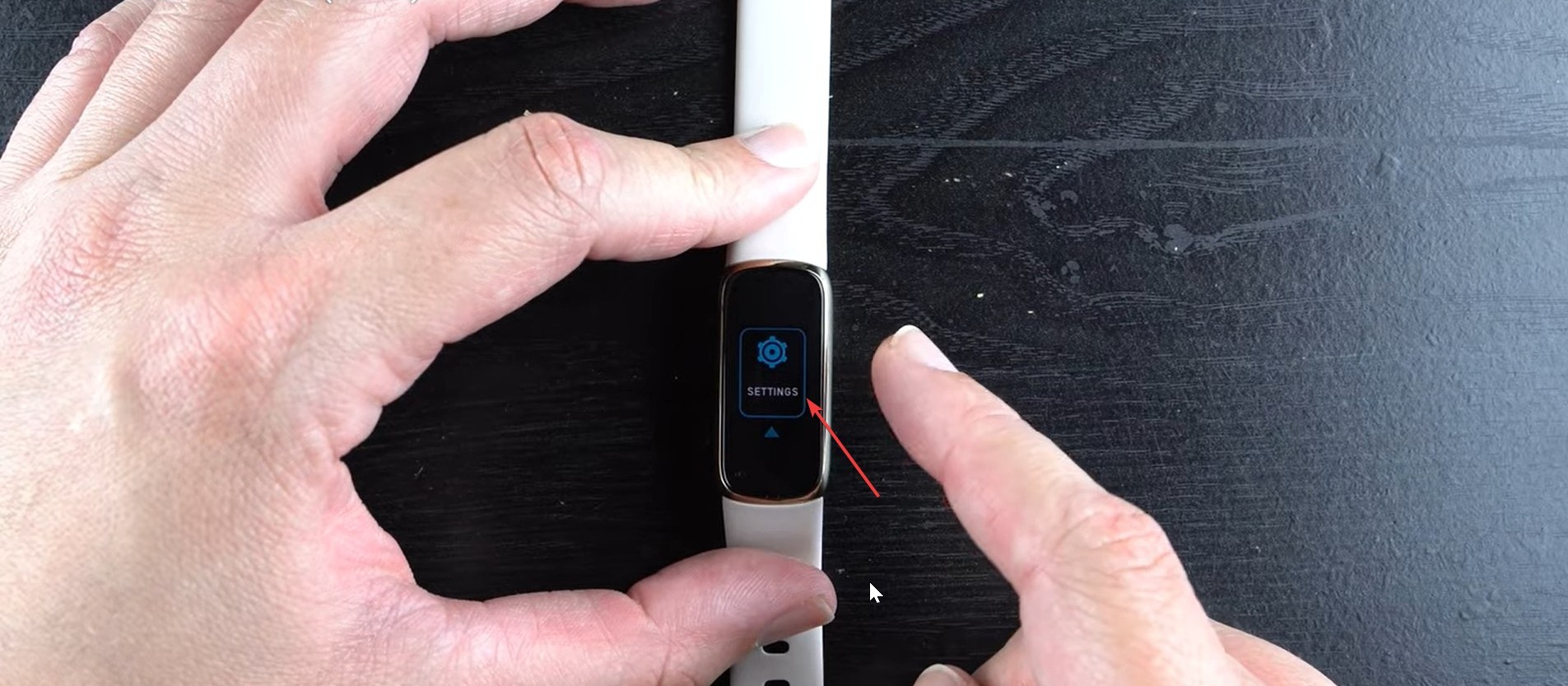
Veeg vanaf de wijzerplaat naar beneden. Scroll en tik op Instellingen. Kies Apparaat opnieuw opstarten.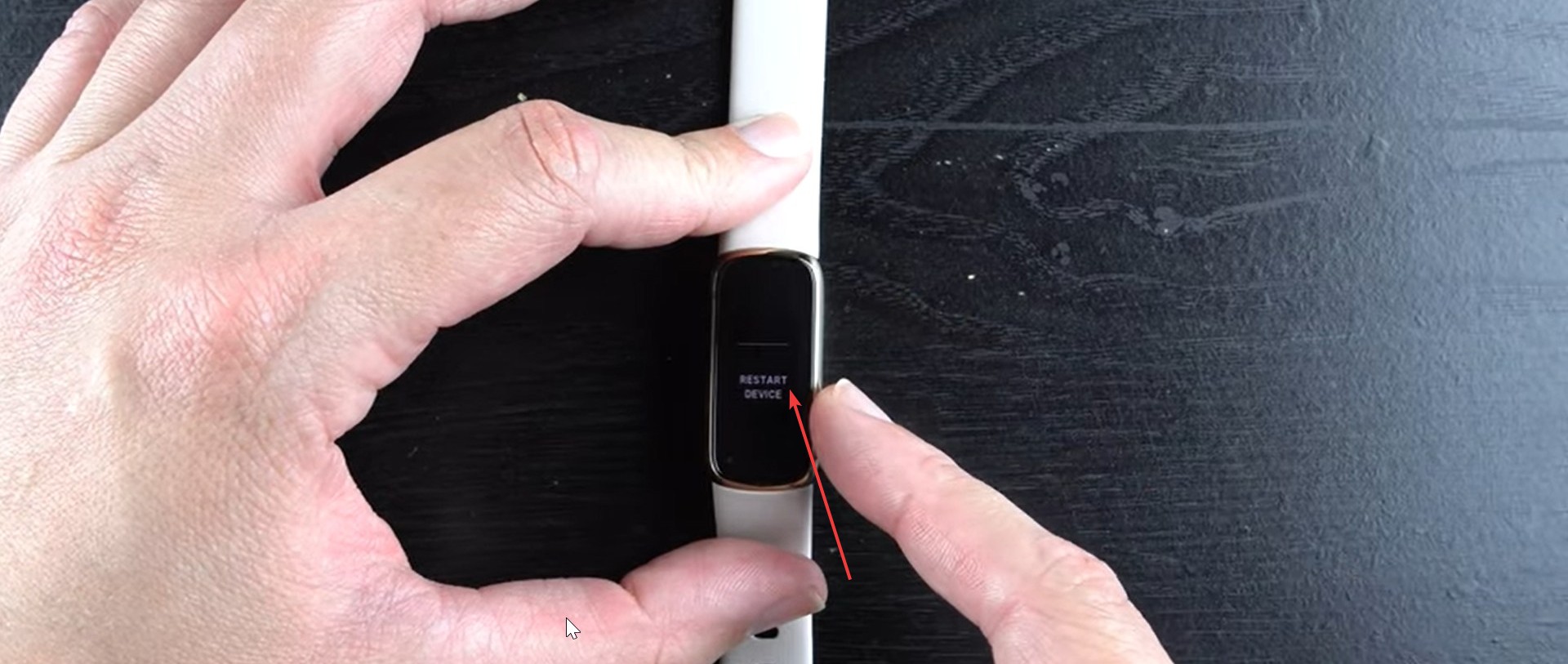 Bevestig het opnieuw opstarten en wacht tot het Fitbit-logo verschijnt.
Deze reset lost de meeste weergave-en Bluetooth-problemen op.
Herstart wanneer het scherm bevroren is
Als het scherm niet meer reageert, kun je een herstart forceren.
Sluit de tracker aan op de oplader. Houd de knop op de laadkabel enkele seconden ingedrukt. Laat los wanneer het Fitbit-logo verschijnt.
Deze methode werkt als tikken en vegen mislukken.
Hoe je je Fitbit Luxe kunt resetten naar de fabrieksinstellingen
Een fabrieksreset verwijdert alle opgeslagen gegevens en brengt de Luxe terug naar de oorspronkelijke softwarestatus. Gebruik dit alleen wanneer standaard opnieuw opstarten het probleem niet oplost.
Fabrieksinstellingen rechtstreeks op de Luxe herstellen
Gebruik deze methode wanneer het scherm nog steeds werkt.
Veeg omlaag vanaf de wijzerplaat. Tik op Instellingen. Scroll naar Apparaatinfo.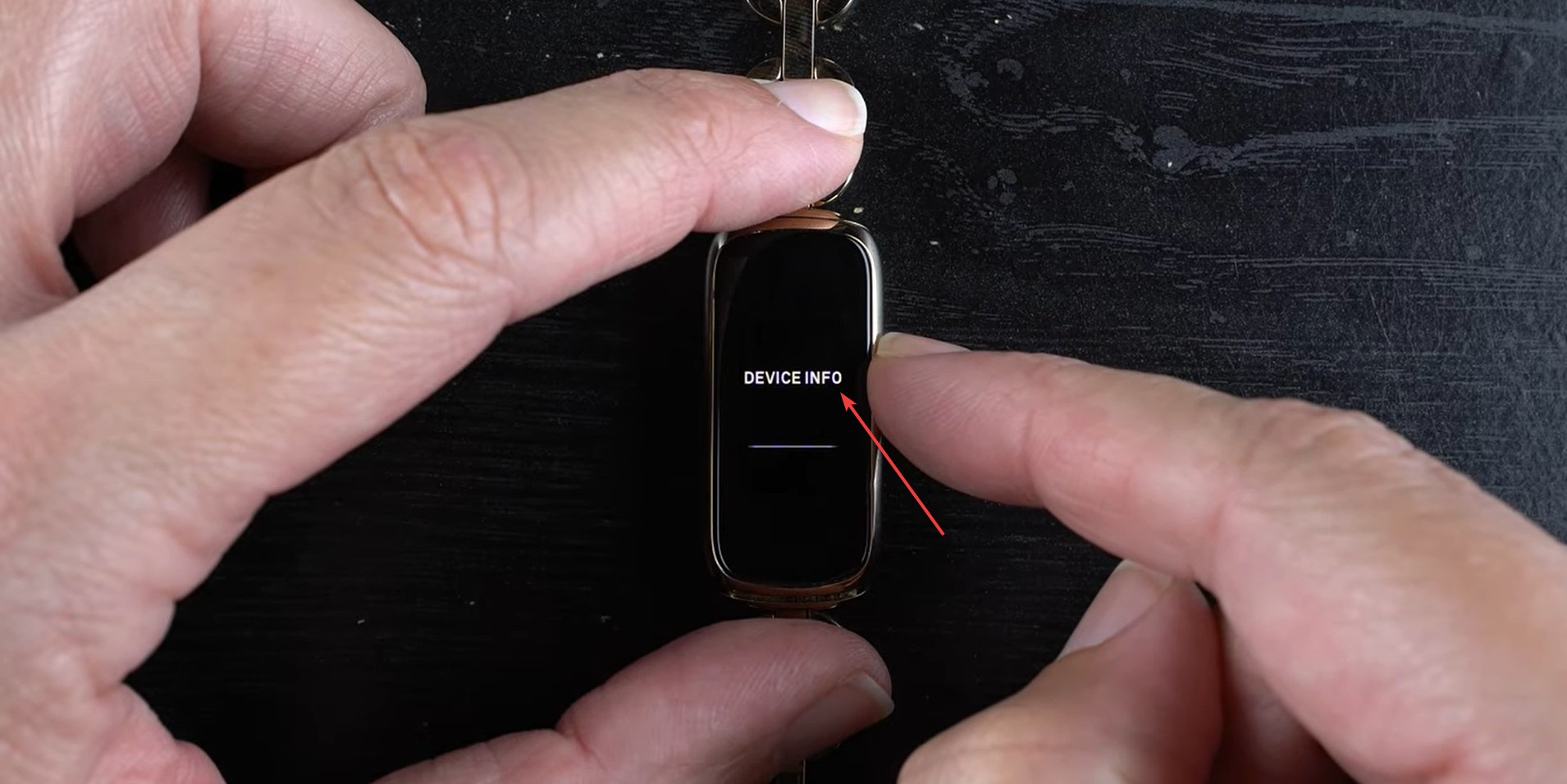 Selecteer Gebruikersgegevens wissen.
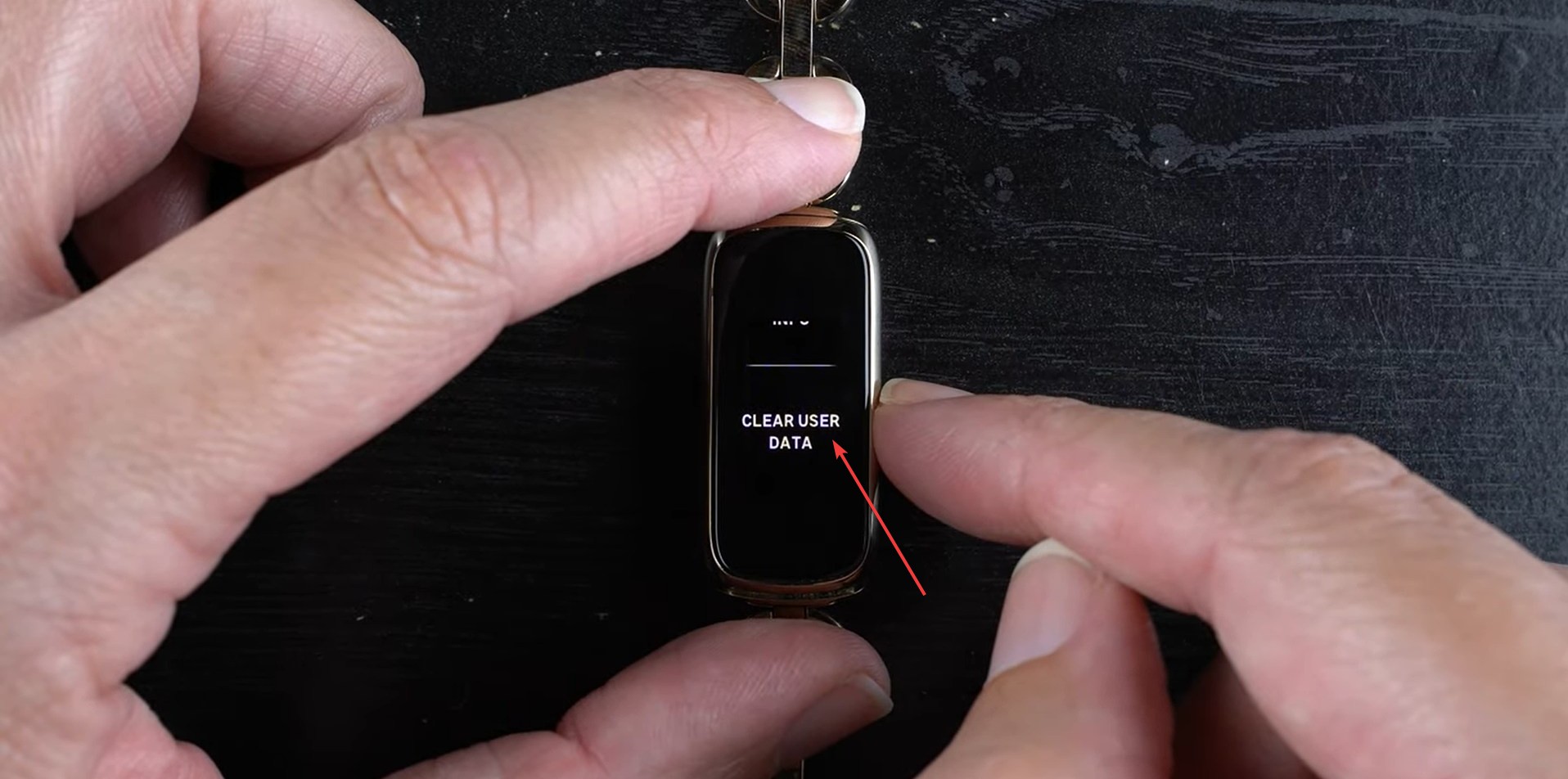 Bevestig de reset.
De Luxe wist uw gegevens en start opnieuw op. Je koppelt hem opnieuw tijdens het instellen.
Fabrieksinstellingen herstellen met de Fitbit-app
Als het menu Instellingen niet wordt geladen, kun je het resetten via de app.
Open de Fitbit-app op je telefoon. Tik op uw Luxe in de apparatenlijst. Kies Apparaat verwijderen. Volg de aanwijzingen om de reset te voltooien.
Na verwijdering wordt de Luxe automatisch gereset en is hij klaar voor installatie.
Na het resetten: stappen voor koppelen en instellen
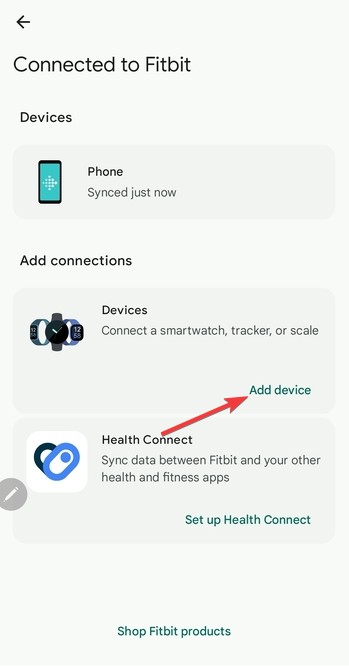
Open de Fitbit-app en selecteer Een apparaat toevoegen om je Luxe opnieuw te verbinden. Schakel meldingen in, sta Bluetooth-machtigingen toe en pas uw wijzerplaat aan. Je kunt ook proberen je Fitbit te synchroniseren met je computer.
Mogelijk moet u functies zoals alarmen of Niet storen opnieuw inschakelen.
Wat te doen als je Fitbit Luxe niet wordt gereset
Luxe bevroren of zwart scherm: maak de oplaadcontacten schoon met een droge doek, bevestig de Luxe stevig aan de oplader en houd de oplaadknop langere tijd ingedrukt om een geforceerde herstart te activeren. Oplaad-of batterijconflicten: Probeer een andere USB-poort of muuradapter, controleer of de kabel op zijn plaats klikt en laat de Luxe 15 minuten opladen voordat u hem opnieuw opstart. Bluetooth-of synchronisatieconflicten: schakel Bluetooth uit en weer in op je telefoon, start je telefoon opnieuw op en wis gegevens in het cachegeheugen in de Fitbit-app-instellingen. Als de Luxe tweemaal in de Bluetooth-lijst voorkomt, verwijdert u beide vermeldingen en probeert u het opnieuw.
Tips om je Fitbit Luxe stabiel te houden
Synchroniseer je apparaat regelmatig om gegevensconflicten te voorkomen. Houd de firmware bijgewerkt voor de nieuwste oplossingen en verbeteringen. Reinig de laadcontacten om een betrouwbare verbinding te behouden. Start het apparaat af en toe opnieuw op als de prestaties afnemen.
Veelgestelde vragen
Hoe lang duurt een Luxe-reset? Een herstart duurt doorgaans enkele seconden. Het terugzetten naar de fabrieksinstellingen kan een minuut duren.
Verlies ik mijn stappengeschiedenis? Bij een herstart blijven uw gegevens behouden. Een fabrieksreset wist de informatie die op het apparaat is opgeslagen, maar herstelt alles wat al is gesynchroniseerd.
Waarom trilt mijn Luxe niet bij het opnieuw opstarten? Dit duidt vaak op een bijna lege batterij of slecht laadcontact.
Is een herstart anders dan een fabrieksreset? Een herstart vernieuwt het besturingssysteem. Bij een fabrieksreset worden alle instellingen gewist en wordt uw gekoppelde account verwijderd.
Samenvatting
Start de Luxe opnieuw op via Instellingen of via een geforceerde herstart. Gebruik een fabrieksreset als er zich grote problemen voordoen. Controleer het opladen en Bluetooth wanneer het resetten mislukt. Verbind de Luxe opnieuw via de Fitbit-app na het resetten. Volg stabiliteitstips om toekomstige problemen te verminderen.
Een betrouwbaar resetproces zorgt ervoor dat je Fitbit Luxe soepel blijft functioneren en verwijdert de meeste prestatieproblemen. Voltooi het opnieuw opstarten of resetten, sluit de tracker opnieuw aan en controleer of je meldingen en synchronisatiefuncties werken zoals verwacht.