Razer-headsets werken goed op Windows als je ze op de juiste manier aansluit en de juiste instellingen configureert. Deze handleiding laat zien hoe u uw Razer-headset op een pc kunt instellen, veelvoorkomende problemen kunt oplossen en de audio-en microfoonkwaliteit kunt optimaliseren voor gaming of dagelijks gebruik.
Maar voordat u aan de installatie begint, controleert u het label op de oorschelp of de hoofdband voor uw exacte model. Kies ook het juiste installatiepad (bekabeld, USB, draadloos, Bluetooth) om te voorkomen dat Windows het verkeerde audioapparaat kiest.
1) Installeer een bekabelde Razer-headset (3,5 mm-aansluiting)
Bekabelde analoge headsets zoals de Razer ManO’War 7.1-gamingheadset maken direct verbinding wanneer u de 3,5 mm-aansluiting op de juiste poort aansluit. Windows schakelt over naar de analoge audiobron zodra u deze selecteert.
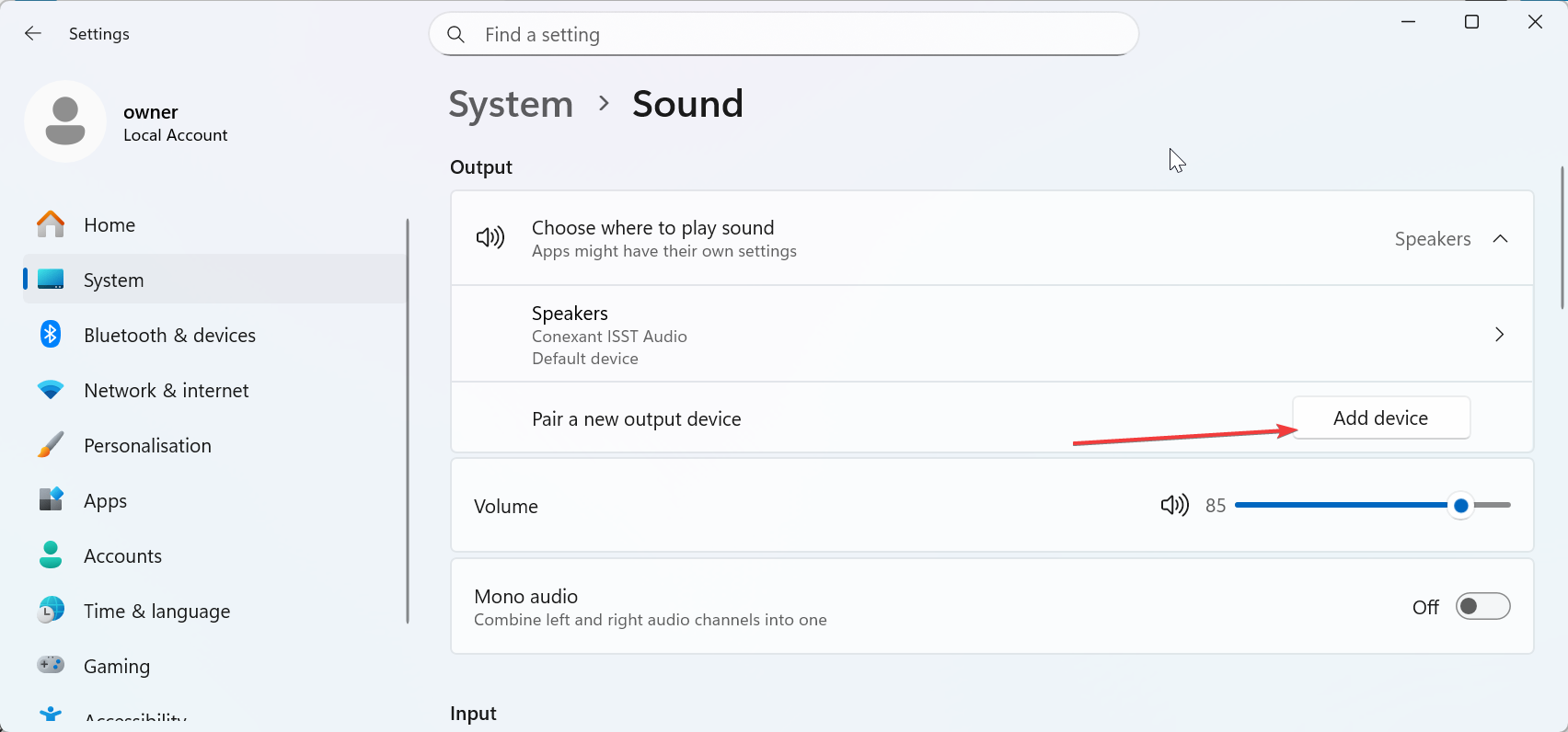
Moderne laptops en veel desktops gebruiken één enkele combopoort voor audio en microfoon. Sluit de headset aan op die poort en wijzig indien nodig het standaardapparaat in Windows.
Tip: Sommige Razer-headsets gebruiken afzonderlijke kabels voor geluid en microfoon. Gebruik een Y-splitter op laptops of desktops met een enkele aansluiting, zodat zowel de audio-als de microfoonfuncties werken.
2) Een Razer USB-headset of USB-audiocontroller instellen
USB-headsets worden weergegeven als digitale audioapparaten. Je sluit ze aan op een USB-poort en selecteert ze in de geluidsinstellingen van Windows.
Nadat je de headset hebt aangesloten, druk je op Windows + I om Instellingen te openen en selecteer Systeem in het linkerdeelvenster. Kies nu Geluid en selecteer de headset voor zowel Uitgang als Ingang. Dit zorgt ervoor dat alle apps audio naar het juiste apparaat sturen en opnemen via de juiste microfoon.
3) Stel een draadloze Razer-headset in (2,4 GHz dongle)
Draadloze modellen hebben de USB-dongle nodig voor prestaties met lage latentie. U sluit eerst de dongle aan en koppelt vervolgens de headset.
Sluit de dongle aan op een USB-poort aan de voorzijde of op een USB-extensie op het bureaublad. Dit vermindert interferentie en verhoogt de signaalbetrouwbaarheid.
Tip: Gebruik het koppelingshulpprogramma als de headset geen verbinding kan maken met de dongle. De tool synchroniseert beide apparaten opnieuw en verhelpt de meeste verbindingsfouten.
4) Stel Bluetooth Razer-headsets in op Windows
Bluetooth-modellen koppelen via Windows-instellingen. Schakel de headset in en zorg ervoor dat deze in de koppelingsmodus staat. Ga nu naar Instellingen > Bluetooth en apparaten op uw pc. Selecteer vervolgens Apparaat toevoegen en kies de headsetoptie.
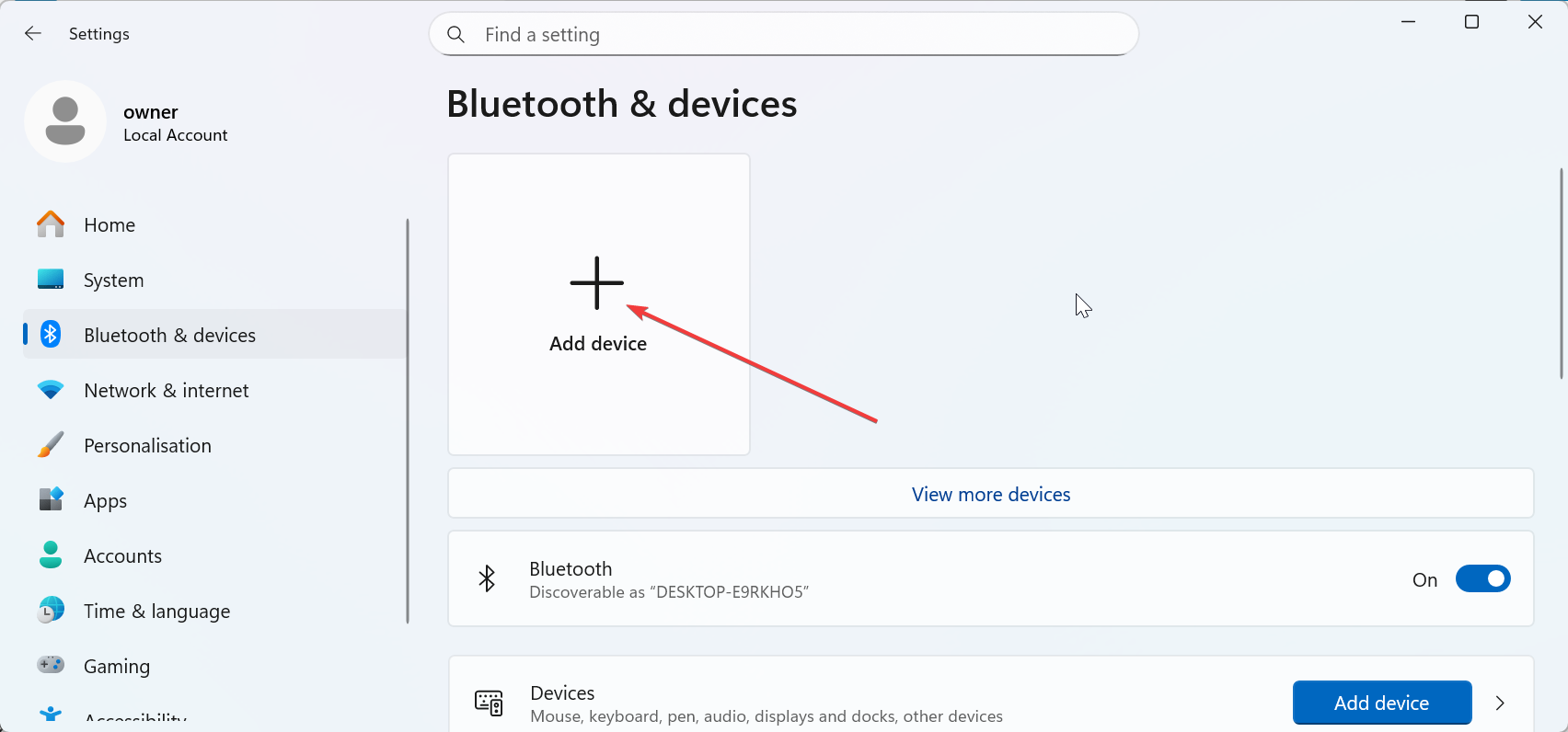
Selecteer ten slotte je headset en volg de instructies op het scherm om het proces te voltooien.
Tip: schakel over naar het stereoprofiel voor geluid van hoge kwaliteit. Kies alleen handsfree als je de microfoon moet gebruiken.
5) Installeer en configureer Razer Synapse op Windows
Razer Synapse voegt EQ-bedieningselementen, surround sound, microfoonafstemming, batterijtools en firmware-updates toe. Installeer het om de volledige mogelijkheden van uw headset te benutten.
Schakel THX ruimtelijke audio of 7.1 surround sound in
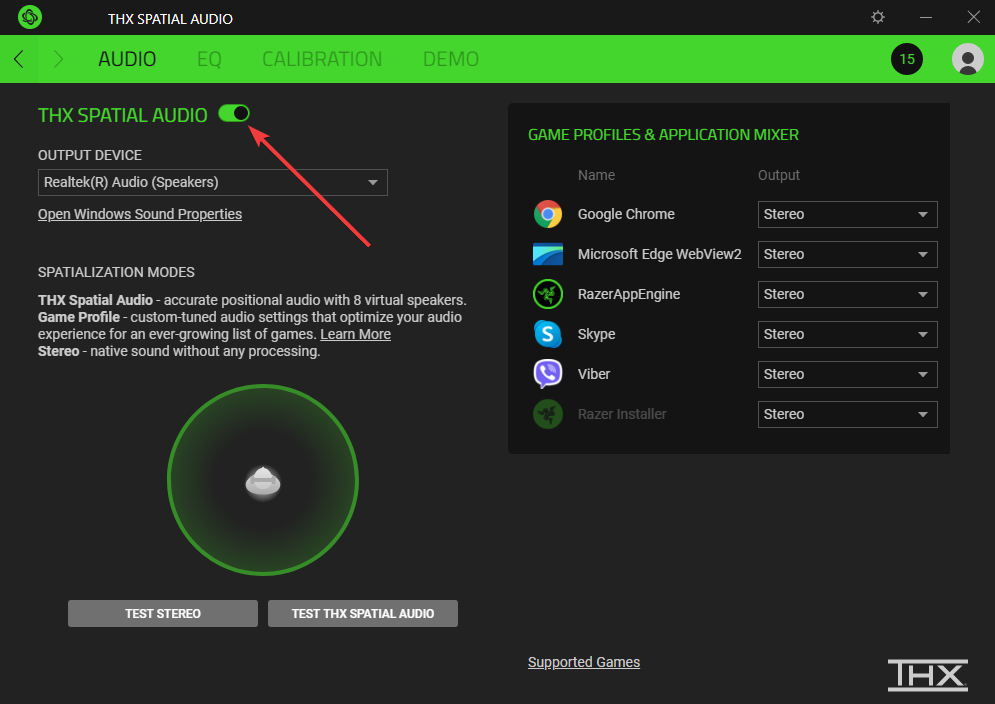
Open Synapse en activeer ruimtelijke audio als uw model dit ondersteunt. Dit verbetert het geluidsbeeld en de directionaliteit.
Pas EQ-profielen aan voor games en muziek
Pas bas, helderheid en hoge tonen aan op basis van je game-of muziekvoorkeur. Sla meerdere profielen op om snel te kunnen schakelen.
Optimaliseer de microfoonkwaliteit met ruisonderdrukking en versterkingsregeling
Schakel ruisonderdrukking in om achtergrondgeluiden op te ruimen. Pas de versterking aan zodat uw stem helder blijft zonder vervorming.
6) Controleer de geluidsinstellingen van Windows (kritieke stap)
Stel standaard afspeel-en opnameapparaten in
Kies uw Razer-headset als het standaard uitvoer-en invoerapparaat. Dit zorgt ervoor dat Windows elk geluid correct routeert.
Voer de probleemoplosser voor geluid uit om conflicten automatisch op te lossen
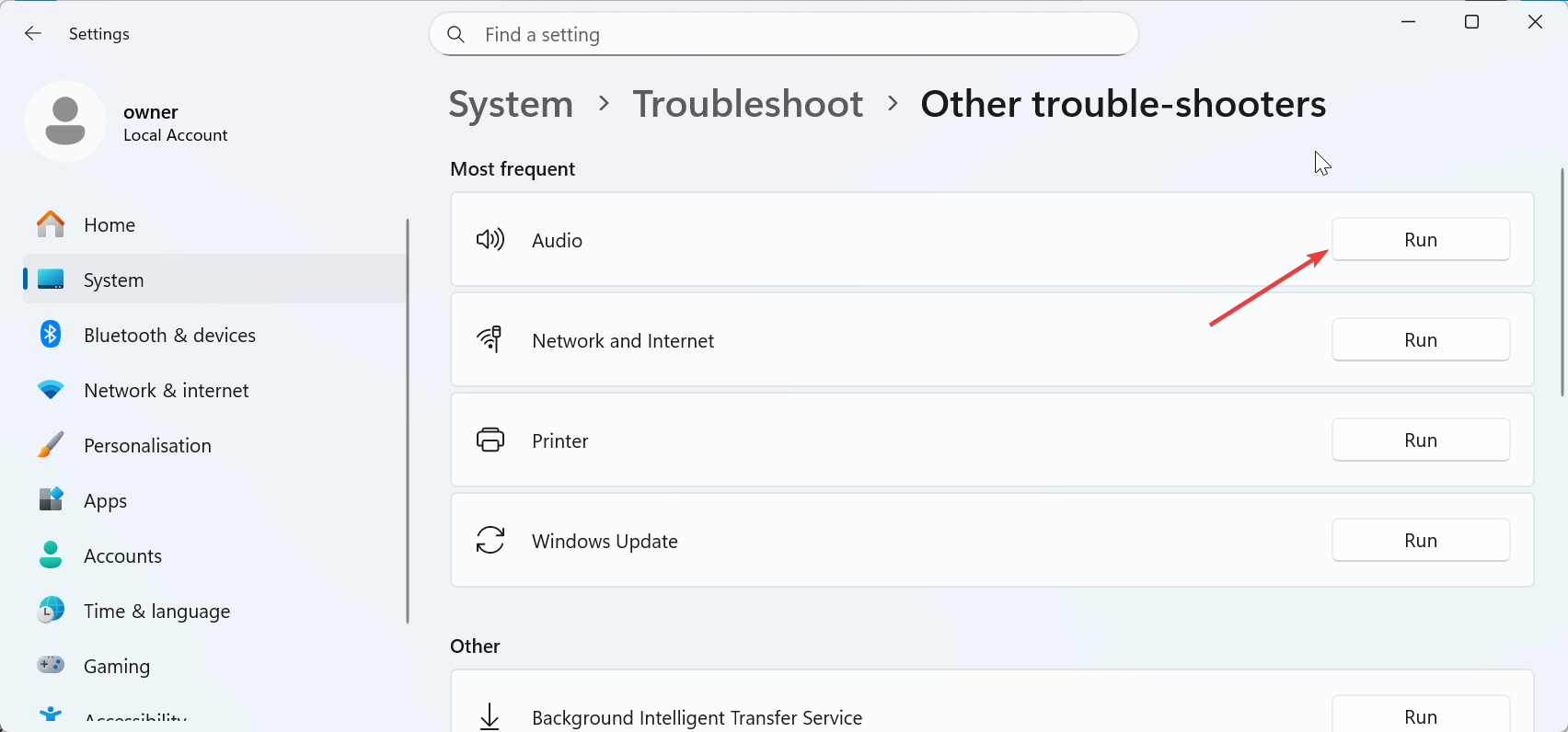
Ga naar Instellingen > Systeem > Problemen oplossen > Andere probleemoplossers om de ingebouwde probleemoplosser te selecteren om routeringsproblemen, gedempte apparaten of geblokkeerde microfoontoegang op te lossen.
7) Veelvoorkomende problemen met de Razer-headset op pc oplossen
Razer-headset niet gedetecteerd: wijzig de USB-poorten, start uw pc opnieuw op en installeer de stuurprogramma’s opnieuw. Koppel draadloze modellen opnieuw met de dongle. Microfoon werkt niet op Razer-headset: controleer of de microfoon is gedempt in Synapse of Windows. Kies het juiste opnameapparaat en pas de ingangsniveaus aan. Audio te zacht of vervormd: Verhoog het volume in Windows en app-specifieke instellingen. Schakel conflicterende EQ-tools uit die het geluid verlagen of vervormen.
Tips voor de beste Razer-audio-ervaring
Kies USB-poorten van hoge kwaliteit (USB 3.0 versus USB 2.0): Gebruik een stabiele USB-poort voor USB en draadloze dongles om uitval te voorkomen. Gebruik gamespecifieke audiovoorinstellingen: schakel over naar FPS-of RPG-voorinstellingen in Synapse, afhankelijk van je speelstijl. Ruimtelijke audio testen met ondersteunde apps: speel een testtrack voor ruimtelijke audio af of gebruik een ondersteunde game om gericht geluid te verifiëren. Voer een microfoontest uit in Windows of Synapse: neem snel een voorbeeld op en controleer de helderheid. Pas de versterking of ruisonderdrukking aan als u vervorming hoort.
Veelgestelde vragen over de installatie van de Razer-headset en pc-configuratie
Waarom detecteert Windows mijn Razer-headset niet? Probeer een andere USB-poort, start uw pc opnieuw op en installeer de stuurprogramma’s opnieuw.
Waarom kunnen mensen mij niet horen via de microfoon? Controleer of de microfoon is gedempt in Windows, Synapse of de fysieke mute-schakelaar.
Waarom knettert of valt het geluid weg? uit? Controleer op draadloze interferentie of schakel over naar een andere USB-poort.
Hoe schakel ik ruimtelijke audio in? Activeer THX of 7.1 surround in Synapse en selecteer dit als het standaard ruimtelijke formaat.
Samenvatting
Controleer het model en het verbindingstype van uw Razer-headset. Stel het juiste pad in: bedraad, USB, draadloos of Bluetooth. Selecteer de juiste invoer-en uitvoerapparaten in Windows. Configureer EQ, microfooninstellingen en ruimtelijke audio in Synapse. Test audio en microfoon om te bevestigen dat alles werkt.
Conclusie
Een correcte opstelling zorgt ervoor dat je Razer-headset helder geluid en een betrouwbare microfoon levert op Windows. U kunt de meeste problemen oplossen door de juiste verbinding te kiezen, de Windows-geluidsroutering te controleren en Synapse of firmware bij te werken. Voer na de configuratie een snelle audio-en microfoontest uit om te bevestigen dat alles soepel werkt.