RetroArch biedt je één plek waar je klassieke games kunt draaien, maar nieuwe gebruikers voelen zich vaak verward over hoe ze inhoud moeten toevoegen. De meeste problemen komen voort uit ontbrekende kernen, slechte bestandslocaties of het niet weten waar legale ROM’s te verkrijgen zijn. Deze handleiding laat zien hoe je games voor RetroArch kunt downloaden, ze op de juiste manier kunt plaatsen en ze kunt scannen zodat ze in afspeellijsten verschijnen.
Inhoudsopgave
Wat je nodig hebt voordat je games downloadt in RetroArch
RetroArch heeft een aantal componenten nodig voordat games kunnen worden geladen. Je hebt de juiste cores, ondersteunde ROM-formaten en een duidelijke mappenstructuur nodig. Als u deze instelt, voorkomt u scan-en laadfouten.
Installeer en update RetroArch
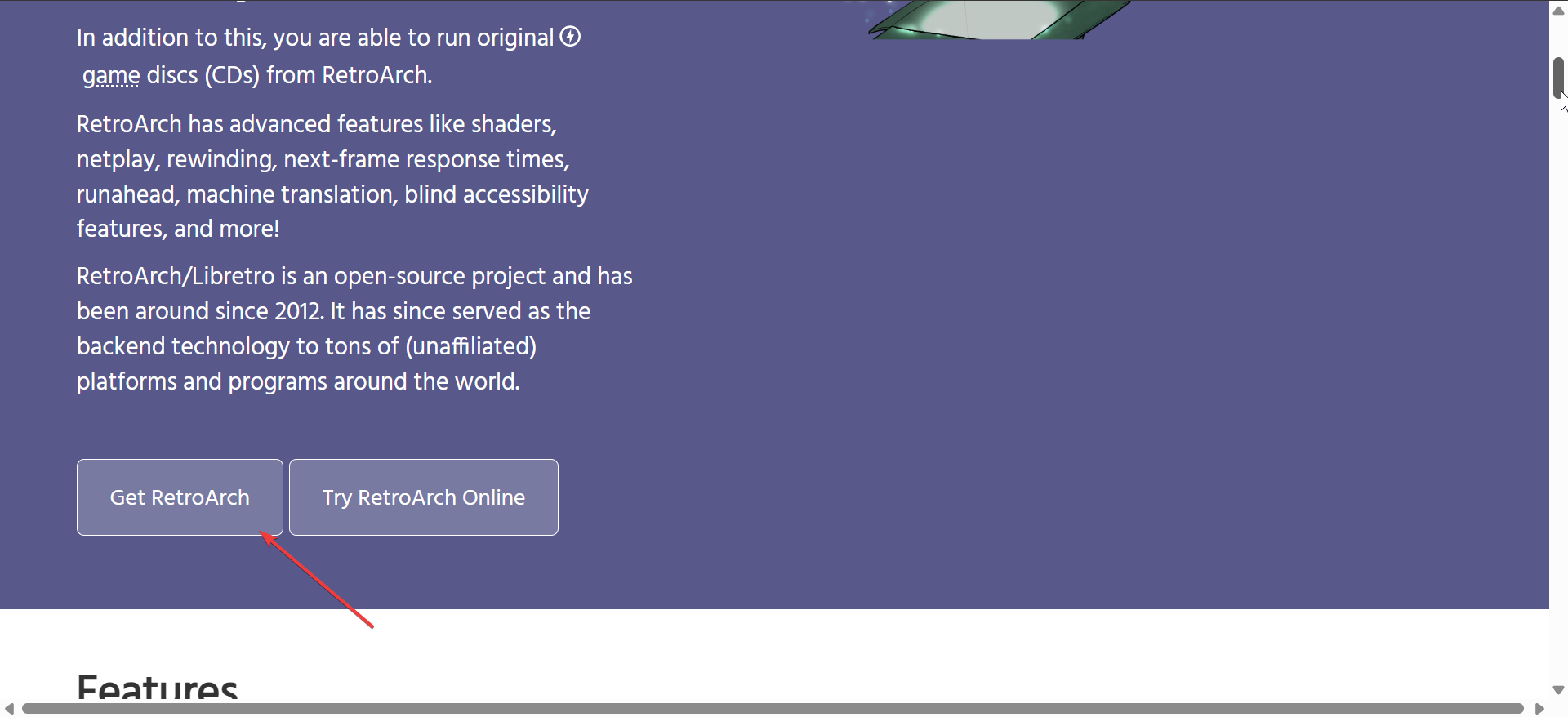
Download de nieuwste versie van RetroArch voor uw apparaat om ervoor te zorgen dat nieuwe cores correct werken. Updates repareren scanproblemen en verbeteren de compatibiliteit.
Download de juiste emulatorkernen
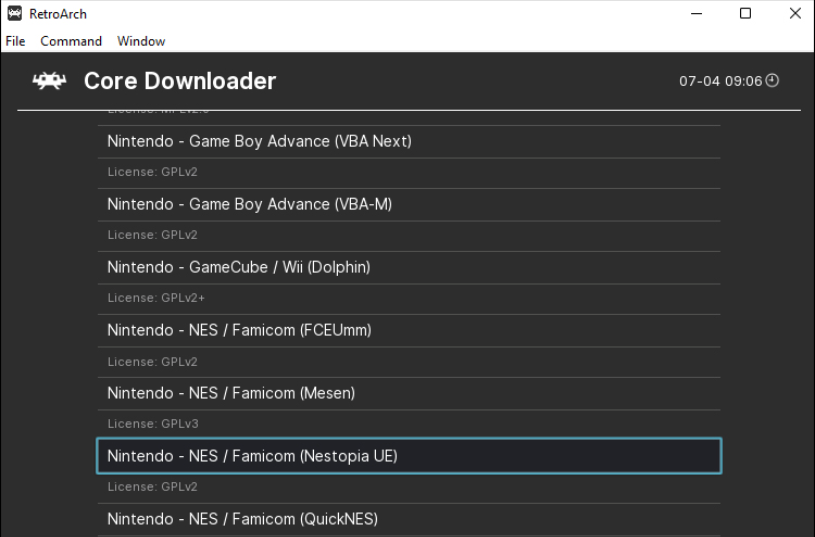
Elk systeem heeft zijn eigen kern nodig. Open de Core Downloader en kies de core die bij jouw console past. Een bijpassende kern verbetert de stabiliteit en vermindert laadfouten.
Controleer het ROM-formaat en de bestandsstructuur
RetroArch ondersteunt formaten zoals ZIP, 7Z, NES, SNES, GBA en CHD. Organiseer ROM’s per console zodat RetroArch ze snel kan scannen.
Hoe je games voor RetroArch legaal kunt downloaden
RetroArch levert geen games, dus je moet ROM’s legaal downloaden. Titels in het publieke domein en homebrew-projecten zijn veilige opties. Je kunt ook je eigen games dumpen als je de originele media bezit.
Download games uit het publieke domein en homebrew-games
Verschillende klassieke games en fanprojecten worden gratis gedistribueerd door hun makers. Deze bestanden werken na het downloaden als gewone ROM’s.
Maak legale back-ups van je fysieke games
Je kunt cartridges of schijven dumpen met behulp van compatibele hardware. Hierdoor heb je een persoonlijke back-up die RetroArch zonder problemen kan laden.
Gedownloade games toevoegen aan RetroArch
Na het downloaden van games moet je ze in de juiste map plaatsen en scannen. RetroArch maakt vervolgens afspeellijsten aan voor gemakkelijke toegang.
Plaats ROM’s in de juiste map
Maak mappen voor elke console, zoals SNES of PlayStation. Plaats ROM-bestanden in deze mappen zodat RetroArch ze sneller kan scannen. Houd bestandsnamen eenvoudig en consistent.
Scan ROM’s om afspeellijsten te maken
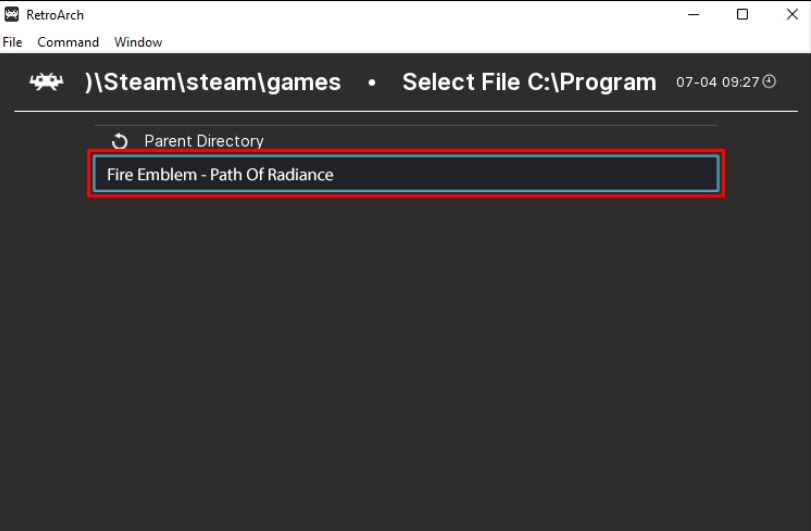
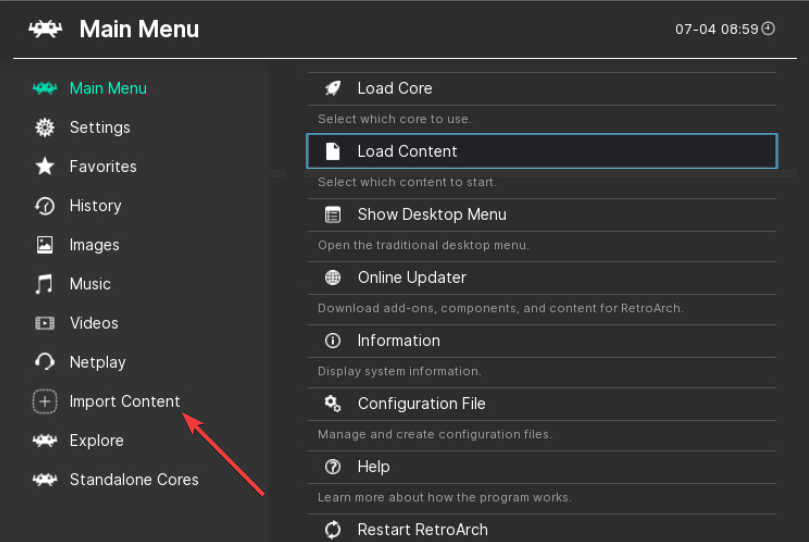
Open Inhoud importeren, kies Scan Directory en kies de map met uw ROM’s. RetroArch voegt elke game toe aan een afspeellijst met illustraties, indien beschikbaar.
Laad een kern en start de game
Open de afspeellijst, selecteer een game en kies Uitvoeren. RetroArch laadt automatisch de juiste core als deze is geïnstalleerd.
Waar BIOS-bestanden voor RetroArch-cores downloaden
Sommige systemen hebben BIOS-bestanden nodig voordat ze games kunnen laden. RetroArch zal deze games niet opstarten als BIOS-gegevens ontbreken of verkeerd zijn geplaatst.
Systemen die BIOS-bestanden vereisen
PlayStation, Sega CD, Dreamcast en vergelijkbare systemen gebruiken BIOS-bestanden. Zonder deze kan RetroArch het spel niet starten of crashen.
BIOS-bestanden correct plaatsen
Plaats BIOS-bestanden in de RetroArch-systeemmap. Behoud de originele bestandsnamen en zorg ervoor dat de bestanden overeenkomen met de kernvereisten.
Games downloaden voor RetroArch op verschillende platforms
RetroArch gebruikt verschillende mappaden, afhankelijk van uw besturingssysteem. Volg het juiste pad zodat uw ROM’s zonder problemen kunnen worden gescand.
Windows
Sla ROM’s waar dan ook op uw pc op en scan vervolgens die map via Import Content. RetroArch bouwt automatisch afspeellijsten.
Android en iOS
Plaats ROM’s op een opslaglocatie waartoe RetroArch toegang heeft, zoals downloads of een SD-kaart. Verleen opslagrechten als de app daarom vraagt.
Steam Deck en Linux
Flatpak-en Linux-builds gebruiken mappen in een sandbox. Gebruik de RetroArch-bestandsbrowser om uw ROM-map te selecteren.
Repareren dat RetroArch geen games detecteert
ROM-scanfouten: extraheer gecomprimeerde bestanden zoals 7Z of RAR als de scanner faalt. Zorg ervoor dat het ROM-formaat overeenkomt met de ondersteunde lijst van de kern. Ontbrekende kernen of verkeerde kerntoewijzing: als RetroArch een kern niet kan vinden, installeer of update deze dan vanuit de Core Downloader. U kunt van kern wisselen via het menu Uitvoeren. Niet-ondersteunde bestandsformaten: Converteer niet-ondersteunde schijfimages naar ISO-of CHD-formaten. RetroArch laadt deze formaten betrouwbaarder.
Tips voor het downloaden van games in RetroArch
Gebruik duidelijke mapnamen voor elke console. Update RetroArch en kernen vaak. Controleer of de BIOS-bestanden overeenkomen met uw kernversie. Pak ROM-archieven uit als het scannen mislukt. Bewaar ROM-bestanden op lokale opslag in plaats van op clouddrives.
Veelgestelde vragen
Kan RetroArch games rechtstreeks downloaden? Nee. Er worden alleen emulatorkernen gedownload, geen games.
Waarom wordt mijn game niet weergegeven in afspeellijsten? Het formaat wordt mogelijk niet ondersteund of de map is niet gescand.
Heeft elke consolekern een BIOS-bestand nodig? Nee. Alleen bepaalde systemen hebben BIOS-bestanden nodig.
Kan ik ROM’s van mijn oude consoles gebruiken? Ja, als je de games zelf dumpt.
Samenvatting
Installeer RetroArch en download de juiste cores. Verkrijg legale ROM’s van homebrew-, publieke-domein-of persoonlijke back-ups. Plaats ROM’s in georganiseerde mappen. Scan mappen om afspeellijsten te maken. Start games met de bijpassende kern.
RetroArch wordt veel eenvoudiger als je eenmaal begrijpt hoe het omgaat met mappen, kernen en scannen. Stel uw ROM’s correct in, houd uw cores up-to-date en gebruik legale gamebronnen voor de beste resultaten.
Als u ten slotte ook games wilt downloaden op de Citra-emulator, kunt u onze gids over dit onderwerp raadplegen.