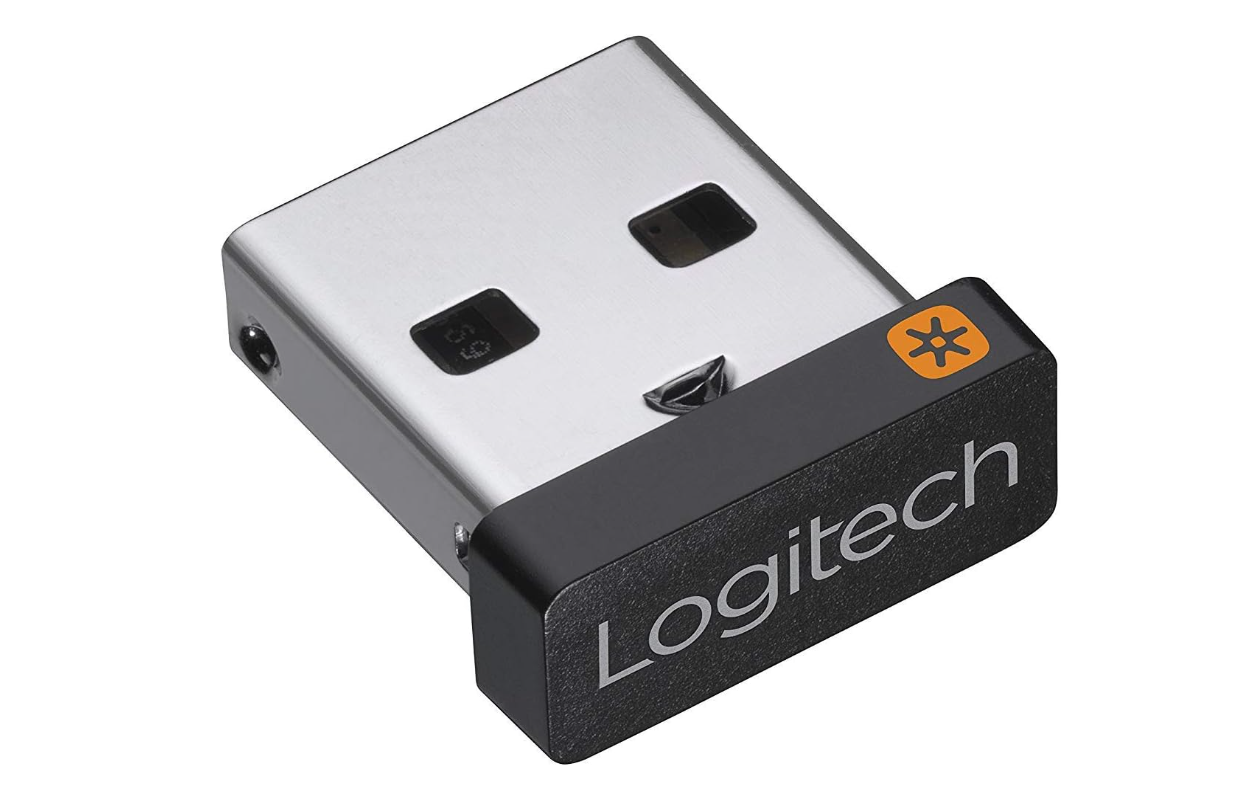
De Logitech Unifying Receiver is een kleine USB-dongle die meerdere compatibele Logitech-randapparatuur via één draadloos kanaal met elkaar verbindt. Het helpt u USB-poorten te besparen en een stabiele 2,4 GHz-verbinding te behouden voor dagelijks gebruik. In deze handleiding wordt uitgelegd hoe het werkt, welke apparaten dit ondersteunen en hoe u veelvoorkomende problemen kunt oplossen.
Inhoudsopgave
Inzicht in de Logitech Unifying-ontvanger
De ontvanger koppelt meerdere Logitech-apparaten aan één enkele USB-poort. Het vereenvoudigt bureauopstellingen en biedt betrouwbare draadloze prestaties.
Hoe de Unifying-technologie werkt
De ontvanger gebruikt 2,4 GHz draadloos om maximaal zes compatibele apparaten te koppelen. Het onderhoudt een sterke verbinding binnen het typische bereik voor thuis en op kantoor.
Ondersteunde apparaten en systeemvereisten
De meest recente Logitech-muizen, toetsenborden en combo’s met ondersteuning voor het oranje sterpictogram Verenigend. Windows, macOS, ChromeOS en Linux bieden volledige compatibiliteit.
Voordelen van het gebruik van een Logitech Unifying-ontvanger
De ontvanger vermindert de rommel van de dongle en helpt u een schonere werkruimte te creëren. Het verbetert ook de draadloze stabiliteit.
Verminder het gebruik van de USB-poort
Het aansluiten van meerdere randapparaten via één ontvanger maakt USB-poorten vrij voor andere apparatuur.
Stabiele draadloze prestaties
De 2,4 GHz-verbinding zorgt voor soepele tracking en responsief typen in de meeste omgevingen.
Een Logitech Unifying Receiver herkennen
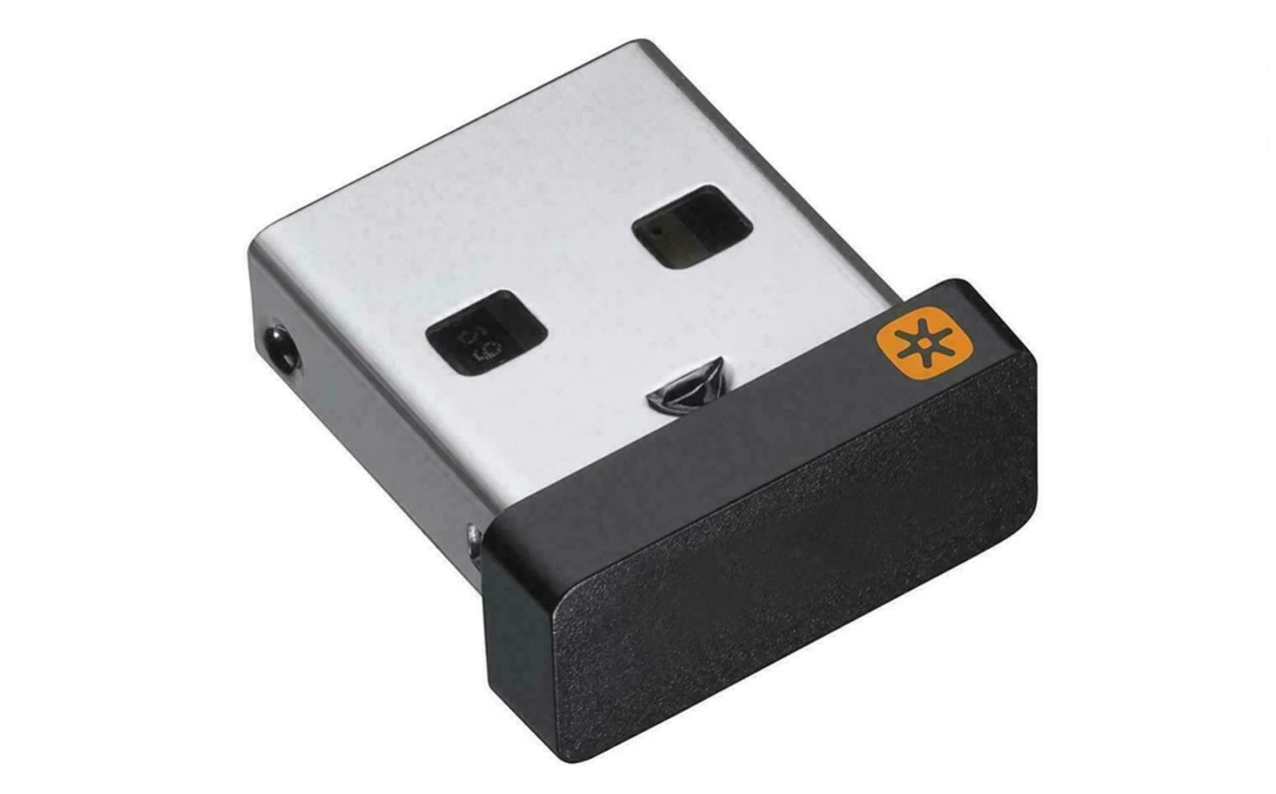
Je kunt een Unifying Receiver herkennen door naar het oranje te zoeken. zespuntige sterpictogram. Dit logo verschijnt op zowel de dongle als op compatibele apparaten.
Controleer de verpakking van het apparaat of het onderste label
Op uw muis of toetsenbord zou het oranje sterlogo op de doos of het apparaatlabel moeten verschijnen. Dit bevestigt de compatibiliteit met de Unifying-standaard.
Apparaten koppelen met de Logitech Unifying-ontvanger
U kunt Logitech-apparaten snel verbinden via de Unifying-software. De tool begeleidt u bij het koppelen en verwijderen.
Installeer de Logitech Unifying-software
Download de koppelingssoftware van de ondersteuningspagina van Logitech. Het detecteert uw ontvanger en begeleidt u door het koppelingsproces.
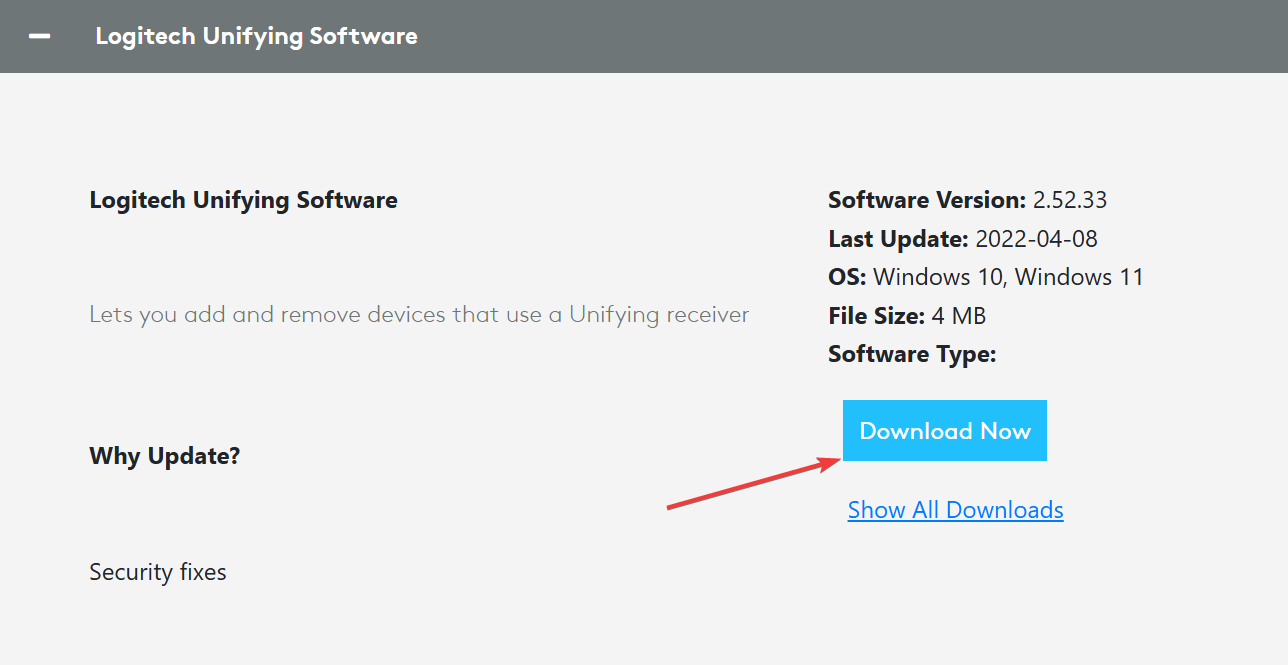
Apparaten toevoegen aan of verwijderen uit de ontvanger
Eerst moet u de Logitech Unifying-ontvanger verbinden met uw pc en vervolgens de app openen. Het detecteert automatisch compatibele apparaten die actief zijn.
Je kunt maximaal zes randapparaten tegelijk koppelen. Met de software kunt u ook oude apparaten verwijderen om slots vrij te maken voor nieuwe.
Logitech Unifying versus Logitech Bolt versus Bluetooth
Logitech biedt verschillende draadloze standaarden, en elke standaard voldoet aan verschillende behoeften. Als u de verschillen begrijpt, kunt u de juiste optie kiezen.
Verschillen in prestatie en latentie
Unifying presteert goed voor productiviteitstaken. Bolt biedt verbeterde stabiliteit en minder interferentie, terwijl je via Bluetooth verbinding kunt maken zonder dongle.
Beveiligings-en encryptieniveaus
Bolt bevat sterkere encryptie en moderne beveiligingsfuncties. Unifying werkt nog steeds goed, maar profiteert van de huidige firmware-updates.
Compatibiliteitsoverwegingen
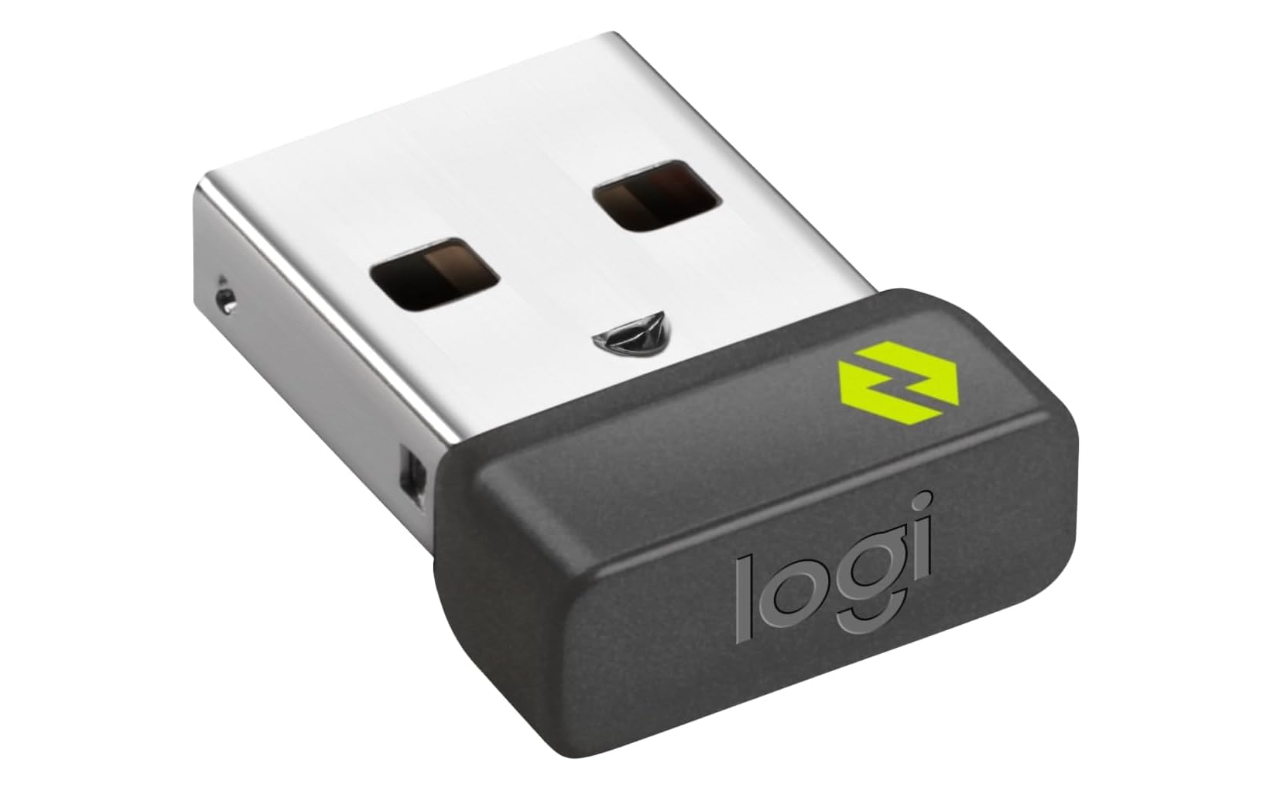
Bolt-en Unifying-ontvangers zijn niet uitwisselbaar. Bluetooth werkt op de meeste apparaten, maar kan in drukke omgevingen meer latentie laten zien.
Als u een vervangende ontvanger nodig heeft
U heeft mogelijk een nieuwe ontvanger nodig als u uw originele dongle kwijtraakt of als u een gebruikt apparaat zonder dongle koopt.
Een zelfstandige ontvanger kopen
Zoek naar een officiële Logitech Unifying-ontvanger met het oranje sterlogo. Dongles van derden ondersteunen de Unifying-functies niet.
Een nieuwe ontvanger koppelen aan een oud apparaat
Gebruik de koppelingstool om uw oude muis of toetsenbord aan de nieuwe dongle te koppelen. De meeste Unifying-apparaten ondersteunen rebinding zonder problemen.
Veiligheids-en beveiligingsoverwegingen
Logitech heeft oudere kwetsbaarheden verholpen via firmware-updates. Door apparaten up-to-date te houden, blijft een veilige draadloze communicatie behouden.
Uw draadloze randapparatuur beschermen
Update de firmware, gebruik USB-poorten aan de voorkant en voorkom dat u de ontvanger aansluit op openbare of gedeelde computers.
Problemen met de Logitech Unifying-ontvanger oplossen
Apparaten niet gedetecteerd: verplaats de ontvanger naar een andere USB-poort. Vervang de batterijen van het apparaat en probeer opnieuw te koppelen via de software. Los interferentie of bereikproblemen op: plaats de ontvanger op een USB-poort aan de voorkant en vermijd hubs. Houd hem uit de buurt van routers, USB 3.0-kabels en metalen voorwerpen. Firmware van ontvanger en apparaat updaten: gebruik de firmware-updatetool van Logitech voor verbeterde stabiliteit en beveiliging. Updates helpen oudere kwetsbaarheden en verbindingsproblemen op te lossen.
Veelgestelde vragen over de Logitech Unifying-ontvanger
Welke apparaten werken met de Logitech Unifying-ontvanger? Elke Logitech-muis of-toetsenbord met het oranje zespuntige sterpictogram ondersteunt de Unifying-standaard. De meeste productiviteitsmodellen die in het afgelopen decennium zijn uitgebracht, zijn compatibel.
Hoeveel apparaten kan ik aansluiten op één Unifying Receiver? U kunt maximaal zes compatibele Logitech-randapparatuur tegelijkertijd koppelen. Alle apparaten moeten het draadloze Unifying-protocol gebruiken.
Kan ik een kwijtgeraakte Logitech Unifying-ontvanger vervangen? Ja. U kunt een officiële stand-alone Unifying-ontvanger kopen en uw bestaande apparaten koppelen via de Unifying-software van Logitech.
Is Logitech Unifying beter dan Bluetooth? Unifying biedt een lagere latentie en een stabielere 2,4 GHz-verbinding. Bluetooth werkt zonder dongle, maar kan afhankelijk van de omgeving meer interferentie of vertraging vertonen.
Tips voor het gebruik van een Logitech Unifying-ontvanger
Houd de ontvanger dicht bij uw randapparatuur voor het beste signaal. Update de firmware regelmatig om de prestaties te behouden. Vermijd indien mogelijk het aansluiten van de ontvanger op USB 3.0-hubs. Koppel alleen de apparaten die u dagelijks gebruikt om interferentie te verminderen.
Samenvatting
Een Logitech Unifying Receiver verbindt maximaal zes compatibele apparaten via één dongle. U herkent het aan het oranje sterlogo op de verpakking van de ontvanger en het apparaat. Voor het koppelen is de Logitech Unifying-software vereist voor installatie en beheer. Probleemoplossing richt zich op wijzigingen in de USB-poort, oplossingen voor interferentie en firmware-updates. Unifying verschilt van Logitech Bolt en Bluetooth wat betreft compatibiliteit, beveiliging en prestaties.
De Unifying Receiver biedt een schone, betrouwbare manier om meerdere Logitech-apparaten via één USB-poort aan te sluiten. Met de juiste installatie en een paar snelle controles levert het stabiele draadloze prestaties voor dagelijks computergebruik.