Een goed afgestelde gaminglaptop werkt soepeler, blijft koeler en levert hogere FPS. De meeste gebruikers missen cruciale stappen tijdens de eerste installatie, wat later tot trage prestaties of oververhitting leidt. Deze gids leidt u door alle belangrijke instellingen, zodat uw systeem optimaal presteert.
Inhoudsopgave
Bereid uw gaminglaptop kant-en-klaar voor
U krijgt de grootste vroege prestatieverbetering door Windows en uw GPU-stuurprogramma’s bij te werken. Een schoon systeem vermijdt bloatware, conflicten en opstartfouten.
Installeer eerst alle Windows Updates
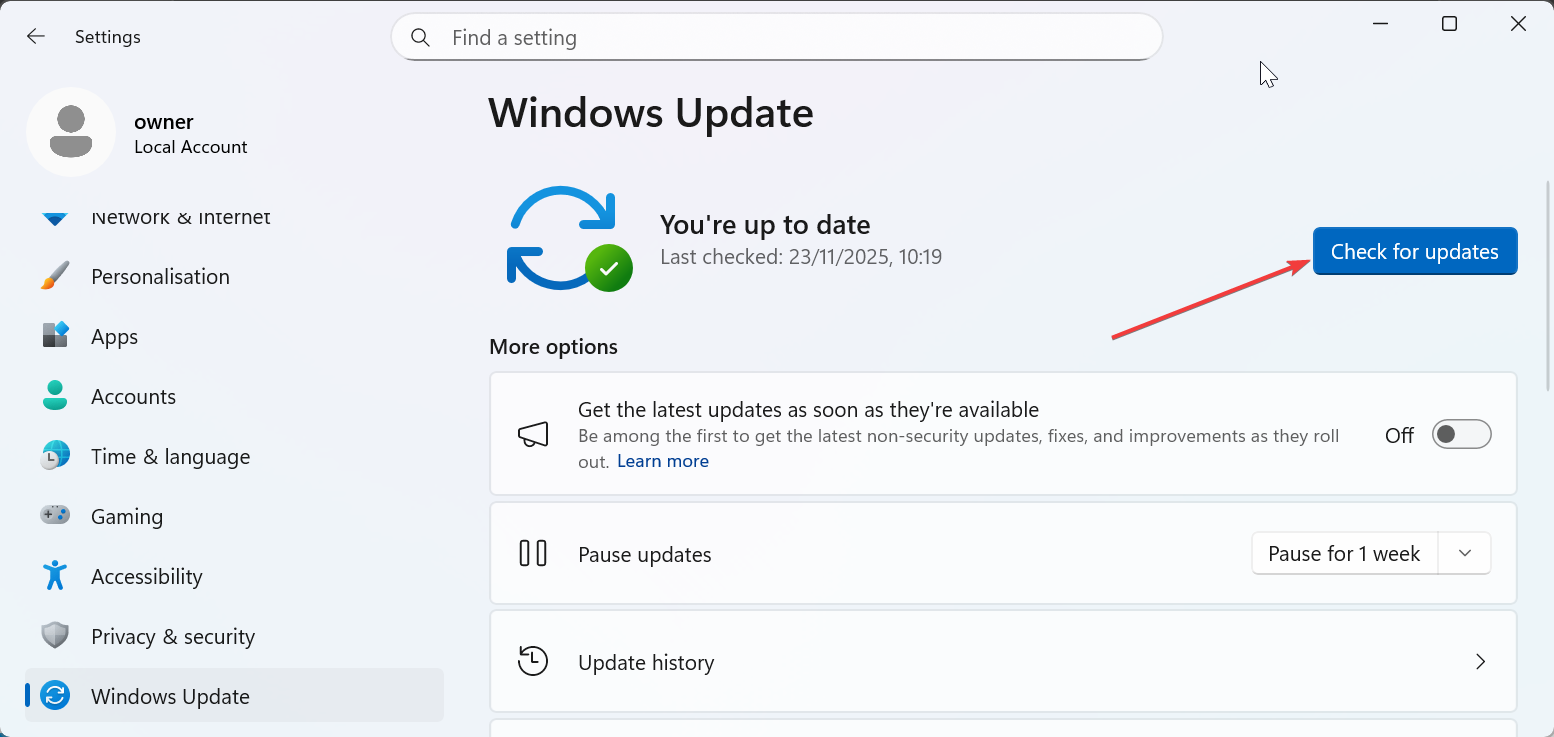
Open Instellingen, ga naar Windows Update en installeer alles wat beschikbaar is. Je verbetert de apparaatstabiliteit en vermindert crashes in moderne games.
Update GPU-stuurprogramma’s voor Nvidia of AMD
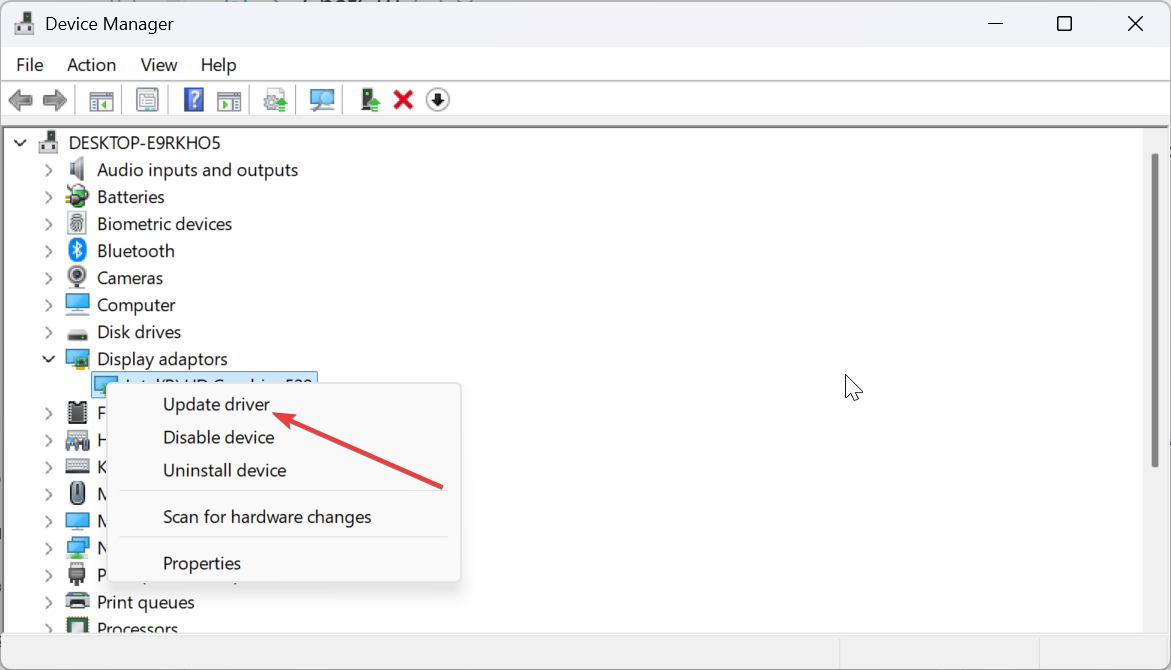
Ga naar het Nvidia-of AMD-configuratiescherm en installeer de nieuwste stuurprogramma’s. Dit ontgrendelt dag-één-optimalisaties voor nieuwe titels. U kunt de nieuwste stuurprogramma-update ook installeren met behulp van Apparaatbeheer op Windows.
Bloatware van fabrikant verwijderen
Open Apps in Instellingen en verwijder tools die je niet nodig hebt. Dit maakt RAM vrij en verbetert de laadtijden tijdens het spelen.
Optimaliseer prestatie-instellingen voor gaming
Kleine systeemaanpassingen zorgen voor merkbare FPS-en responsiviteitsverbeteringen.
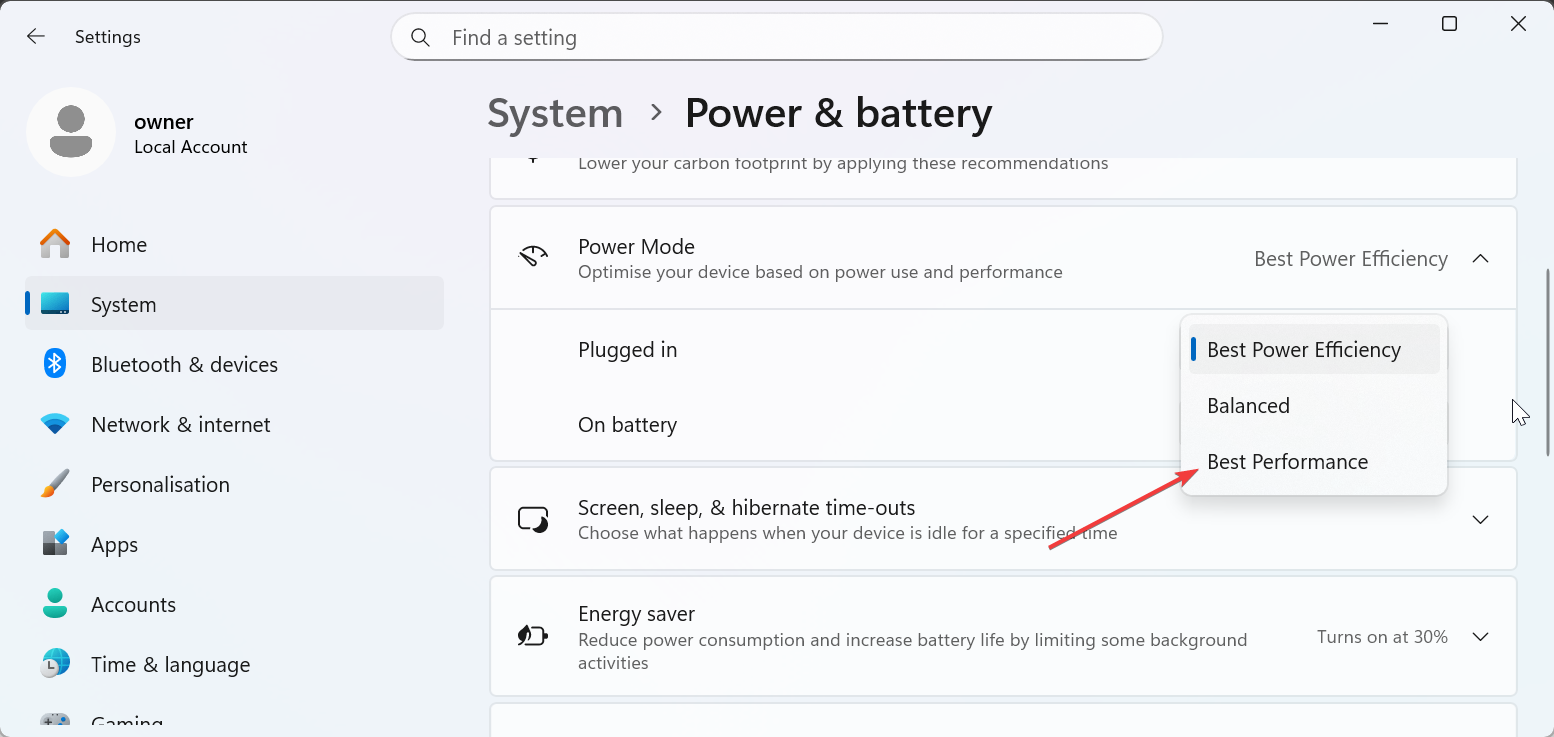
Schakel de Windows Power-modus in naar de beste prestaties
Ga naar Instellingen > Systeem > Energie en batterij > Energiemodus en kies Beste prestaties voor de twee opties eronder. Dit voorkomt dat de CPU wordt beperkt tijdens zware gameplay.
Configureer de Nvidia-of AMD-configuratiescherminstellingen
Wijzig instellingen zoals Lage latentiemodus, VSync en Textuurkwaliteit. U verbetert het frametempo en vermindert de muisvertraging.
Hardware-versnelde GPU-planning inschakelen
Schakel Hardware-versnelde GPU-planning in onder Grafische instellingen. Dit geeft uw systeem een snellere frameverwerking.
Optimaliseer de instellingen voor weergave en vernieuwingsfrequentie
De weergave-instellingen zijn vaak standaard ingesteld op lagere prestatiemodi. Het verhogen van de vernieuwingsfrequentie verbetert onmiddellijk de vloeiendheid.
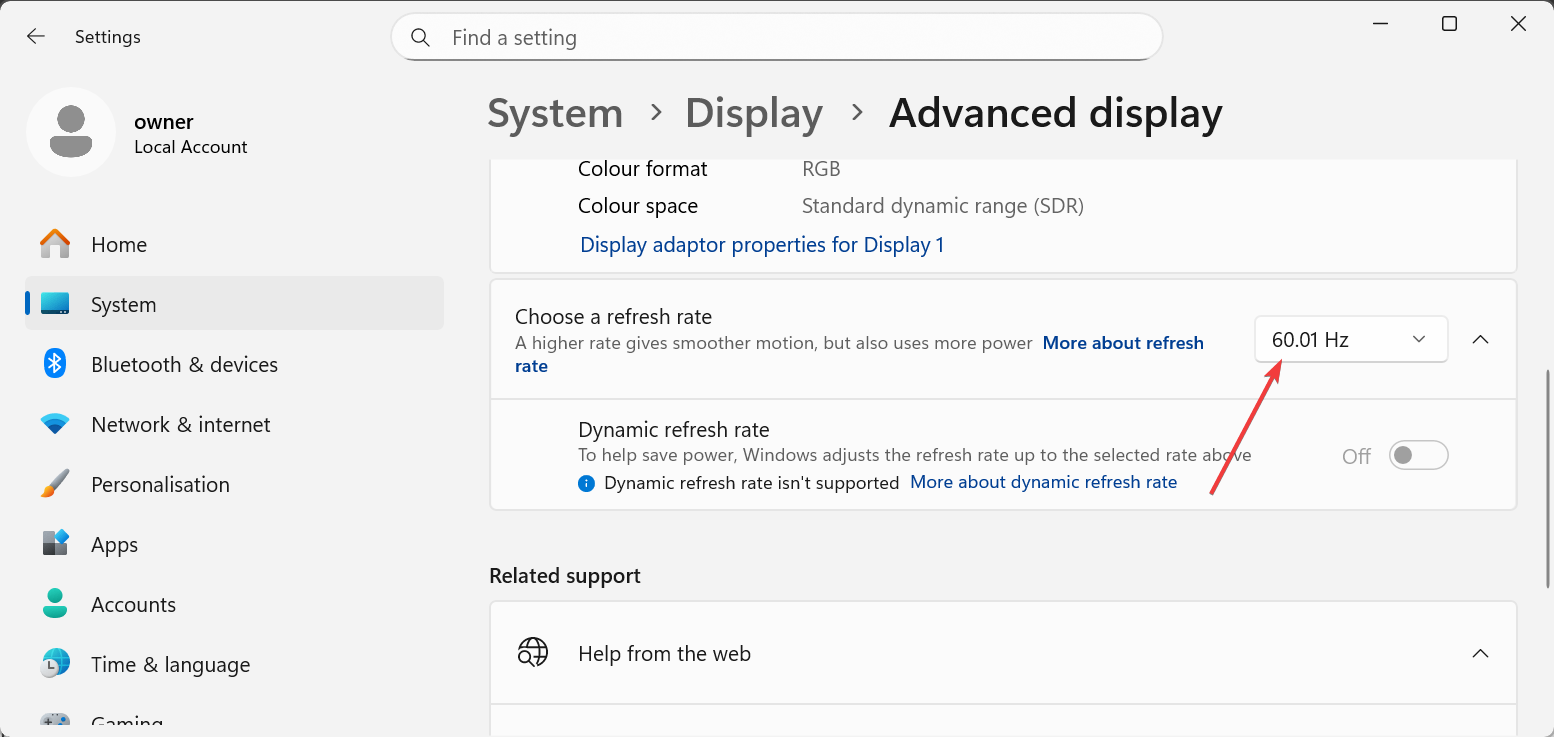
Stel uw scherm in op de maximale vernieuwingsfrequentie
Open Geavanceerde weergave-instellingen en kies de hoogst beschikbare snelheid, zoals 120 Hz of 165 Hz. Je krijgt vloeiendere bewegingen in elk spel.
Kalibreer kleur en helderheid voor gaming
Gebruik beeldschermkalibratie om contrast en gamma aan te passen. Je verbetert de zichtbaarheid in donkere omgevingen en competitieve titels.
Verbeter de thermische en koelprestaties
Warmte heeft meer invloed op de FPS dan de meeste gebruikers beseffen. Door de juiste koeling zorgt u ervoor dat uw laptop stabiele prestaties behoudt tijdens lange sessies.
Configureer prestatiemodi en ventilatorcurves van de fabrikant
Open uw merkhulpprogramma en kies een prestatie-of gameprofiel. U krijgt hogere aanhoudende snelheden en betere koeling.
Plaats uw laptop voor een optimale luchtstroom
Trek de achterkant van de laptop omhoog of gebruik een koelkussen. Een betere luchtstroom vermindert de opbouw van warmte tijdens intensief gamen.
Schone achtergrondprocessen om de hittebelasting te verminderen
Sluit ongebruikte apps vanuit Taakbeheer. Dit verlaagt de CPU-belasting en vermindert temperatuurpieken.
Installeer essentiële gamingsoftware en launchers
Je hebt de juiste launchers nodig voordat je je gamebibliotheek downloadt of organiseert.
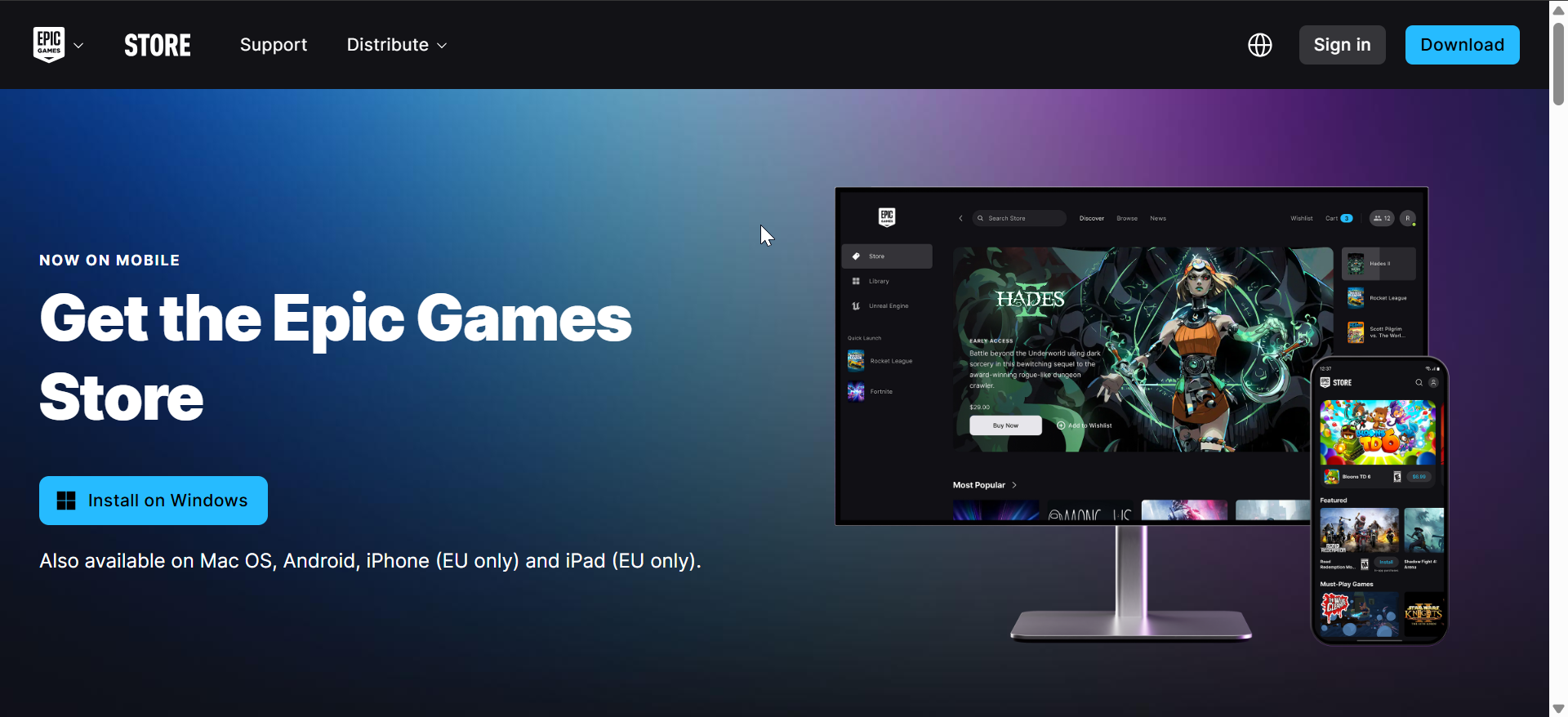
Installeer Steam-, Epic-, Xbox-, EA-en Ubisoft Launchers
Download de launchers die je daadwerkelijk wilt gebruiken. Door alles gecentraliseerd te houden, wordt het gamebeheer eenvoudiger.
Download-en installatieopties instellen voor elke Launcher
Kies uw SSD als installatielocatie. Snellere opslag verbetert de opstarttijden, laadtijden en texture-streaming.
Configureer opslag-en game-installatielocaties
Uw laptop presteert het beste wanneer de primaire SSD gamegegevens verwerkt.
Verplaats niet-gaming-apps naar secundaire opslag
Zet foto’s, documenten of kantoor-apps over naar een secundaire schijf. U houdt uw hoofd-SSD snel en overzichtelijk.
Stel standaard game-installatieschijven in Launchers in
Controleer de instellingenpagina van elke launcher en kies de juiste map voordat u nieuwe games installeert.
Verbeter de netwerkprestaties voor online gaming
Vlotte online gameplay vereist een stabiele verbinding met lage latentie.
Verbind via 5 GHz Wi-Fi of Ethernet
Gebruik 5 GHz voor schonere draadloze prestaties of Ethernet voor de laagste latentie. Dit vermindert de vertraging bij multiplayer-games.
Schakel QoS of Gaming-modus in op compatibele routers
Uw router kan voorrang geven aan gameverkeer. Hierdoor blijft uw laptop stabiel wanneer andere apparaten bestanden streamen of downloaden.
Benchmark uw gaminglaptop om de prestaties te verifiëren
Benchmarking zorgt ervoor dat uw instellingenwijzigingen werken.
Voer synthetische benchmarks uit, zoals 3DMark of Cinebench
Deze tests laten zien hoe uw CPU en GPU presteren onder belasting. U kunt uw resultaten vergelijken met vergelijkbare hardware. Indien nodig kunt u een externe GPU voor uw gaminglaptop aanschaffen om de prestaties te verbeteren.
Test in-game benchmarks in titels die u al speelt
Games met ingebouwde benchmarktools meten de FPS en de nauwkeurigheid van de frametijd. U bevestigt of verdere aanpassingen nodig zijn.
Randapparatuur en accessoires instellen
De juiste accessoire-installatie verbetert het comfort, de nauwkeurigheid en de prestaties.
Configureer de externe muisinstellingen en DPI
Pas de DPI en polling-snelheid aan in uw muissoftware. Consistente muisbediening verbetert het richten en vermindert doorschieten.
Sluit externe monitoren aan en stel de weergavemodi in
Kies Uitbreiden of Dupliceren en stel vervolgens de juiste vernieuwingsfrequentie in. Dit voorkomt schaalproblemen op grotere schermen.
Koppel gamingheadsets voor ondersteuning van ruimtelijke audio
Schakel ruimtelijke audio in Windows of uw headset-app in. Dit verbetert het directionele geluid in competitieve games.
Langdurige onderhouds-en beveiligingstips
Regelmatig onderhoud voorkomt oververhitting, vertragingen en batterijslijtage.
Schakel beveiligingshulpmiddelen in, zoals antivirus en gecontroleerde maptoegang
Houd de bescherming lichtgewicht om prestatieverlies te voorkomen. Je blijft beschermd tegen malware die zich op gamers richt.
Reinig ventilatieopeningen en ventilatoren regelmatig
Stofophoping verhoogt de interne temperatuur. Het reinigen van de ventilatieopeningen verbetert de koelingsefficiëntie.
Bewaak de batterijstatus en pas het oplaadgedrag aan
Gebruik de batterijonderhoudsmodi als uw laptop deze ondersteunt. Deze modi beschermen de gezondheid van uw batterij op de lange termijn.
Tips voor betere gaming-laptopprestaties
Houd uw laptop aangesloten tijdens het gamen om het volledige GPU-vermogen te ontgrendelen. Update GPU-stuurprogramma’s wekelijks voor nieuwe game-optimalisaties. Gebruik een koelpad als uw laptop vaak te maken krijgt met hoge temperaturen. Schakel apps zoals Discord-overlays of schermrecorders uit als je maximale FPS nodig hebt. Bewaar je zwaarste games op je snelste SSD.
Veelgestelde vragen
Waarom blijft mijn gaming-laptop achter tijdens games? Uw systeem kan vertraging oplopen als gevolg van verouderde stuurprogramma’s, hoge temperaturen of achtergrondapps die CPU-bronnen gebruiken. Het updaten van software en het verbeteren van de koeling lost het probleem vaak op.
Moet ik gamen op batterijvoeding? De batterijmodus vermindert de CPU-en GPU-prestaties om de levensduur van de batterij te verlengen. Sluit uw laptop aan om maximale FPS te krijgen.
Heb ik een koelpad nodig? Een koelkussen helpt de temperatuur te verlagen tijdens lange sessies. Veel gebruikers merken consistentere prestaties wanneer ze er een gebruiken.
Hoe vaak moet ik Nvidia-of AMD-stuurprogramma’s updaten? Update stuurprogramma’s minstens één keer per maand. Nieuwe releases bevatten vaak verbeteringen voor onlangs gelanceerde games.
Samenvatting
Update Windows-en GPU-stuurprogramma’s. Optimaliseer Windows-en GPU-instellingen voor maximale prestaties. Verhoog de vernieuwingsfrequentie van uw scherm en pas de visuele instellingen aan. Verbeter de koeling en verwijder onnodige achtergrondapps. Installeer draagraketten, stel opslagpaden in en benchmark uw systeem.
Je beschikt nu over een volledig geoptimaliseerde gaming-laptop, klaar voor hoge prestaties en stabiele gameplay. Deze stappen voorkomen vertragingen, verhogen de FPS en houden uw systeem koel onder druk.