De Redragon K551-R Vara ondersteunt verschillende verlichtingsmodi, inclusief statische kleurvoorinstellingen op modellen die zijn uitgerust met volledige RGB-firmware. Sommige oudere batches ondersteunen alleen regenboogeffecten, dus de eerste stap is het identificeren van uw variant. Zodra u de compatibiliteit heeft bevestigd, kunt u overschakelen naar de statische modus en een enkele kleur vergrendelen met behulp van ingebouwde snelkoppelingen.
Inhoudsopgave
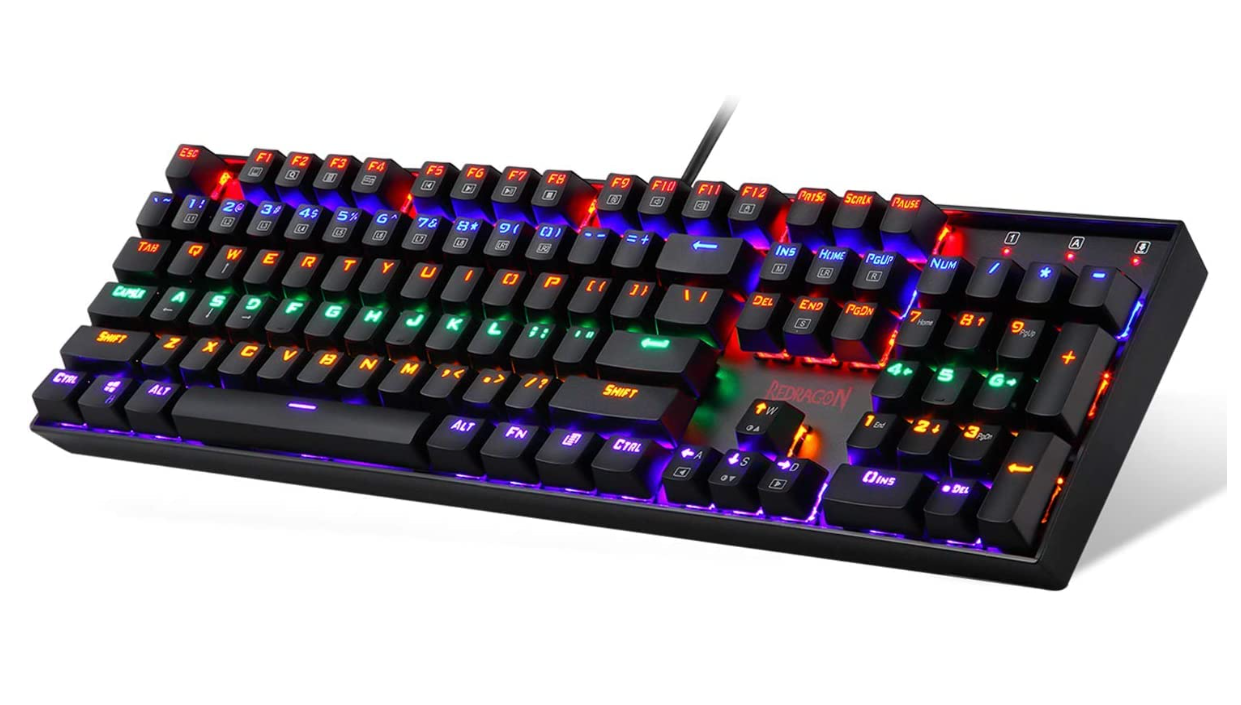
Begrijp wat de Redragon K551-R Vara ondersteunt
De verlichtingsfuncties verschillen per productierun en sommige eenheden ondersteunen geen uniforme uitvoer in één kleur. Het bevestigen van uw model bespaart tijd en voorkomt het gebruik van sneltoetsen die niet van toepassing zijn op uw toetsenbord.
Hoe u uw K551-variant kunt identificeren
Controleer de modelsticker op de onderkant van het toetsenbord. Als K551-R of K551-RGB wordt vermeld, ondersteunt uw apparaat statische enkele kleuren. Als er alleen K551 of K551 Rainbow wordt weergegeven, worden vaste verlichtingszones gebruikt en kan er niet één uniforme kleur worden weergegeven.
Gebruik ingebouwde sneltoetsen om één RGB in te stellen kleur
De snelste manier om één consistente kleur weer te geven is door naar de statische modus te schakelen. Het toetsenbord slaat uw laatst opgeslagen effect op, zodat u er op elk gewenst moment naar kunt terugkeren zonder de installatie te herhalen.
Ga naar de statische eenkleurige modus
Druk op FN + Ins om door de verlichtingsvoorinstellingen te bladeren. Blijf tikken totdat je de niet-geanimeerde statische modus bereikt. Deze voorinstelling geeft een effen kleur weer zonder ademhalings-of golfeffecten.
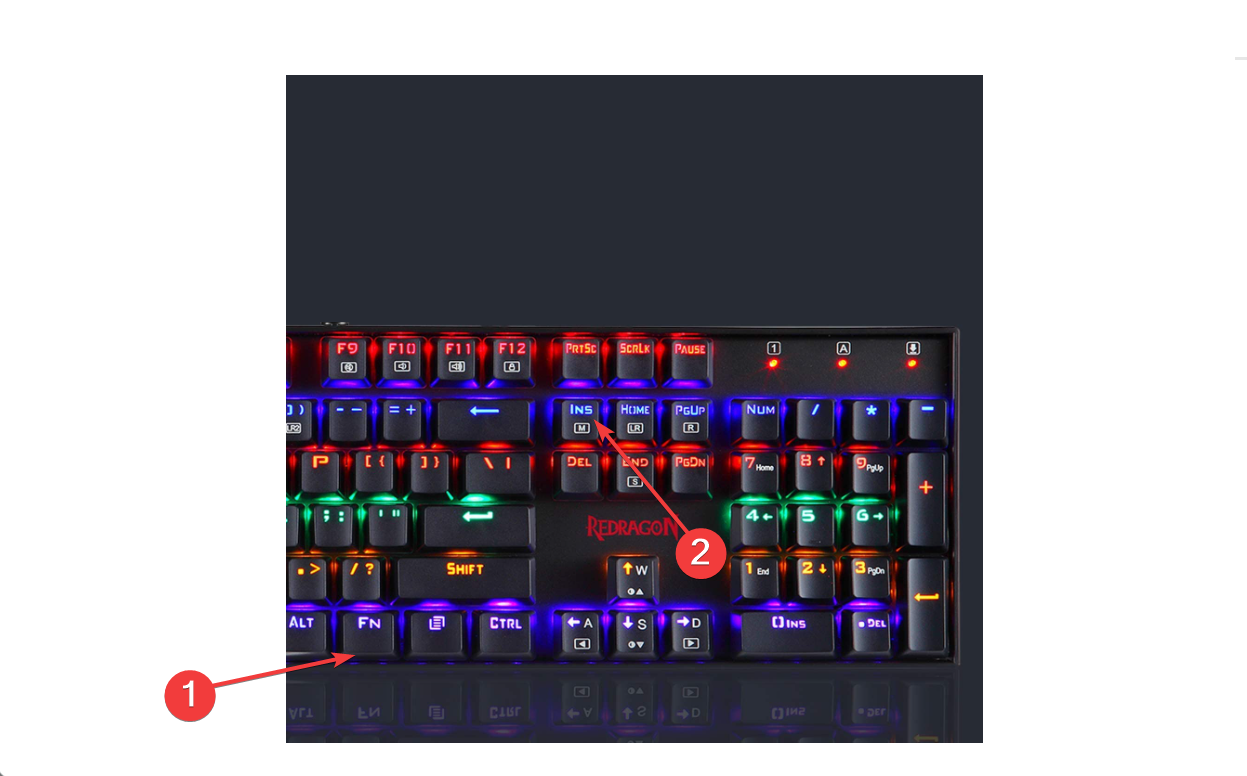
Kies en vergrendel een enkele RGB-kleur
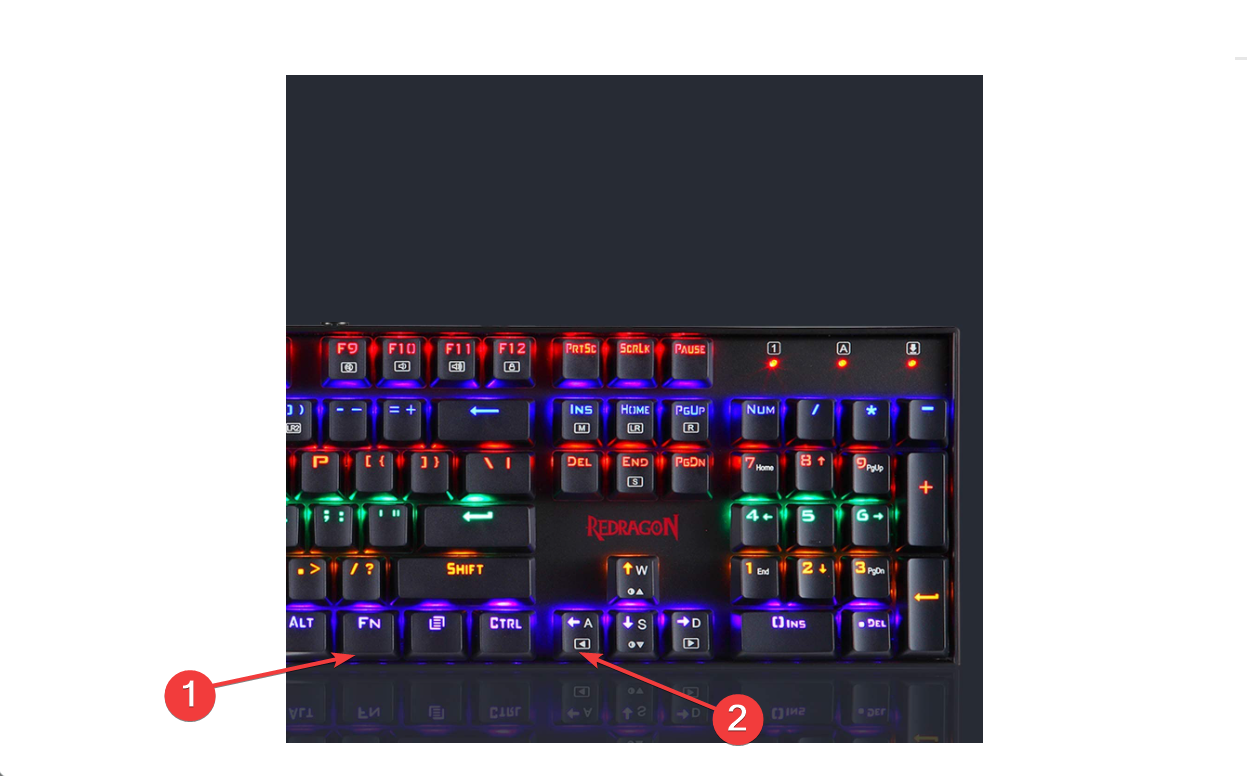
Druk op FN + Links of FN + Rechts om door de beschikbare kleuren te bladeren. Stop wanneer u de gewenste kleur vindt. Het toetsenbord slaat deze instelling automatisch op.
Pas helderheids-en snelheidsinstellingen aan
Druk op FN + Omhoog of FN + Omlaag om de helderheid te wijzigen. Snelheidsregelingen zijn niet van toepassing in de statische modus, maar de helderheid helpt bij het afstemmen van uw bureauverlichting.
Firmware-afhankelijke snelkoppelingen voor oudere en nieuwere batches
Verschillende productiebatches gebruiken verschillende RGB-controllers. Als de standaardsnelkoppelingen niet werken, kan uw apparaat een alternatieve snelkoppelingsset volgen.
Snelkoppelingsset A: nieuwere RGB-batches
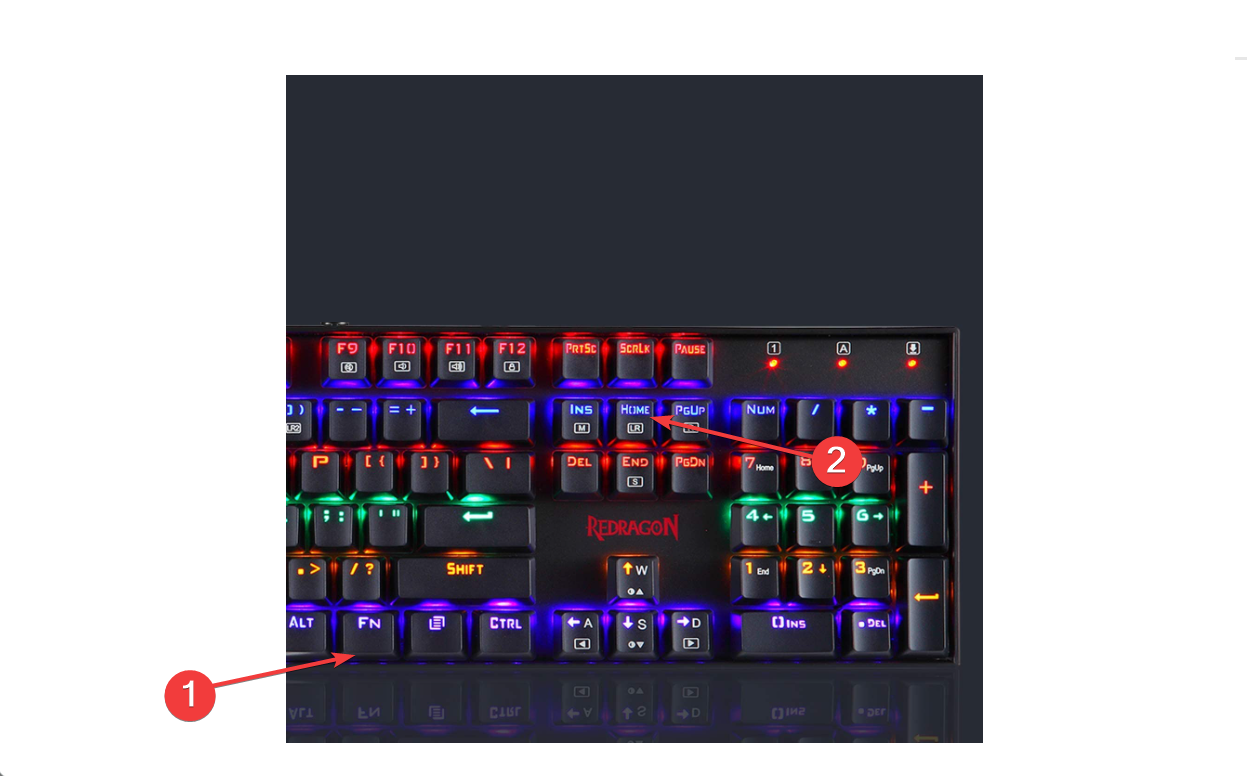
Druk op FN + Pauze om direct naar de statische modus te schakelen. Druk op FN + Home om door vaste kleurvoorinstellingen te bladeren. Deze snelkoppelingen verschijnen doorgaans op nieuwere K551-R-modellen.
Snelkoppelingenset B: oudere batches met alleen regenboog
Oudere K551-eenheden geven alleen regenboogeffecten weer. Deze modellen kunnen niet één uniforme kleur weergeven, ongeacht de sneltoetscombinatie.
Snelkoppelingset C: Vara-eenheden met zoneprogrammering
Sommige nieuwere Vara-toetsenborden maken beperkte zonegebaseerde bediening mogelijk. Druk op FN + ~ om de programmeermodus te openen, selecteer vervolgens een zone en tik op een kleur om deze toe te passen. Dit biedt nog steeds geen echte RGB per toets, maar voegt meer flexibiliteit toe dan oudere regenboogmodellen.
Reset de RGB-verlichting om onjuiste of vastgelopen kleuren te corrigeren
Een verlichtingsreset helpt wanneer de statische modus niet verschijnt of de kleuren verkeerd wisselen. Deze optie herstelt het standaardgedrag.
Voer een verlichtingsreset uit
Druk vijf seconden op FN + Esc totdat het toetsenbord opnieuw wordt ingesteld. Hierdoor wordt het verlichtingsgeheugen gewist en worden de fabrieksinstellingen opnieuw geladen.
Problemen oplossen als de modus voor één kleur niet werkt
De statische modus verschijnt mogelijk niet als uw model hardwarelimieten of onjuiste snelkoppelingen heeft. Deze controles helpen de oorzaak te achterhalen.
Uw toetsenbord gebruikt vaste regenboogzones: Niet-RGB K551-eenheden kunnen niet één uniforme kleur produceren. Deze modellen maken gebruik van meerkleurige LED-strips en vertrouwen op vaste verlichtingszones. Statische modus maakt geen deel uit van de cyclus: als de statische modus niet verschijnt, houdt u FN ingedrukt en tikt u meerdere keren op Ins om ervoor te zorgen dat u elke voorinstelling bereikt. Voor sommige modi zijn meerdere tikken nodig om door de secundaire effecten te bladeren. Toetsenbord slaat de verlichting niet op tussen opnieuw opstarten: als uw enkele kleur na het afsluiten opnieuw wordt ingesteld, voert u een verlichtingsreset uit. Selecteer daarna opnieuw de statische modus en de kleur van uw voorkeur. Dit zorgt ervoor dat het toetsenbord het effect correct opslaat.
Aanbevolen voorinstellingen voor algemene enkele kleuren
Veel gebruikers geven de voorkeur aan rood of wit voor een betere helderheid. Deze voorinstellingen werken goed in opstellingen met weinig licht en verminderen vermoeide ogen tijdens lange sessies.
Beste afzonderlijke kleuren voor gamen bij weinig licht
Rood biedt de minste verblinding, terwijl wit maximale zichtbaarheid biedt. Kies de optie die past bij uw bureauomgeving.
Veelgestelde vragen over de Redragon K551-R Vara RGB-modi
Ondersteunt de K551 RGB per toets? Nee. Het toetsenbord ondersteunt alleen kleurselecties per modus.
Kan ik meerdere aangepaste profielen opslaan? Nee. Het toetsenbord slaat één verlichtingsstatus tegelijk op.
Waarom zijn mijn kleuren niet uniform? Uw apparaat maakt mogelijk gebruik van meerkleurige LED’s of heeft ongelijkmatige zoneverlichting.
Wat is het verschil tussen de K551 en de K551-R Vara? De K551-R Vara bevat RGB-hardware en ondersteunt statische kleuren, terwijl de standaard K551 vaste regenboogverlichting gebruikt.
Samenvatting
Identificeer uw K551-model om RGB-ondersteuning te bevestigen. Gebruik FN + Ins om naar de statische modus te gaan. Druk op FN+Links of FN+Rechts om een enkele kleur te kiezen. Pas de helderheid aan met FN + Omhoog of FN + Omlaag. Reset de verlichting als de modi niet correct werken.
De Redragon K551-R Vara kan een enkele statische RGB-kleur weergeven als de juiste variant en firmware deze functie ondersteunen. Zodra u uw model heeft geïdentificeerd, gebruikt u de verlichtingssnelkoppelingen om uw voorkeurskleur toe te passen en op te slaan. Hierdoor ziet uw bureau er netter uit en kunt u het toetsenbord afstemmen op uw gameomgeving.