Garry’s Mod biedt je een open sandbox waarin je door de community gemaakte spelmodi kunt bouwen, experimenteren en spelen. Je downloadt de game via Steam, maar de stappen verschillen enigszins afhankelijk van je besturingssysteem. Deze gids laat zien hoe je Gmod op Windows, macOS en Linux kunt krijgen, add-ons kunt installeren en downloadproblemen kunt oplossen.
Maar voordat je begint, zorg ervoor dat je Steam hebt geïnstalleerd, aangezien dit je Gmod-aankoop, download, automatische updates en Workshop-add-ons beheert. Zorg ervoor dat u voldoende vrije opslagruimte en een ondersteunde grafische kaart op uw apparaat heeft.
Met deze set kun je nu de stappen in deze handleiding verkennen.
Inhoudsopgave
Download Gmod op Windows
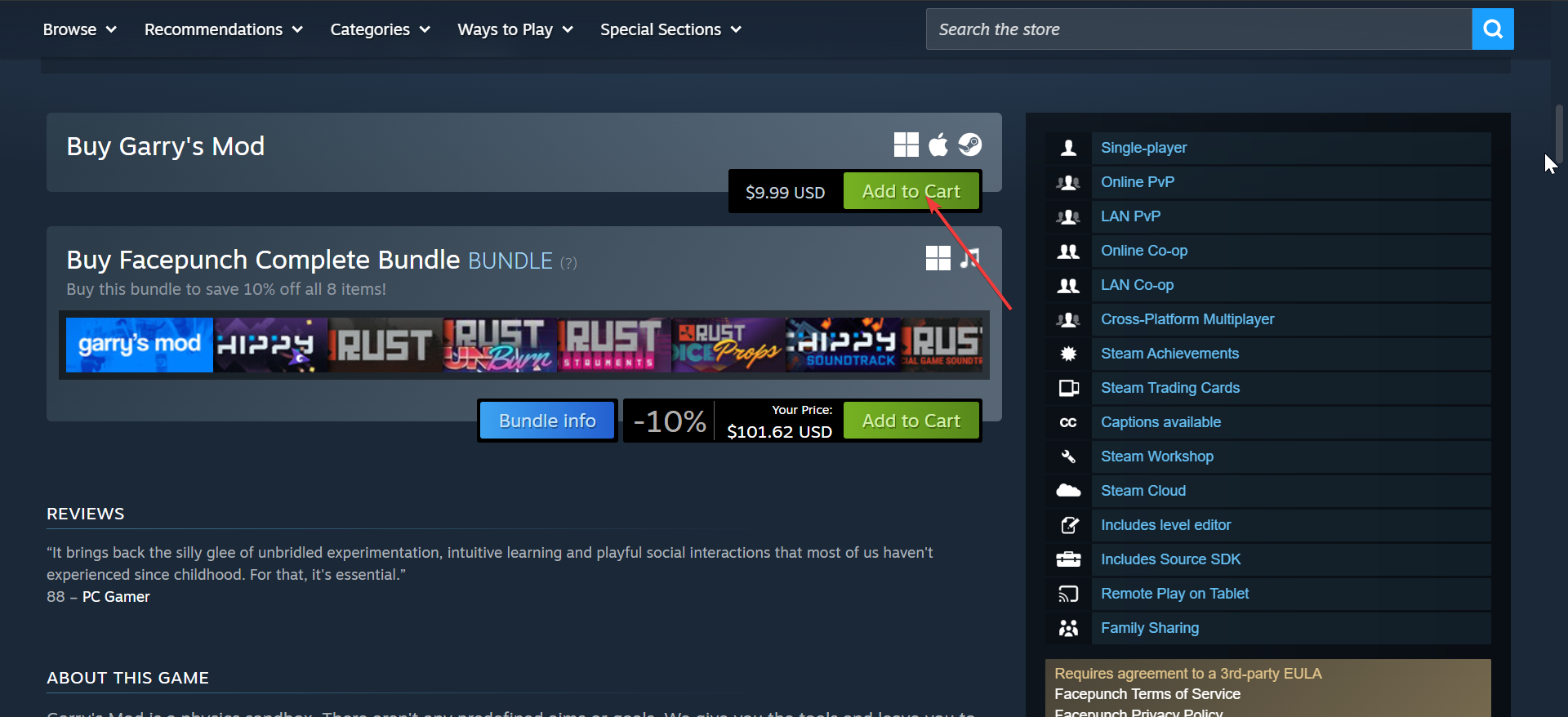
De meeste Gmod-spelers gebruiken Windows, dus dit pad geeft je de snelste manier om het spel te installeren. Om aan de slag te gaan, open je Steam, log je in en zoek je naar Garry’s Mod in de Store. Klik op de knop Aankoop of Toevoegen aan winkelwagen, voeg het toe aan uw Bibliotheek en druk op Installeren. Steam begint onmiddellijk met het downloaden van de spelbestanden.
Open vervolgens de Steam Downloads-pagina om de voortgang te controleren. Nadat de balk klaar is, plaatst Steam Gmod in je bibliotheek en markeert het als Klaar om te spelen.
Download Gmod op macOS
Gmod ondersteunt alleen oudere Intel-gebaseerde Macs, en nieuwere Apple Silicon-systemen draaien het spel niet standaard. Als je een compatibele Intel Mac hebt, kun je deze nog steeds installeren.
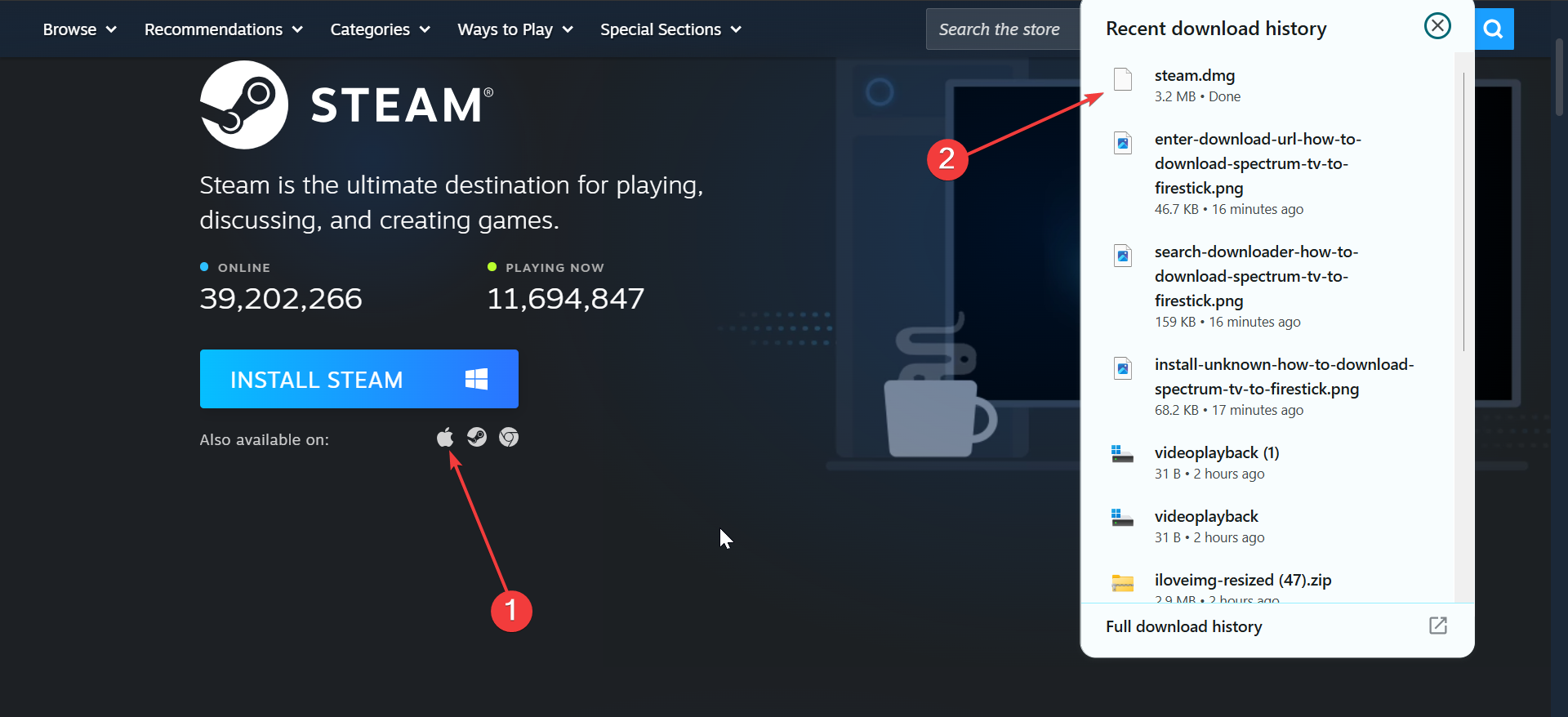
Begin met het downloaden van de Steam-app voor Intel Macs en log in. Zoek vervolgens naar Garry’s Mod in Steam en klik op Installeren. Steam downloadt de vereiste bestanden voor macOS en je kunt de game starten vanuit je bibliotheek.
Download Gmod op Linux
Linux-gebruikers kunnen Gmod installeren via Steam, hoewel voor sommige distributies mogelijk extra bibliotheekpakketten nodig zijn.
Gebruik het Software Center of de pakketbeheerder van je distro om Steam te installeren. Log in met uw account en bevestig dat uw stuurprogramma’s up-to-date zijn. Zoek vervolgens Garry’s Mod in de Store of Bibliotheek en selecteer Installeren. Steam handelt de download af en plaatst het spel in je bibliotheek wanneer het klaar is.
Download Gmod met SteamCMD (servereigenaren)
SteamCMD geeft serverhosts een opdrachtregelmethode om Gmod-serverbestanden te installeren. Als u een server gebruikt, download en extraheer SteamCMD op uw servermachine. Voer vervolgens de tool uit en log in met je Steam-account of gebruik een anonieme login.
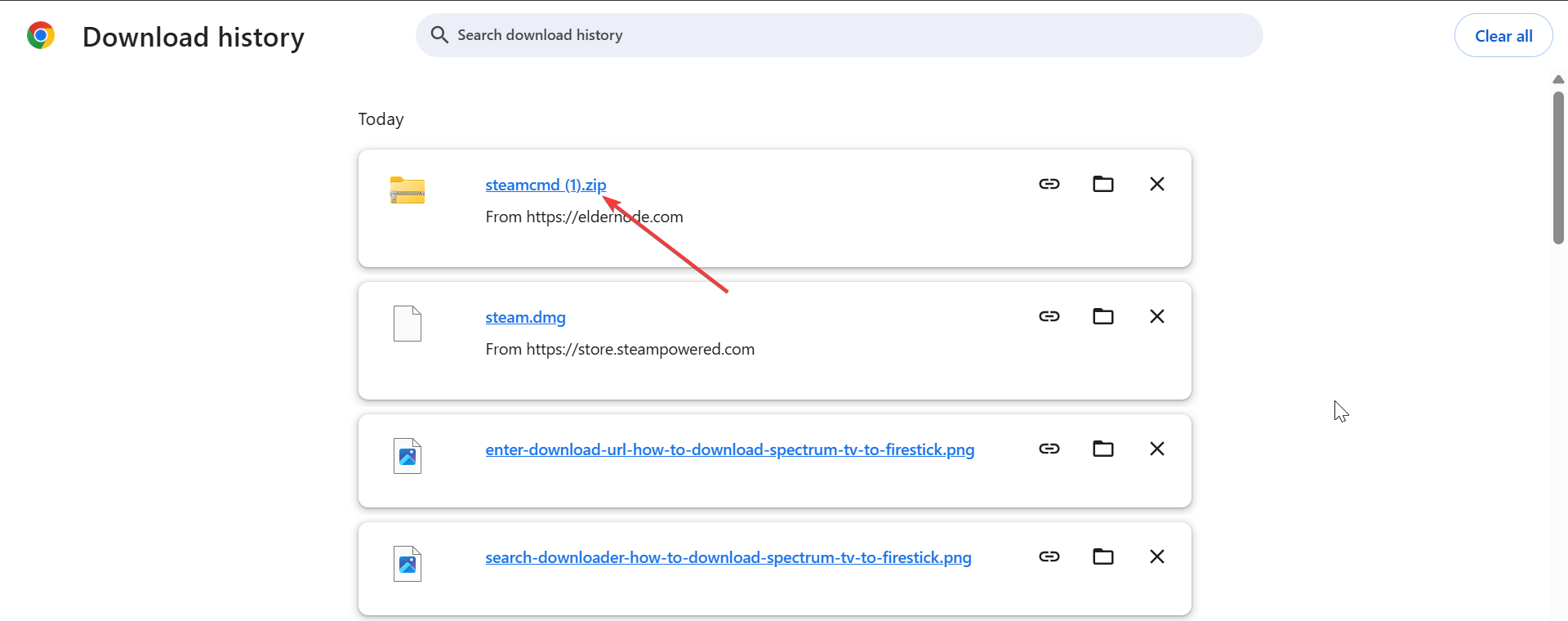
Om ten slotte Gmod-serverbestanden te downloaden, gebruikt u de Gmod-serverapp-ID met de SteamCMD-downloadopdracht. SteamCMD haalt de serverbestanden naar uw doelmap voor configuratie.
Installeer Gmod-add-ons en Workshop-inhoud
Open de Gmod Workshop, klik op Abonneren op elke gewenste add-on, en Steam downloadt deze automatisch. Add-ons verschijnen in Gmod wanneer je het spel start.
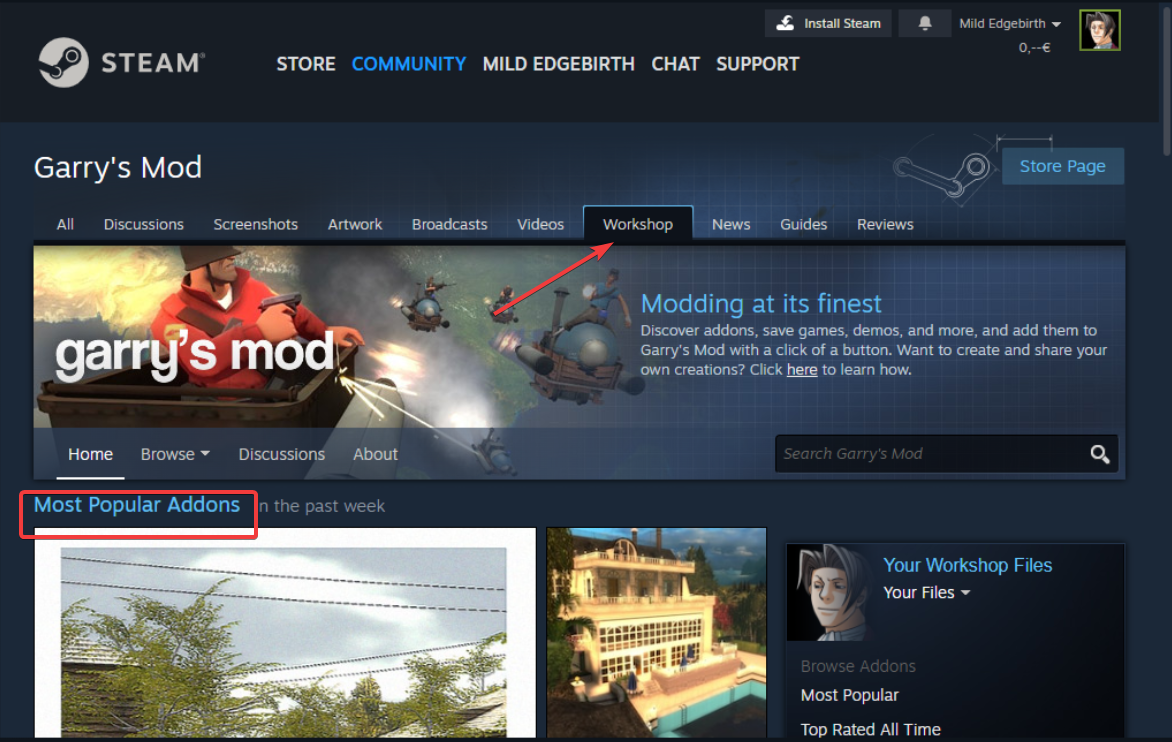
Als u een add-on downloadt buiten de Workshop, pak deze dan uit en plaats de map in uw Gmod add-ons map. Start Steam of het spel opnieuw om de nieuwe inhoud te laden. Ten slotte kun je ook mods op Gmod installeren om je ervaring naar een hoger niveau te tillen.
Optimaliseer Gmod na installatie
Een paar aanpassingen kunnen ervoor zorgen dat de game soepeler draait op middelgrote pc’s.
De grafische instellingen in de game aanpassen
Lagere schaduwkwaliteit, textuurresolutie en anti-aliasing. Deze veranderingen verbeteren de FPS zonder de gameplay-kwaliteit te verminderen.
Verifieer gamebestanden voor betere stabiliteit
Voer een bestandsintegriteitscontrole uit in Steam wanneer je crashes of add-on-conflicten opmerkt. Hiermee worden de meeste opstartfouten opgelost die worden veroorzaakt door onvolledige downloads.
Problemen oplossen van veelvoorkomende download-of installatieproblemen met Gmod
Steam blijft hangen bij het downloaden: Pauzeer de download, wis de Steam-downloadcache en start de client opnieuw op. Zorg ervoor dat je internetverbinding stabiel blijft terwijl Steam opnieuw verbinding maakt. Schijfschrijffout: controleer of uw schijf voldoende vrije ruimte heeft. Sluit antivirus-apps die Steam mogelijk blokkeren en voer Steam uit als beheerder om de download opnieuw te starten. Ontbrekende uitvoerbare of corrupte bestanden: klik met de rechtermuisknop op Gmod in uw bibliotheek en selecteer Eigenschappen. Kies Geïnstalleerde bestanden en klik op Integriteit verifiëren. Steam vervangt ontbrekende of beschadigde bestanden automatisch. Workshopinhoud wordt niet gedownload: meld u af en abonneer u opnieuw op de add-on. Wis uw Workshop-downloadcache en start Steam opnieuw om de downloadwachtrij te vernieuwen.
Tips om Gmod veilig te downloaden en te installeren
Installeer Gmod alleen via Steam om onveilige downloads te voorkomen. Houd tijdens de installatie minimaal 4–6 GB vrije ruimte beschikbaar. Update de grafische stuurprogramma’s voordat u de game start. Download add-ons van betrouwbare Workshop-makers voor betere stabiliteit.
Veelgestelde vragen
Hoeveel kost Gmod? Gmod verschijnt meestal voor een lage prijs en is vaak in de uitverkoop tijdens grote Steam-evenementen.
Kan ik Gmod gebruiken zonder een sterke grafische kaart? Ja. De game draait op basishardware, hoewel voor zware add-onpakketten sterkere GPU’s nodig kunnen zijn.
Waarom kan ik Gmod niet op mijn Mac installeren? Alleen Intel-gebaseerde Macs ondersteunen Gmod. Apple Silicon-systemen voeren het spel niet standaard uit.
Heb ik andere Source-spellen nodig om Gmod te kunnen draaien? Nee, maar je hebt extra games nodig als je texturen van bepaalde kaarten of add-ons wilt.
Samenvatting
Installeer Steam en controleer of je apparaat aan de systeemvereisten voldoet. Download Gmod op Windows, macOS (alleen Intel) of Linux via de Steam-client. Installeer add-ons via de Steam Workshop of handmatige add-on-mappen. Los downloadfouten op door de cache te wissen, bestanden te verifiëren of schijfruimte te controleren. Optimaliseer Gmod-instellingen voor betere prestaties na installatie.
Gmod downloadt soepel als Steam draait met voldoende opslagruimte en een stabiele verbinding. Volg de stappen voor uw besturingssysteem, installeer een paar Workshop-add-ons om aan de slag te gaan en bevestig dat uw bestanden geverifieerd blijven om opstartproblemen te voorkomen.