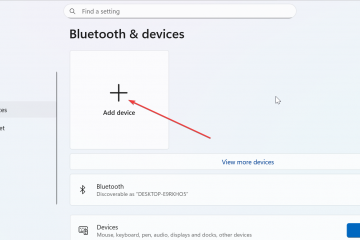
Een router van Belkin gebruikt een lokaal IP-adres en een browseraanmeldingspagina om toegang te krijgen tot de instellingen. De meeste inlogproblemen gebeuren omdat het verkeerde IP-adres of wachtwoord wordt gebruikt. In deze handleiding wordt uitgelegd hoe u het dashboard kunt bereiken, toegangsproblemen kunt oplossen en de router kunt resetten wanneer dat nodig is.
Inhoudsopgave
Controleer de standaard inloggegevens van uw Belkin-router
U heeft het juiste IP-adres en de juiste inloggegevens nodig voordat u toegang krijgt tot de router. Belkin-apparaten gebruiken vaak dezelfde standaardinstellingen voor meerdere modellen, wat helpt bij het identificeren van het juiste toegangspunt.
Vind het standaard IP-adres van de Belkin-router
De meeste Belkin-routers gebruiken 192.168.2.1. Sommige door de ISP geleverde modellen gebruiken mogelijk een andere gatewaywaarde. Controleer dus de gegevens van uw netwerkadapter als de pagina niet wordt geopend. Dit voorkomt verwarring wanneer de inlogpagina niet kan worden geladen.
Vind standaard gebruikersnaam en wachtwoord
Belkin laat het gebruikersnaamveld meestal leeg. Het wachtwoord kan zijn ingesteld op “admin” of op het routerlabel zijn afgedrukt. Als u de juiste standaardinstelling gebruikt, worden de meeste inlogfouten verwijderd.
Log in op de Belkin-router met een browser
Browseraanmelding werkt op Windows, macOS en ChromeOS. Deze stappen geven u de snelste route naar het Belkin-dashboard.
Verbinden met het routernetwerk
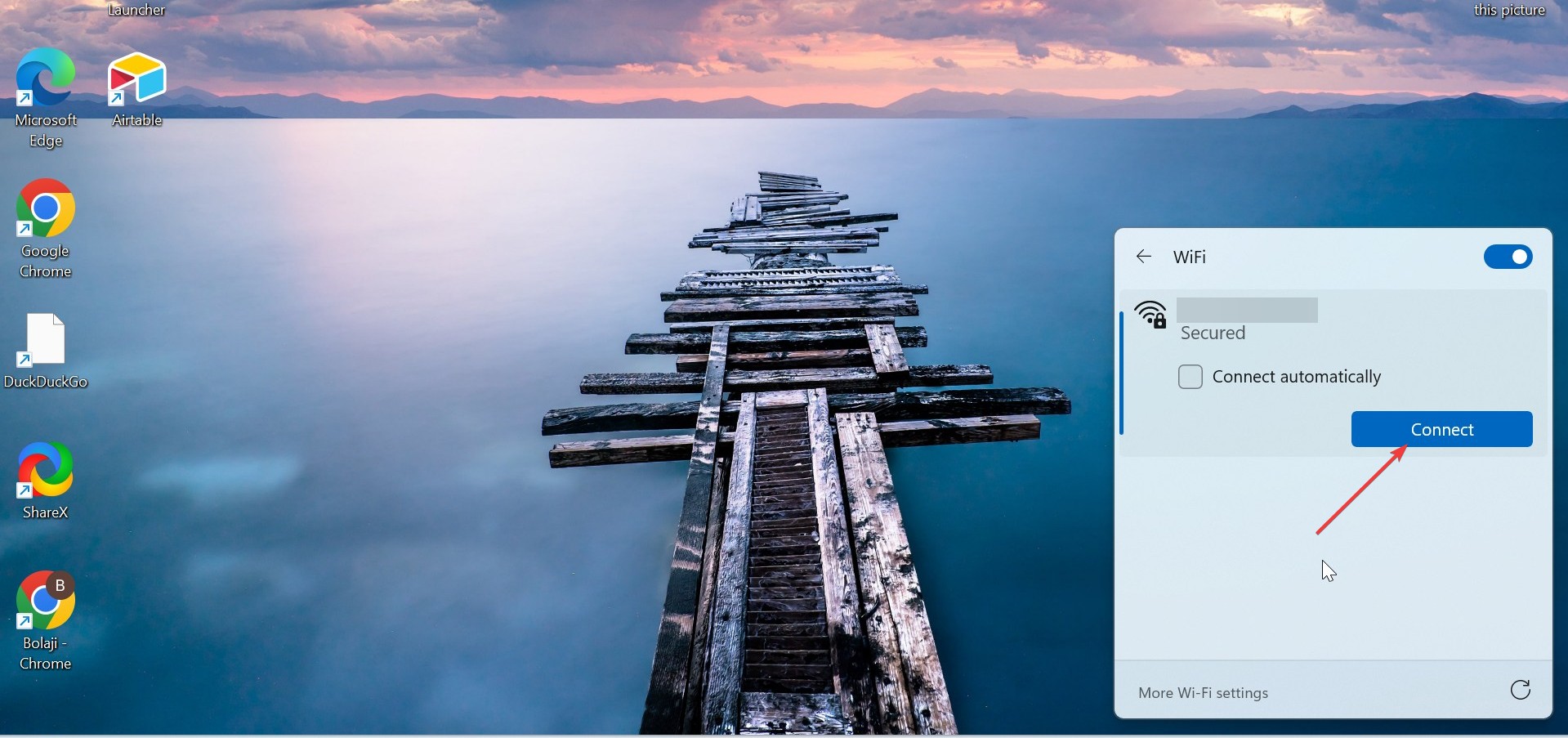
Verbind met de WiFi van de Belkin-router of sluit aan met een Ethernet-kabel. Dit zorgt ervoor dat het apparaat directe toegang tot de beheerderspagina biedt. Vermijd gastnetwerken omdat deze functies voor routerbeheer blokkeren.
Voer het aanmeldings-IP-adres van de router in de browser in
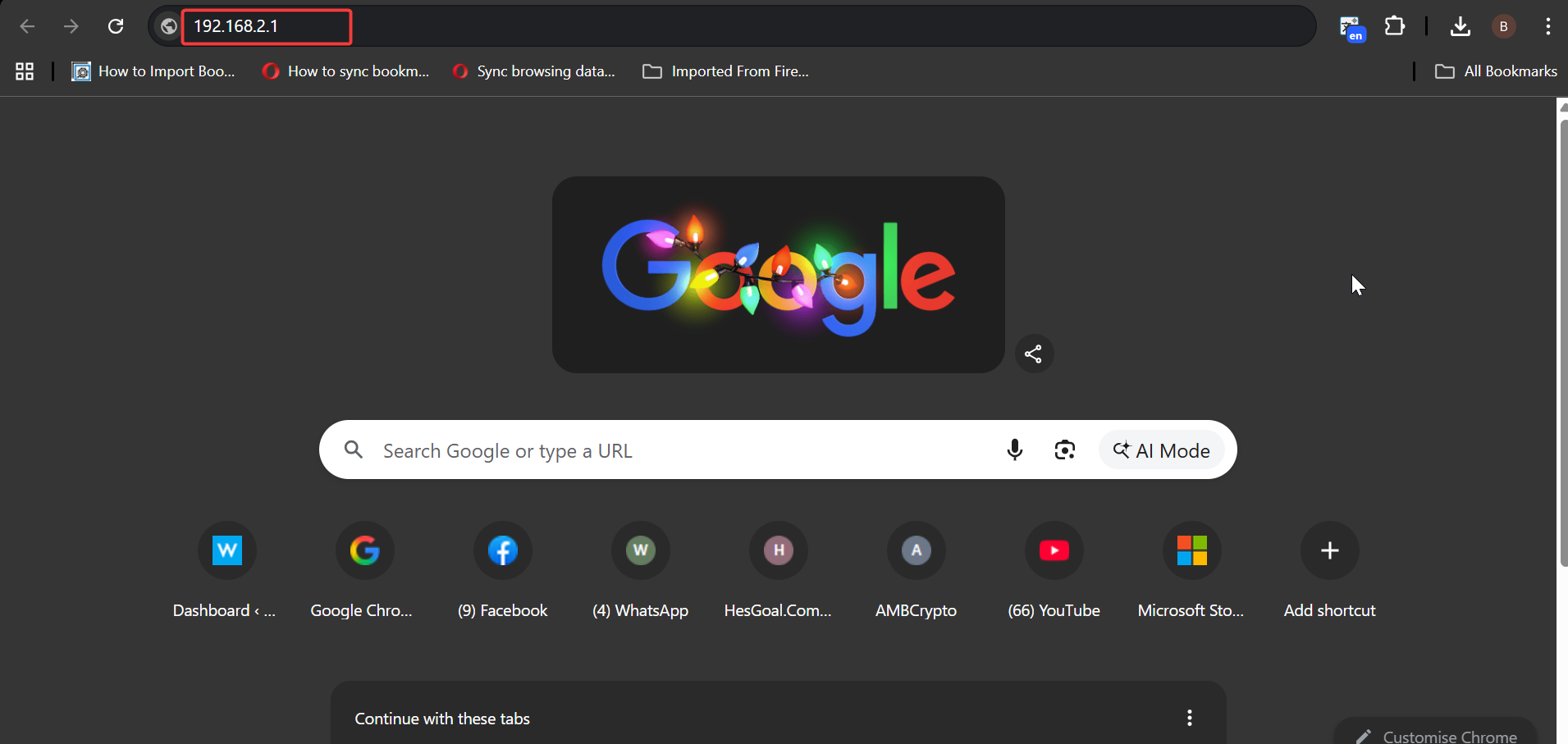
Typ 192.168.2.1 in de adresbalk van de browser en druk op Enter. Zorg ervoor dat u de zoekbalk niet gebruikt, want hierdoor wordt een zoekopdracht op internet geactiveerd in plaats van dat u de router opent. Sommige routers van Belkin reageren ook op http://router als een snelkoppeling.
Voer uw inloggegevens in
Voer het juiste wachtwoord in wanneer het inlogscherm verschijnt. Oudere Belkin-firmware gebruikt een eenvoudig tekstvak, terwijl nieuwere modellen een schonere inloglay-out weergeven. Nadat u zich heeft aangemeld, wordt het dashboard geladen met opties voor WiFi, beveiliging en netwerktools.
Log in op uw Belkin-router vanaf een telefoon
Veel gebruikers beheren routers vanaf hun telefoon. Mobiele browsers kunnen de inlogpagina laden zolang u het juiste gateway-adres gebruikt.
Zoek het IP-adres van de router op iPhone of Android
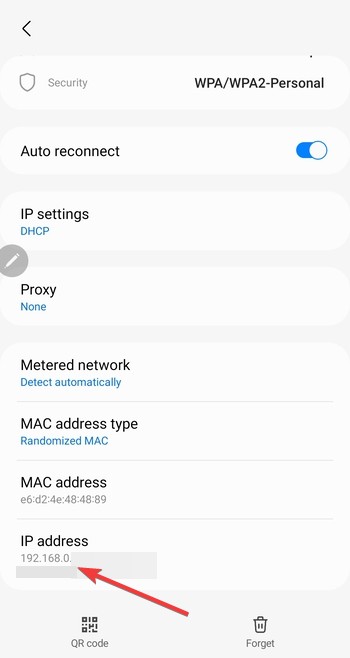
Open uw WiFi-instellingen en tik op het verbonden netwerk. Uw telefoon geeft het “Router”-of “Gateway”-adres weer. Deze waarde vervangt 192.168.2.1 als uw apparaat een ander IP-adres gebruikt.
Open de inlogpagina van Belkin in een mobiele browser
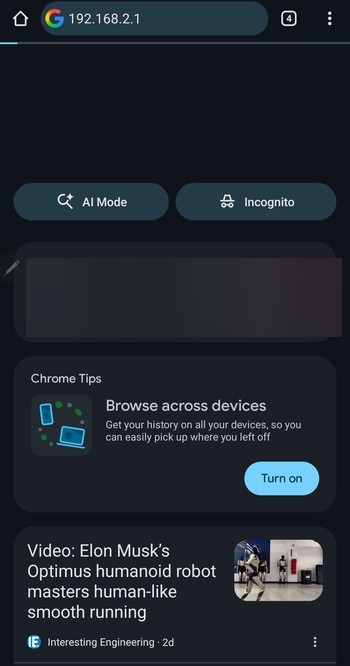
Typ het IP-adres in Safari of Chrome om naar de beheerderspagina te gaan. Sommige mobiele browsers waarschuwen u voor onbeveiligde pagina’s wanneer HTTP wordt gebruikt. Ga door naar de site om toegang te krijgen tot het inlogscherm.
Reset uw Belkin-router als het wachtwoord niet werkt
Een reset herstelt de fabrieksinstellingen wanneer het beheerderswachtwoord verloren is gegaan. U krijgt weer toegang tot het dashboard, maar moet het apparaat daarna opnieuw configureren.
Gebruik de resetknop van de router
Houd de resetknop ongeveer 10 seconden ingedrukt. De router start opnieuw op en laadt de oorspronkelijke instellingen. Hiermee worden aangepaste wachtwoorden en configuraties gewist.
Configureer de router opnieuw na het resetten
Log opnieuw in met de standaardgegevens. Stel uw WiFi-naam, wachtwoord en beheerdersaanmelding in om de router te beveiligen. Update beide banden als de router dual-band WiFi ondersteunt.
Problemen oplossen wanneer u de inlogpagina van Belkin niet kunt bereiken
Controleer of u bent verbonden met het juiste netwerk: telefoons kunnen overschakelen naar mobiele data of een andere WiFi-band. Maak rechtstreeks verbinding met het Belkin-netwerk voordat u de inlogpagina opnieuw probeert. Browserbeveiligingsblokkeringen op de inlogpagina oplossen: moderne browsers blokkeren standaard sommige HTTP-pagina’s. Gebruik de optie om door te gaan naar het lokale adres, zodat u veilig op het inlogscherm kunt komen. Probeer de alternatieve Belkin-inlog-URL’s: sommige routers ondersteunen aanvullende toegangs-URL’s zoals http://router of http://192.168.2.1/login. Het gebruik van deze alternatieven helpt wanneer het primaire adres mislukt. Repareer DNS-of VPN-conflicten: VPN’s, aangepaste DNS en functies voor privé browsen kunnen lokale IP-verbindingen blokkeren. Schakel ze tijdelijk uit en laad de inlogpagina opnieuw. Log in via Ethernet als WiFi-aanmelding mislukt: een bekabelde verbinding omzeilt draadloze interferentie en routeringsfouten. Hierdoor beschikt u over een stabiele verbinding voor het inlogproces.
Tips voor veilige toegang tot de Belkin-router
Wijzig het beheerderswachtwoord na uw eerste aanmelding. Schakel extern beheer uit, tenzij u het nodig hebt. Gebruik WPA2 of WPA3 voor draadloze beveiliging. Creëer een gastnetwerk om uw hoofdverbinding te beschermen. Controleer op firmware-updates in het routerdashboard.
Veelgestelde vragen
Waarom heb ik geen toegang tot 192.168.2.1? De router gebruikt mogelijk een ander gateway-adres. Controleer uw netwerkgegevens om het juiste IP-adres te bevestigen en zorg ervoor dat u bent verbonden met het Belkin-netwerk.
Wat moet ik doen als de inlogpagina van Belkin langzaam wordt geladen of een time-out optreedt? Een zwak draadloos signaal, VPN-gebruik of DNS-conflicten kunnen time-outs veroorzaken. Schakel over naar Ethernet of schakel VPN uit en probeer de inlogpagina opnieuw.
Hoe vind ik het WiFi-wachtwoord van mijn router? Open het routerdashboard en controleer het gedeelte Draadloos voor het actieve wachtwoord. Als u niet kunt inloggen, zoekt u naar een sticker op de routerbasis.
Kan ik de routerinstellingen van Belkin wijzigen vanaf een ander apparaat in het netwerk? Ja. Elk apparaat dat op hetzelfde netwerk is aangesloten, kan de inlogpagina van de router openen met het juiste IP-adres en wachtwoord.
Samenvatting
Identificeer het standaard IP-adres en de inloggegevens van Belkin. Maak verbinding met het routernetwerk en open het IP-adres in uw browser. Gebruik het juiste standaardwachtwoord om het dashboard te openen. Los inlogproblemen op door netwerken, DNS en browserinstellingen te controleren. Reset de router als het beheerderswachtwoord niet kan worden hersteld.
Belkin-routers bieden een eenvoudig aanmeldingsproces zodra u het juiste IP-adres en de juiste inloggegevens gebruikt. Met deze stappen krijgt u toegang tot het dashboard, kunt u verbindingsproblemen oplossen en kunt u het apparaat indien nodig opnieuw instellen.