Wanneer u zoekt naar hoe u de Google Play Store op pc kunt downloaden, wilt u meestal één simpel ding: een manier om Android-apps op uw Windows-laptop of-desktop uit te voeren. Windows installeert de Google Play Store niet standaard, maar je hebt nog steeds toegang tot de meeste Play Store-apps en games via veilige, ondersteunde tools.
De twee belangrijkste opties zijn Google Play Games voor pc, die een samengestelde set Android-games naar Windows brengt, en Android-emulators die Google Play Store voor pc bevatten in een virtuele Android-omgeving. Beide methoden werken op het moment van schrijven op de meeste moderne Windows 10-en Windows 11-pc’s.
In deze handleiding wordt uitgelegd hoe u Google Play Games instelt, hoe u een Android-emulator gebruikt waarin Google Play Store is ingebouwd en wat u moet vermijden als u risicovolle hacks met één klik tegenkomt. U ziet duidelijke, stapsgewijze instructies, zodat u kunt beslissen wat de beste manier is om Google Play Store op Windows te gebruiken zonder uw systeem te beschadigen.
Gebruik Google Play Games voor pc
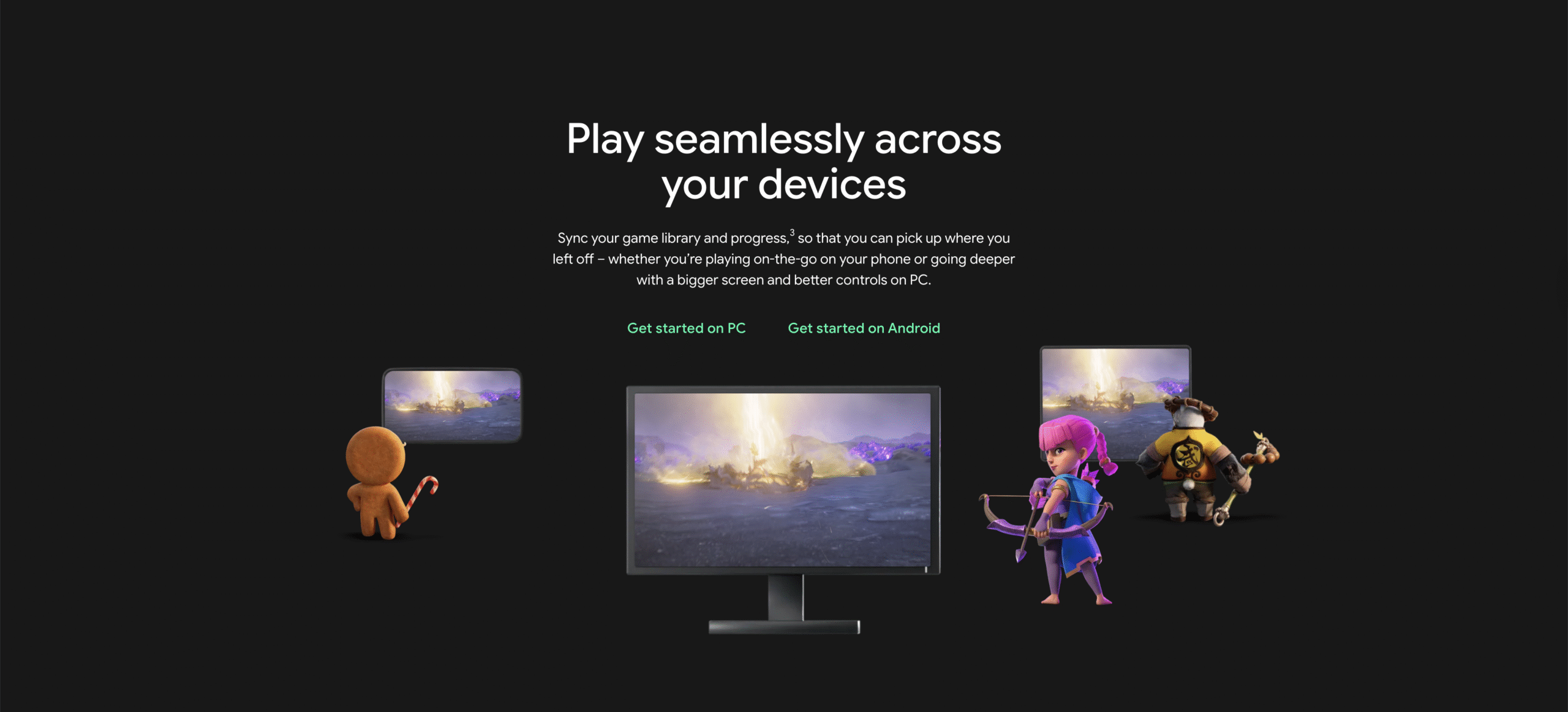
Google Play Games voor pc is de officiële manier om bepaalde Android-games op een Windows-computer uit te voeren. Het richt zich op games, niet op elke Android-app, maar het geeft je een overzichtelijke Google Play-ervaring zonder ingewikkelde aanpassingen.
Je logt in met je Google-account, synchroniseert de voortgang vanaf je telefoon en speelt met toetsenbord en muis op je pc. Dit is het veiligste antwoord als het uw hoofddoel is om Google Play-games te spelen op Windows 10 of Windows 11.
Google Play-games instellen op Windows
Klik op Aan de slag op pc. 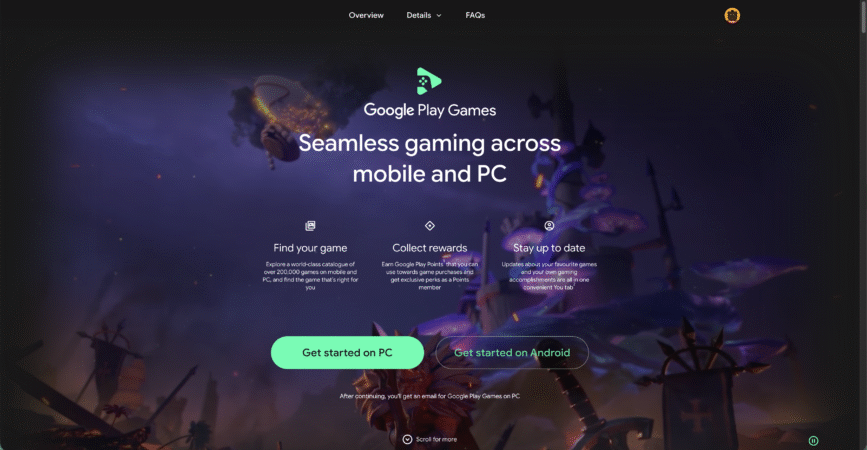 Er wordt een bericht naar uw e-mailadres verzonden. Ga daarheen en klik erop.
 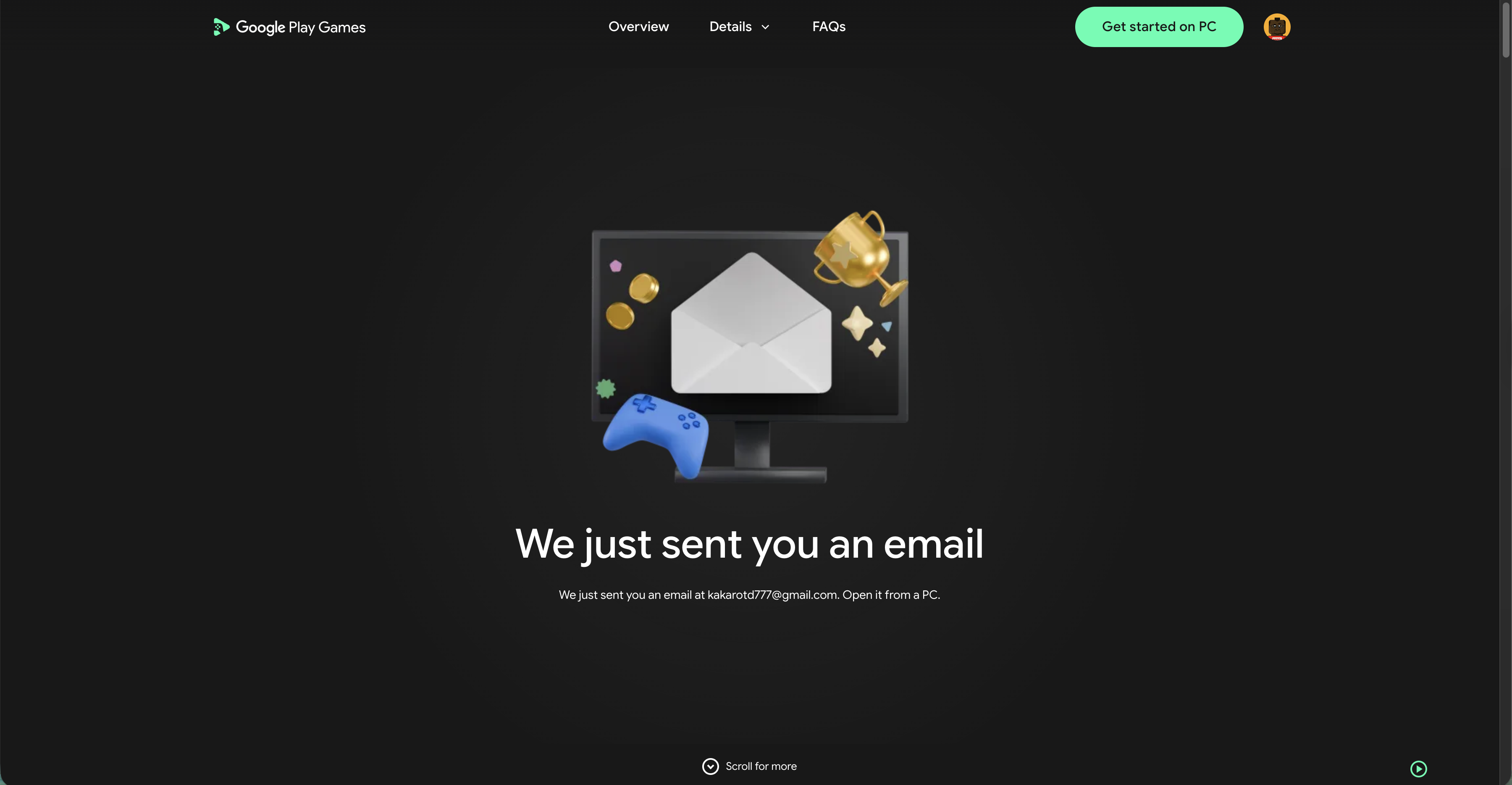 Download het Google Play Games-installatieprogramma voor pc. Dubbelklik op het gedownloade bestand en volg de installatiestappen op het scherm. Laat Windows alle vereiste componenten installeren wanneer het installatieprogramma daarom vraagt. Start Google Play Games vanuit uw Start-menu zodra de installatie is voltooid. Log in met het Google-account dat u gebruikt voor de Google Play Store op uw Android-telefoon. Blader door de beschikbare gamebibliotheek en klik op een game die je wilt installeren. Selecteer de installatieoptie en wacht tot de game naar uw pc is gedownload. Start de game vanuit Google Play Games en pas indien nodig de grafische instellingen of besturingsinstellingen aan.
Als je alleen om Android-games geeft, verslaat deze optie meestal de volledige emulators vanwege de eenvoud en prestaties. Als je meer apps wilt dan Google Play Games biedt, ga dan naar een Android-emulator voor een completere Google Play Store op pc-ervaring.
Installeer een Android-emulator met ingebouwde Google Play Store
Android-emulators zoals BlueStacks en vergelijkbare tools creëren een virtuele Android-telefoon of-tablet op je Windows-pc. De meeste moderne emulators worden geleverd met de Google Play Store al geïnstalleerd, zodat u zich kunt aanmelden en apps kunt downloaden, net zoals u dat op een fysiek Android-apparaat doet.
Deze methode werkt goed als u meer wilt dan alleen games, zoals berichten-apps, productiviteitstools of mediaspelers uit de Play Store op een Windows-laptop. Het is het meest voorkomende antwoord op de vraag hoe je Google Play Store op pc kunt installeren voor gewone gebruikers.
De emulator op je pc instellen
Kies een gerenommeerde Android-emulator die ondersteuning voor Google Play Store biedt. Controleer de systeemvereisten van de emulator en bevestig dat uw pc aan de minimale specificaties voldoet. Download het emulator-installatieprogramma van de officiële website van de emulator. Voer het installatieprogramma uit en volg de instructies om de installatie op Windows te voltooien. Start uw pc opnieuw op als het installatieprogramma een herstart aanbeveelt vóór de eerste keer opstarten. Open de emulator na de installatie vanaf uw bureaublad of het Start-menu.
Log in en download apps uit de Google Play Store
Wacht tot het Android-startscherm van de emulator op uw pc is geladen. Zoek naar het Google Play Store-pictogram in de systeemapps of op het hoofdstartscherm. Klik op het Google Play Store-pictogram om de Play Store op uw virtuele apparaat te openen. Log in met uw Google-account wanneer de Play Store om inloggegevens vraagt. Ga akkoord met de Play Store-voorwaarden en stel desgewenst back-up-of betalingsgegevens in. Gebruik de zoekbalk om Android-apps of games te vinden die u op uw pc wilt uitvoeren. Klik op Installeren op de pagina van een app en wacht tot de download in de emulator is voltooid. Open nieuw geïnstalleerde apps vanaf het startscherm of de app-lade van de emulator.
Dit pad komt het dichtst in de buurt van een volledige Google Play Store voor pc, inclusief app-updates en bibliotheekbeheer. Het is ook de gemakkelijkste manier om Android-apps op een Windows-laptop uit te voeren als je de extra systeembronnen die een emulator nodig heeft niet erg vindt.
Vermijd risicovolle hacks om Google Play Store rechtstreeks op Windows te installeren
Mogelijk zie je tutorials die een native Google Play Store op Windows 11 beloven met behulp van aangepaste Windows Subsystem voor Android-builds of niet-officiële scripts. Deze methoden veranderen systeemcomponenten, gaan vaak kapot wanneer Microsoft Windows bijwerkt en kunnen uw pc blootstellen aan malware als u bestanden downloadt van onbekende bronnen.
Voor de meeste gebruikers is de veiligere keuze eenvoudig: blijf bij Google Play Games voor pc of een reguliere Android-emulator. Beide opties geven u legale toegang tot Google Play-inhoud op Windows zonder diepgaande systeemwijzigingen of niet-ondersteunde hacks.
Problemen oplossen van veelvoorkomende problemen
Als de Google Play Store op pc niet werkt zoals verwacht, kunt u de problemen meestal met een paar snelle controles oplossen. Begin met uw netwerkverbinding en uw Google-account en kijk vervolgens naar de emulator-of app-instellingen.
Google Play Games kan niet worden geïnstalleerd – Controleer of u Windows 10 of Windows 11 gebruikt, voldoende vrije opslagruimte heeft en aan de minimale RAM-en GPU-vereisten voldoet. Emulator werkt erg langzaam – Sluit andere zware apps, schakel hardwarevirtualisatie in het BIOS van uw pc in en probeer een’Lite’-of lagere prestatiemodus in de emulatorinstellingen. Play Store meldt zich niet aan – Controleer of de systeemtijd en-datum correct zijn, test uw Google-account in een browser en schakel eventuele VPN’s tijdelijk uit. Apps kunnen niet worden gedownload – Wis het cachegeheugen en de gegevens voor de Google Play Store en Google Play Services in de emulator en start vervolgens zowel de emulator als uw pc opnieuw op. Games crashen of lopen vast – Verlaag de grafische instellingen in de emulator, schakel over naar een ander Android-versieprofiel indien aangeboden, of probeer een andere emulator als de problemen aanhouden. Netwerkfouten op wifi – Ga dichter bij uw router staan, verbind uw pc met Ethernet of start uw router opnieuw op als elke app verbindingsproblemen vertoont.
Tips
Gebruik Google Play Games voor pc als games je enige prioriteit zijn en je de meest stabiele, officiële installatie wilt. Kies een Android-emulator die duidelijk de Google Play Store-ondersteuning en regelmatige updates op de website vermeldt. Wijs voldoende RAM-en CPU-kernen toe aan uw emulator in de instellingen, maar laat ruimte over voor Windows om te blijven reageren. Maak een apart Google-account voor het testen van apps op pc als u veel experimentele of bèta-apps installeert. Vermijd willekeurige APK-downloadsites; als u moet sideloaden, gebruik dan bekende, gecontroleerde bronnen en scan bestanden met antivirus. Houd Windows, uw GPU-stuurprogramma’s en de emulator zelf bijgewerkt om crashes en compatibiliteitsproblemen te verminderen. Gebruik een bedrade controller of sneltoetsen in de emulator voor een soepelere bediening in snelle games.
Veelgestelde vragen
Kan ik Google Play Store rechtstreeks op Windows installeren zonder een emulator?
Er is geen officiële methode waarmee je de volledige Google Play Store rechtstreeks in Windows kunt installeren. De veilige opties zijn Google Play Games voor pc en Android-emulators met Google Play Store in een virtueel Android-systeem.
Is het legaal om Google Play Store op pc te gebruiken met een emulator?
Het gebruik van een gerenommeerde emulator met ingebouwde Google Play-integratie is over het algemeen acceptabel voor persoonlijk gebruik. Volg altijd de servicevoorwaarden van Google en vermijd aangepaste Play Store-builds of tools die beveiligingscontroles omzeilen.
Moet ik betalen om Google Play Store op pc te downloaden?
De Google Play Store-app zelf is gratis. U betaalt mogelijk voor sommige emulators, in-app-aankopen of betaalde Android-apps, maar toegang tot de Play Store op een pc via Google Play Games of een emulator brengt geen extra Play Store-kosten met zich mee.
Werkt elke Android-app op mijn Windows-pc?
Nee. Sommige apps hebben telefoonhardware nodig, zoals GPS, mobiele radio’s of specifieke sensoren die een pc niet heeft. Games of apps met sterke anti-cheat-of rootdetectie kunnen ook weigeren om in een emulator te draaien.
Wat is beter voor pc, Google Play Games of een Android-emulator?
Gebruik Google Play Games voor pc als je op een eenvoudige manier een samengestelde lijst met Android-games met goede prestaties wilt spelen. Gebruik een Android-emulator met Google Play Store als u een breder scala aan apps en meer controle over Android-instellingen wilt.
Samenvatting
U kunt Google Play Store niet rechtstreeks in Windows installeren, maar u kunt het nog steeds op de pc gebruiken via ondersteunde tools. Google Play Games voor pc biedt een officiële manier om geselecteerde Android-games te spelen op Windows 10 en Windows 11. Met Android-emulators met ingebouwde Google Play Store kunt u veel Android-apps en-games op een virtueel apparaat installeren. Vermijd niet-ondersteunde hacks die Windows-systeemcomponenten wijzigen om native Google Play Store-integratie af te dwingen. Controleer de systeemvereisten, houd de software up-to-date en gebruik vertrouwde bronnen om uw pc te beveiligen terwijl u Play Store op pc gebruikt.
Conclusie
Als je wilt weten hoe je de Google Play Store op pc kunt downloaden, wil je echt veilige manieren om Android-apps en-games naar Windows te brengen. De beste opties van vandaag zijn Google Play Games voor pc voor een schone game-ervaring en Android-emulators met geïntegreerde Google Play Store-ondersteuning voor bredere app-toegang.
Sla risicovolle snelkoppelingen over die een native Google Play Store op Windows beloven en vertrouw in plaats daarvan op vertrouwde tools die zowel de regels van Windows als Google respecteren. Met de juiste configuratie kun je genieten van de meeste van je favoriete Android-titels op een groter scherm, terwijl je pc stabiel en veilig blijft.