Hoe UI-navigatie in Roblox uit te schakelen
Het grootste probleem dat Roblox-gebruikers tegenkomen, is vastlopen in een game. Dit komt door de UI-navigatie die u mogelijk per ongeluk hebt ingeschakeld tijdens het spelen. Je hoeft deze functie alleen uit te schakelen om het spel te blijven spelen en je speurtochten en taken te voltooien. Omdat je niet vrij kunt bewegen als UI-navigatie is ingeschakeld, moet je deze uitschakelen.
Lees verder om te leren hoe je jezelf kunt losmaken in een Roblox-game door de UI-navigatieknop uit te schakelen.
h2 >UI-navigatie uitschakelen in Roblox met Backslash
Het uitschakelen van de UI-navigatietoets die u per ongeluk of expres hebt ingeschakeld, is eenvoudig. Meestal is de toetscombinatie voor de instelling”UI Selection Toggle”backslash (“\”). Als u per ongeluk op backslash drukte tijdens het gamen, werd uw UI-navigatie ingeschakeld en ontving u de melding linksonder op uw scherm. melding bevat instructies over hoe u deze sleutel kunt in-en uitschakelen:”Backslash om te schakelen.”
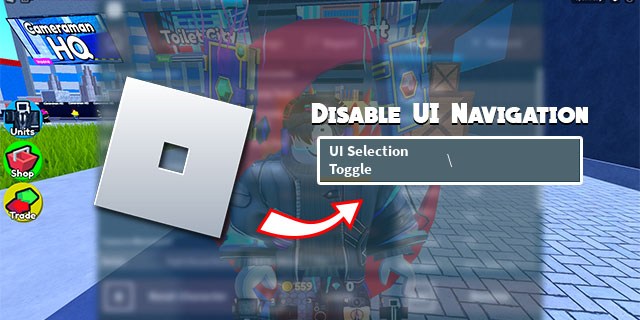
Als u echter ruzie had of iets zinvols deed en Als u de melding niet op uw scherm heeft gezien, kent u de dader achter de bug niet. Maar u kunt de UI-navigatie uitschakelen door nogmaals op de “\”te tikken. Of, als u een andere sleutel aan deze optie hebt gekoppeld, tikt u op die sleutel.
De binding voor UI-selectieschakelaar zoeken
In de meeste gevallen lost het indrukken van de backslash het probleem op, maar dit gedeelte geeft antwoord als u nog steeds vastzit en niet weet wat u moet doen. Voordat u deze functie kunt uitschakelen, moet u om te weten welke knop is bedoeld voor UI-navigatie. Zo kun je er verder over gaan:
Ga naar het menu door op’Escape’te tikken.” Tik op het gedeelte’Help’.
 Klik op het tabblad’Diversen’.
Onder het tabblad’Overig’vindt u de instelling’UI-selectie wisselen’. Zie welke toets je moet indrukken om deze optie uit te schakelen en tik op de aangegeven knop.
De knop voor de optie “UI Selection Toggle” is afhankelijk van hoe u de spelinstellingen geconfigureerd. Sommige spelers hebben de initiële backslash-toets misschien in iets anders veranderd, zodat je niet uit de problemen raakt met de backslash.
Besturingsinstellingen aanpassen in Roblox op pc
Als je een verscheidenheid aan Roblox-spellen op uw computer, kunt u de besturing en toetscombinaties aanpassen aan uw stijl en het specifieke spel. Naast het wijzigen van de toetsbinding voor “UI Selection Toggle”, kunt u hetzelfde doen met andere instellingen en bedieningselementen. Dit kan niet worden gedaan voor mobiele apparaten (Android en iOS) of consoles (in dit geval Xbox).
Sommige Roblox-games hebben onvoldoende besturingsinstellingen en het is noodzakelijk om deze te wijzigen, terwijl andere basisfuncties hebben. besturingselementen waaraan spelers gewend zijn. Dit omvat de klassieke WSAD-knoppen voor bewegingen, spatiebalktoets voor springen, escape-toets voor menu en instellingen, tabblad voor informatie over spelers, frontslash voor chat, enz.
Gevoeligheid aanpassen
Eén van de bedieningselementen die je in Roblox-spellen kunt aanpassen, is de muisgevoeligheid. Dit is belangrijk omdat het de camera en zijn beweging beïnvloedt. De standaardgevoeligheid is 0,5. Er zijn 10 niveaus die je kunt wijzigen en de gevoeligheid kunt aanpassen.
De laagste gevoeligheid die je kunt hebben in Roblox-spellen is nul, terwijl de hoogste één is. Het is echter niet alleen mogelijk om de gevoeligheid op nul of één in te stellen, maar u kunt deze ook daartussenin instellen, bijvoorbeeld op 0,25 of 0,75, afhankelijk van uw behoeften.
Let op: voor een perfecte muis gevoeligheid, moet je ook de DPI op je muis veranderen. Dit moet eerst worden gedaan voordat u de muisgevoeligheid in het spel controleert. Het DPI-niveau is afhankelijk van het type game, je gamestijl en je gamegewoonten.
Je kunt de instellingen ook aanpassen aan je muis, omdat sommige muizen knoppen aan de zijkant hebben voor gemakkelijker toegang en gaming die handig kan zijn in bepaalde games waarin je te veel opties hebt en het niet optimaal is om ze allemaal op toetsenbordknoppen in te stellen.
Toetsenbordaanpassingen maken
Als de standaardinstelling je niet bevalt sleutelbindingen in een specifiek Roblox-spel, je kunt ze wijzigen en naar wens aanpassen. In sommige games op Roblox kun je dit echter niet doen. Maar voor de games waar deze optie beschikbaar is, moet je het volgende doen:
Open Roblox op je computer en log in. Open het spel waarin je de aanpassingen wilt maken en tik op’Esc’op het toetsenbord terwijl je in het spel bent.Klik in het menu op de optie “Instellingen“.
 Klik op de “Besturingselementen“.
 Om de toetsbinding te wijzigen, selecteert u een besturingselement.
 Tik op de knop die je wilt binden in plaats van op de standaardknop.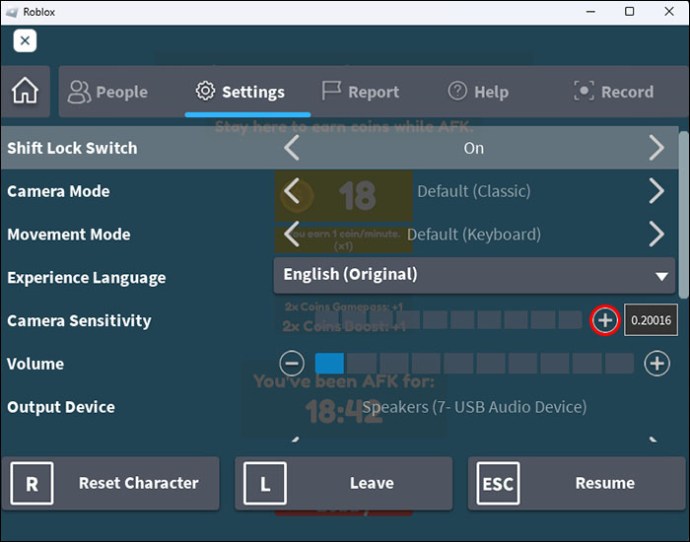
Deze aanpassingen kunnen van pas komen in verschillende games en stellen de speler in staat de instellingen aan te passen aan de specifieke gamestijl, of het nu een racegame of een FPS is. Omdat je de instellingen in sommige games echter niet kunt wijzigen, is het aansluiten van de controller een van de alternatieven.
Veelgestelde vragen
Wat is de gebruikersinterface op Roblox?
UI betekent’Gebruikersinterface’en vertegenwoordigt de objecten op het scherm die u ziet tijdens het spelen van games. U kunt UI-elementen zien, zoals 2D-interfaceobjecten en GuiObjects, dit zijn labels, knoppen, frames, enzovoort. Je kunt deze objecten maken en aanpassen in Roblox Studio.
Kan ik mijn GUI naar de standaardinstellingen wijzigen?
Ja, dat kan. Dit kan gedaan worden vanuit Roblox Studio.
1. U moet uw profiel openen in het gedeelte’Mijn Roblox’en op de optie’Mijn plaats bewerken’klikken.
2. Navigeer naar’Invoegen’.
3. Ga naar “Objecten” en “ScreenGui.”
4. Verplaats de “ScreenGui” naar het “StarterGui” bestand in de Verkenner om het proces te voltooien.
Wat is het verschil tussen UI en GUI in Roblox-termen?
Terwijl UI “ betekent User Interface”, GUI staat voor”Graphical User Interface”. De meeste spelers gebruiken beide, omdat het in Roblox geen echt verschil maakt en de opties uitwisselbaar zijn. GUI’s communiceren echter met verschillende menu’s, terwijl hun tegenhanger zich bezighoudt met software.
Voorkom dat u vast komt te zitten in gevaarlijke situaties
Weten hoe u UI-navigatie kunt uitschakelen is van cruciaal belang omdat u per ongeluk op de knop kunt drukken voor “UI Selection Toggle” en kom vast te zitten in een risicovolle situatie zonder te kunnen bewegen. Het wordt aanbevolen om door de instellingen te navigeren om te controleren welke knop gebonden is aan UI-navigatie. Als u er per ongeluk op drukt, kunt u deze snel uitschakelen zonder het proces in uw game in gevaar te brengen. Het is net zo belangrijk om te weten hoe u instellingen kunt aanpassen en wijzigen om de game-ervaring in Roblox te verbeteren.
Welke toetscombinatie gebruikt u voor UI-navigatie? Wijzigt u vaak de besturingsinstellingen wanneer u een nieuw spel speelt? Laat het ons weten in de opmerkingen hieronder.
Disclaimer: sommige pagina’s op deze site kunnen een affiliate-link bevatten. Dit heeft op geen enkele wijze invloed op onze redactie.


