Een HUAWEI-smartphone verbinden met een Windows-pc UP
Als u een HUAWEI-smartphone bezit en deze wilt verbinden met uw Windows-pc, moet u HiSuite proberen. U kunt het gebruiken om bijvoorbeeld door bestanden van uw smartphone te bladeren en deze te importeren, maar ook om berichten te verzenden, schermafbeeldingen te maken of een back-up van uw telefoon te maken, terwijl u comfortabel achter uw Windows-pc zit. Laten we eens kijken hoe u HiSuite instelt en gebruikt om uw HUAWEI-smartphone te verbinden met uw Windows-computer:
OPMERKING: Deze handleiding is gemaakt met een computer met Windows 11 en een HUAWEI nova 11 Pro-smartphone met EMUI 13 (gebaseerd op Android 12). De HiSuite-apps voor Windows en Android zouden op dezelfde manier moeten werken op alle Windows-computers en HUAWEI-smartphones en-tablets.

Wat is HiSuite? Waarom zou u het gebruiken om een HUAWEI-smartphone met een Windows-pc te verbinden?
HiSuite is de oplossing van HUAWEI om uw Android-apparaat met uw Windows-computer te verbinden. Het combineert twee apps: een voor Windows en een andere voor Android. De apps werken alleen als u de twee apparaten (HUAWEI-smartphone en Windows-pc) via een USB-kabel met elkaar verbindt. Hoewel ik talloze verwijzingen vond naar een Wi-Fi-verbinding met behulp van HiSuite, verwijzen ze allemaal naar oudere app-versies, aangezien deze functie is verdwenen uit de huidige HUAWEI HiSuite-app (versie 13). Nadat u uw smartphone op uw Windows-computer hebt aangesloten, kunt u de volgende activiteiten uitvoeren:
Contacten, berichten, afbeeldingen, video’s en bestanden bekijken, importeren en exporteren. Bekijk en verwijder de apps op uw HUAWEI-apparaat. Synchroniseer uw contacten en agenda met Microsoft Outlook. Spiegel het scherm van de HUAWEI-smartphone op uw Windows-computer. Maak screenshots van het scherm van de smartphone. Maak (en herstel) lokale back-ups voor uw HUAWEI-telefoon. Werk de firmware van uw HUAWEI-smartphone bij. Herstel het systeem van een HUAWEI-smartphone die niet meer wordt ingeschakeld.
U hebt toegang tot al deze functies via drie verschillende delen van de HiSuite-interface:
De knoppen op de afbeelding van uw HUAWEI-smartphone. Mijn apparaat-met verschillende kaarten die fungeren als snelkoppelingen. De knoppen in het onderste gedeelte van de HiSuite-app. 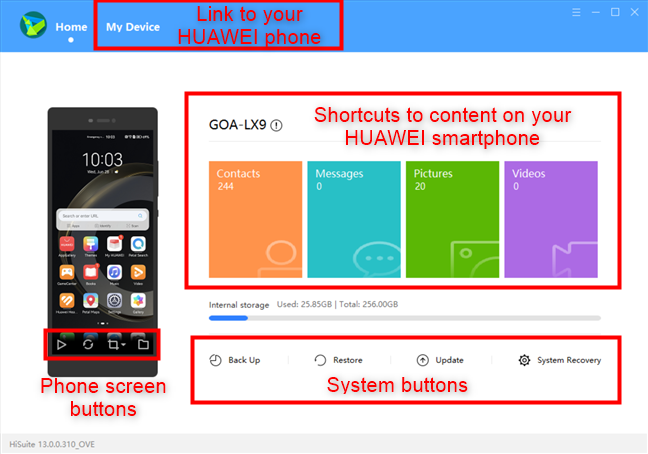
De elementen van de gebruikersinterface van HUAWEI HiSuite
De gebruikersinterface van HiSuite kan verwarrend zijn, vooral omdat de afbeeldingsknoppen op het smartphonescherm niet verschijnen tenzij u er met uw muis over beweegt. Het wordt gemakkelijk als je eenmaal aan de interface gewend bent, maar ik wou dat HUAWEI een beter ontwerp had. Als u de volledige lijst met door HUAWEI beschreven functies wilt bekijken, gaat u naar de pagina met HiSuite-functies.
Als u de door HUAWEI aangeboden app niet wilt gebruiken, zijn er alternatieve oplossingen voor het verbinden van Windows-computers met Android-apparaten, hoewel geen enkele alle functies van HiSuite biedt. Maar als u alleen maar draadloos bestanden tussen uw HUAWEI-smartphone en Windows-pc wilt overbrengen, kunt u Bluetooth of zelfs een oplossing van derden, zoals Feem, proberen.
BELANGRIJK: Houd er rekening mee dat u de standaard Microsoft Phone Link-app niet kunt gebruiken om een Windows-pc met een HUAWEI-apparaat te verbinden. Helaas is deze app ontworpen om alleen te werken met Android-smartphones of iPhones. Recente HUAWEI-telefoons gebruiken niet langer een standaard Android-besturingssysteem, dus ze worden niet ondersteund door Phone Link.
Een HUAWEI-smartphone verbinden met een Windows-pc
Om een HUAWEI-smartphone vanaf een Windows-pc te kunnen synchroniseren en beheren, moet u een aantal stappen uitvoeren om de twee apparaten met elkaar te verbinden. Dit is wat u moet doen:
Stap 1. Installeer HUAWEI HiSuite op de Windows-pc
HiSuite start de installatie met een Windows-app ontwikkeld door HUAWEI om hun apparaten (smartphones en tablets) met Windows-computers. Navigeer in uw webbrowser naar de HUAWEI HiSuite-pagina en download het installatiebestand. Met de naam HiSuite_[versienummer].exe, is het uitvoerbare bestand ongeveer 49 MB groot. Zodra je het op je Windows-computer hebt gedownload, voer je het uit en volg je de stappen van de installatiewizard.
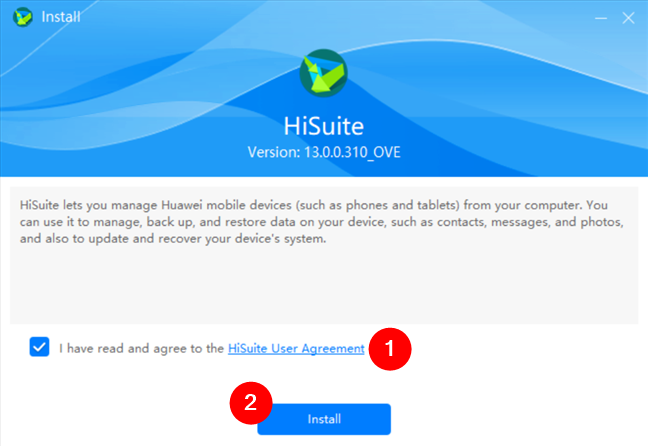
HUAWEI HiSuite installeren op een Windows 11-pc
Om er zeker van te zijn dat u de nieuwste versie van de HiSuite-app voor Klik of tik in Windows op de naam van de app in de linkerbenedenhoek.
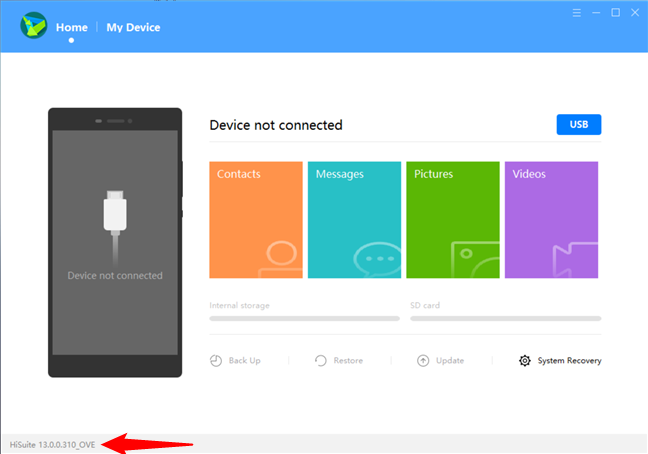
Controleer de versie van HUAWEI HiSuite
Als u merkt dat er een nieuwe versie beschikbaar is, drukt u op de knop Bijwerken. Klik of tik anders op OK.
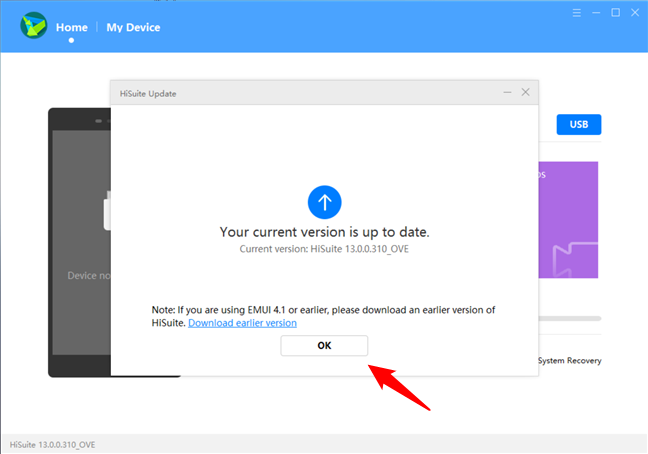
Controleer op beschikbare updates
Zodra u zeker weet dat u de nieuwste versie van de HUAWEI HiSuite-app heeft, kunt u uw HUAWEI-smartphone aansluiten op uw Windows-computer. Dit is wat u vervolgens moet doen:
Stap 2. Installeer en configureer HiSuite op de HUAWEI-smartphone
Open de HiSuite-app van HUAWEI en verbind uw smartphone met uw Windows-computer via een USB-kabel.
p> 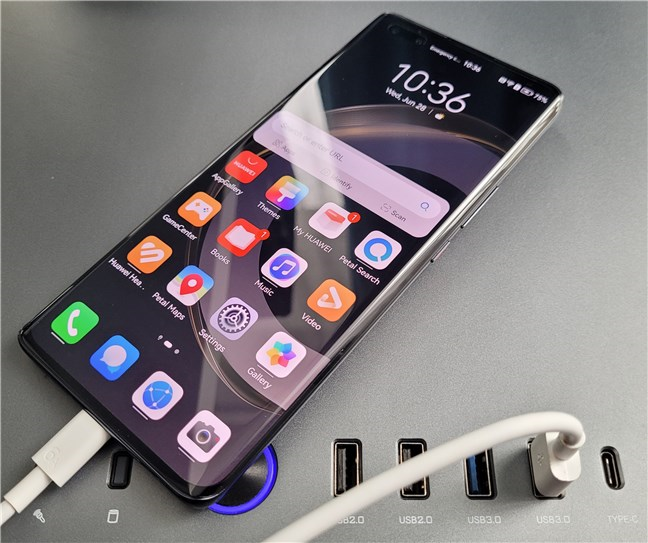
Een HUAWEI-smartphone aangesloten via een USB-kabel op een pc
Wanneer u de smartphone aansluit op uw Windows-pc, selecteert u Bestanden overbrengen in het dialoogvenster dat op uw telefoon wordt geopend.
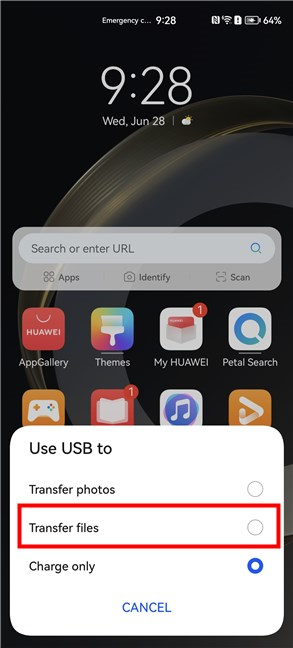
Kies Bestanden overbrengen in het menu USB gebruiken voor
TIP: Als u Bestanden overzetten niet hebt ingeschakeld in het dialoogvenster”Use USB to”, kunt u deze optie inschakelen via het meldingenpaneel van de smartphone.
/p>
Vervolgens moet u een paar aanpassingen maken aan uw HUAWEI-smartphone.De eerste is om HiSuite verbinding te laten maken met uw smartphone. Om dat te doen, opent u de app Instellingen op uw smartphone, gaat u naar Beveiliging > Meer instellingen en zet u de schakelaar naast’Verbinding via HDB toestaan’aan. Wanneer u dat doet, verschijnt er een dialoogvenster waarin wordt uitgelegd dat HDB (HUAWEI Data Bridge ) laat uw computer gegevens kopiëren, apps installeren en loggegevens op uw smartphone lezen. Om HiSuite op uw Windows-pc te kunnen gebruiken, moet u hiermee akkoord gaan door op OK te tikken.
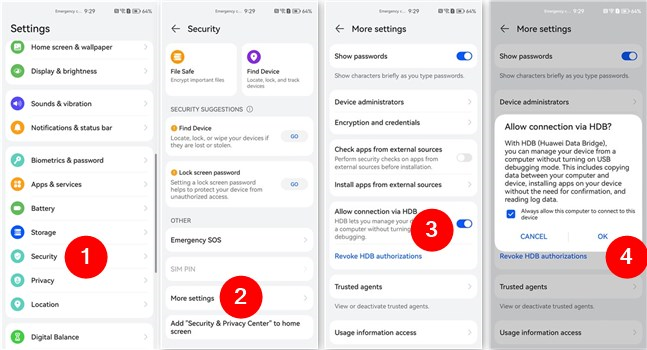
HUAWEI HiSuite toestaan HDB te gebruiken
Vervolgens meldt de HiSuite-app op uw Windows-pc dat er een compatibele HiSuite-app op uw HUAWEI-smartphone wordt geïnstalleerd. Klik of tik op OK om door te gaan.
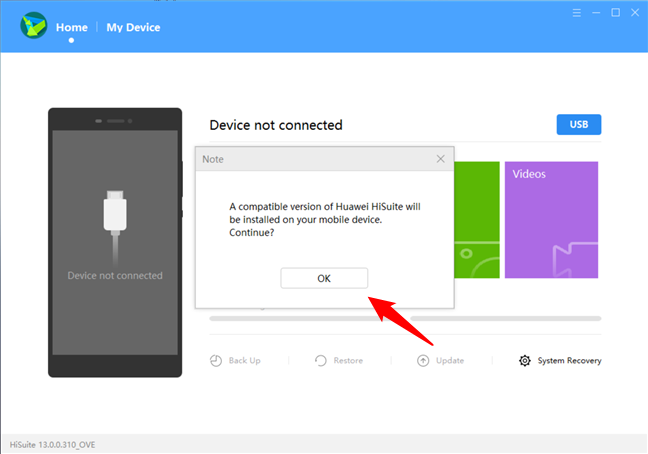
HUAWEI HiSuite wordt op de smartphone geïnstalleerd
Als de De HiSuite-app is nog niet geïnstalleerd op uw Android-smartphone, de Windows-app zal dit proces nu pushen. Zodra dat is gebeurd, is er een hele reeks machtigingen die u eraan moet geven om Windows in staat te stellen te synchroniseren en toegang te krijgen tot uw HUAWEI-smartphone. Met deze machtigingen heeft HiSuite toegang tot media en bestanden, telefoongesprekken voeren en beheren, toegang tot uw contacten en agenda, sms-berichten verzenden en bekijken en apparaatgegevens beheren.
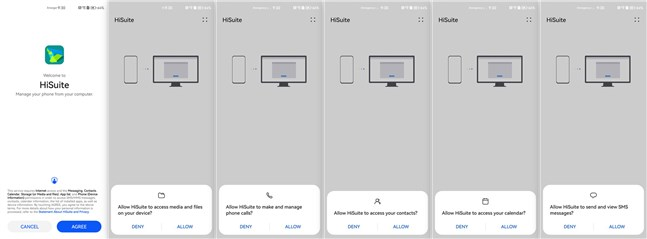
Toestemmingen vereist door de HiSuite-app op de smartphone
Zodra u alle machtigingen, de HUAWEI HiSuite-app op uw smartphone opent een nieuw scherm met een unieke (tijdelijke) code.
Stap 3. Voltooi de verbinding tussen de HUAWEI-telefoon en Windows-pc
Om de verbinding tussen de telefoon en de computer te initialiseren, typt u deze code in de HiSuite-app op uw Windows-pc en drukt u op verbinden.
Unieke code vereist voor het aansluiten van de apparaten
Na een paar seconden is de verbinding tot stand gebracht en u bent klaar om uw HUAWEI-smartphone te beheren vanaf uw Windows-pc.
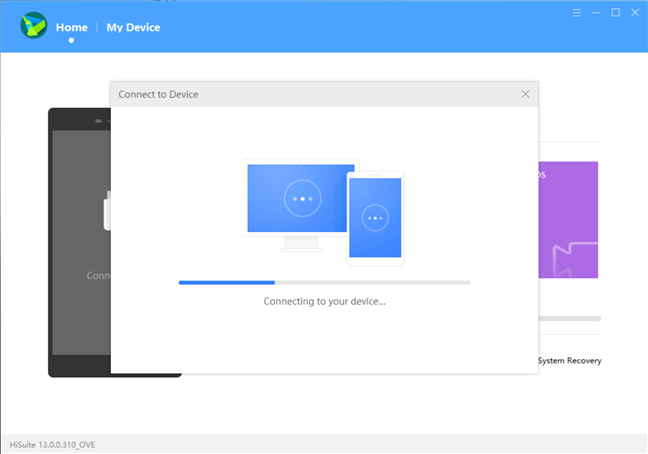
De HUAWEI-telefoon en Windows-pc maken verbinding
Zo ziet het dashboard van de HUAWEI HiSuite-app eruit op Windows:
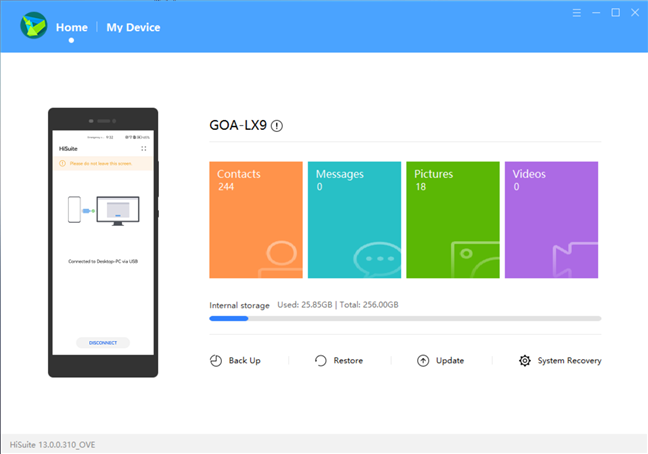
Het dashboard van de HUAWEI HiSuite-app voor Windows
Laten we nu eens kijken hoe u de HiSuite-toepassing kunt gebruiken:
Gegevens beheren op een HUAWEI-telefoon vanuit Windows
De HiSuite-app heeft een gebied met de naam Mijn apparaat waarmee contacten, berichten, foto’s en video’s van en naar uw Windows-computer en HUAWEI-smartphone kunnen worden overgedragen. Het hoofdscherm van de Windows-app vermeldt het aantal vermeldingen dat op de smartphone is gevonden van elke categorie op een aparte kaart. Klik of tik op een van de kaarten om het scherm te openen. Wanneer u op Mijn apparaat klikt of tikt, wordt het laatste gebied geopend dat in de huidige sessie van HiSuite is gebruikt.
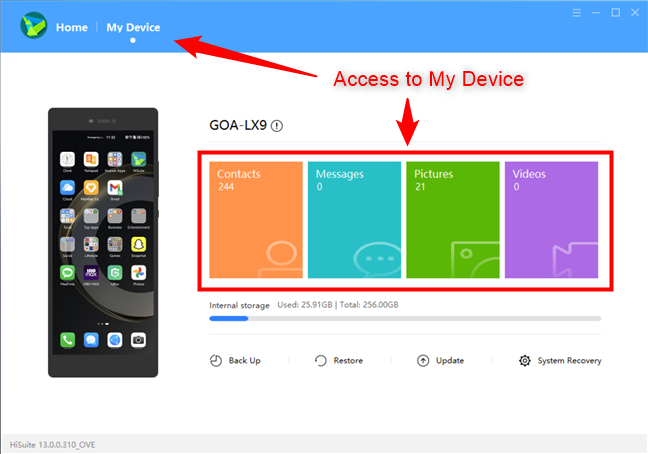
Toegang tot Mijn apparaat in HUAWEI HiSuite
Met HiSuite kunt u informatie bekijken, beheren en overdragen tussen de Windows-computer en de HUAWEI-apparaat voor contacten, berichten, afbeeldingen, video’s en bestanden. Gebruik het navigatiegebied aan de linkerkant om tussen informatiecategorieën te schakelen.
Wanneer u Mijn apparaat in HiSuite gebruikt om overdrachten tussen de Windows-computer en de HUAWEI-smartphone of-tablet te beheren, toont HiSuite de volgende actieknoppen:
Importeren-haalt informatie op van de Windows-computer en slaat deze op het HUAWEI-apparaat op. Exporteren-haal informatie op van het HUAWEI-apparaat en sla deze op de Windows-computer op. Verwijderen-de geselecteerde items worden verwijderd van het HUAWEI-apparaat. Vernieuwen-werkt de lijst met vermeldingen in HiSuite bij met de nieuwste informatie van het HUAWEI-apparaat. Nieuw-alleen beschikbaar voor Berichten, hiermee kunt u een nieuw SMS-bericht maken en verzenden vanuit HiSuite in Windows. Nieuwe map, kopiëren, plakken-alleen weergegeven in het gedeelte Bestandsbeheer, hiermee kunt u nieuwe mappen maken op de interne opslag van de smartphone of op de SD-kaart (indien aanwezig), en bestanden en mappen kopiëren en plakken op uw smartphone. 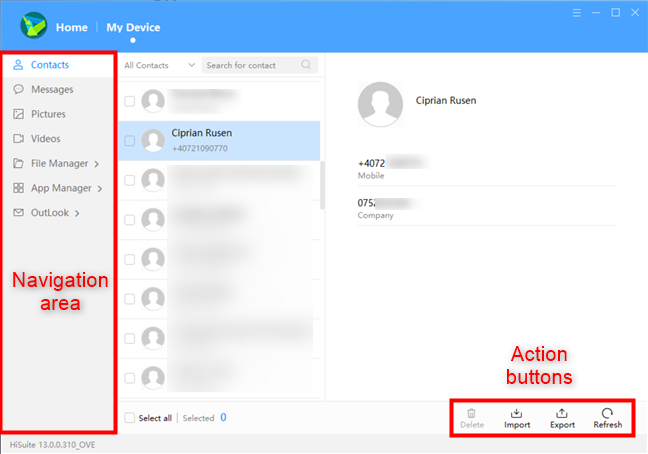
Contactenscherm in HiSuite
OPMERKING: Hoewel HiSuite een lijst geeft van alle contacten van uw HUAWEI-smartphone, kan het alleen de contacten beheren die zijn opgeslagen op uw SIM-kaart en in de interne opslag van de smartphone. Het kan de contacten die zijn opgeslagen in online accounts niet beheren. Dergelijke contacten zijn niet zichtbaar en kunnen niet worden beheerd in HiSuite.
HiSuite gebruiken om apps van uw HUAWEI-smartphone te verwijderen
De lijst met apps die op de smartphone zijn geïnstalleerd, is ook zichtbaar in HiSuite. De enige bewerking die u echter kunt uitvoeren, is ze verwijderen (u krijgt alleen knoppen voor Verwijderen en Vernieuwen). Het voordeel van het gebruik van HiSuite is dat u met één handeling veel apps kunt verwijderen. Als u de app-lade op uw HUAWEI-apparaat wilt opruimen, kunt u met HiSuite apps bekijken en verwijderen vanuit het comfort van uw Windows-scherm.
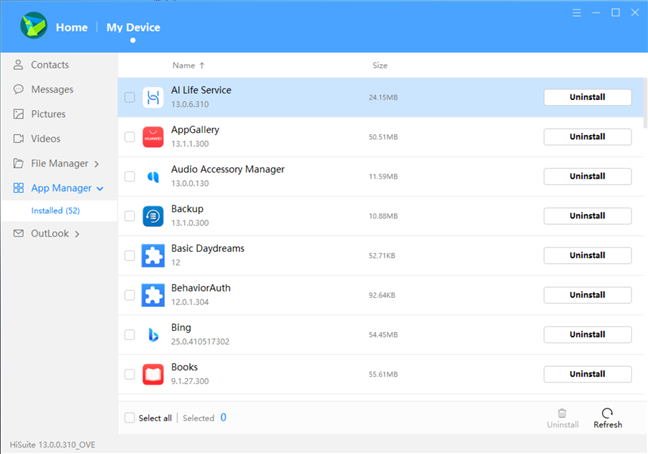
De apps op een HUAWEI-smartphone
De contacten en agenda synchroniseren tussen een HUAWEI-smartphone en Microsoft Outlook
De laatste twee opties in Mijn apparaat maken de synchronisatie van Microsoft Outlook met uw HUAWEI-smartphone mogelijk (contacten en agenda). Het kan met name handig zijn voor zakelijke instellingen waar Outlook de dominante e-mailclient blijft.
In het navigatiegebied aan de linkerkant van het scherm heeft u een Outlook-groep met twee mogelijke selecties: Contacten synchroniseren en Agenda synchroniseren. Aan de rechterkant van het scherm ziet u het aantal vermeldingen (contacten of agenda-afspraken) dat aanwezig is op het HUAWEI-apparaat en in Outlook. Onderaan heb je een Sync-knop die Contacten of Agenda synchroniseert, afhankelijk van wat je hebt geselecteerd in de linkernavigatiebalk.
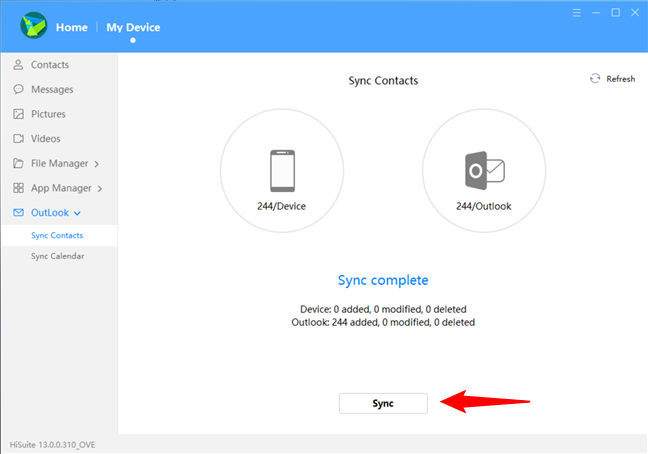
Contacten en agenda synchroniseren met Outlook
Het scherm van een HUAWEI-telefoon spiegelen en screenshots maken op uw Windows-pc
Onderaan de afbeelding van het HUAWEI-apparaat, te vinden op het tabblad Home van HiSuite, vindt u vier actieknoppen: Demonstreren, Vernieuwen, Screenshot en Openen.
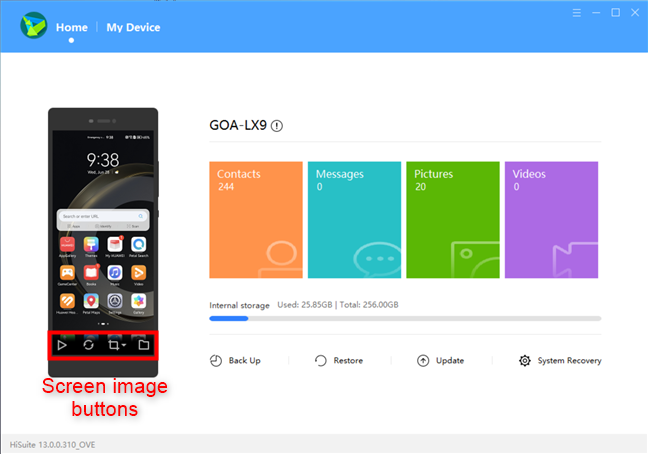
Schermafbeeldingsknoppen in HUAWEI HiSuite
Wanneer u op Demonstreren drukt, wordt het beeld van uw HUAWEI-apparaten op volledig scherm weergegeven in Windows. U kunt de oriëntatie weergeven, wijzigen, bevriezen of schermafbeeldingen maken terwijl de sessie actief is. De Refresh-knop verfrist het schermbeeld. Het wordt automatisch gedaan door HiSuite, maar het kan een paar seconden vertraging oplopen. De Screenshot-knop heeft een kleine pijl aan de rechterkant die de mogelijkheid biedt om screenshots te maken van het HUAWEI-apparaat op het klembord of in bestanden die zijn opgeslagen op de Windows-computer. De knop Openen opent de map op de Windows-computer waar de schermafbeeldingen zijn opgeslagen.
Een back-up maken, herstellen, bijwerken of herstellen van een HUAWEI-telefoon
Het onderste gedeelte van het hoofdmenu scherm in HiSuite bevat nog vier actieknoppen: Back-up maken, herstellen, bijwerken en systeemherstel.
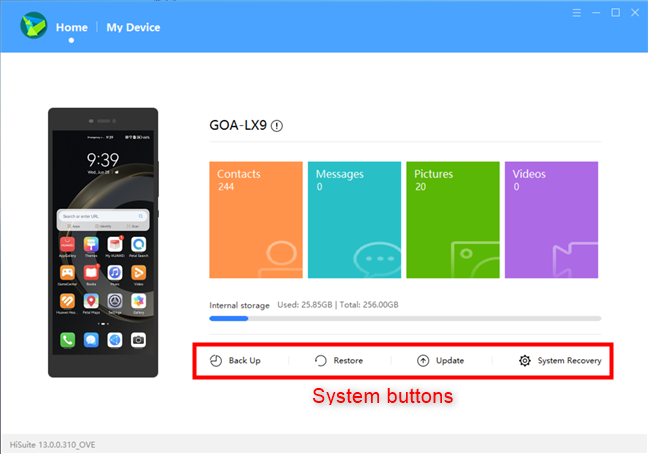
Back-up, herstel, update en systeemherstel in HiSuite
De back-up en herstel werken op de volgende gegevens van de HUAWEI-apparaat: contacten, berichten, oproeplogboek, notities, opnames, kalender, afbeeldingen, muziek, video’s, documenten, apps en gegevens en systeeminstellingen. Met betrekking tot Contacten, Afbeeldingen, Muziek, Apps en gegevens en Systeeminstellingen kunt u uw selectie verfijnen tot individuele items. Om veiligheidsredenen kunt u uw back-ups versleutelen en beveiligen met een wachtwoord. Back-ups en herstelacties worden uitgevoerd met behulp van een map op uw Windows-computer.
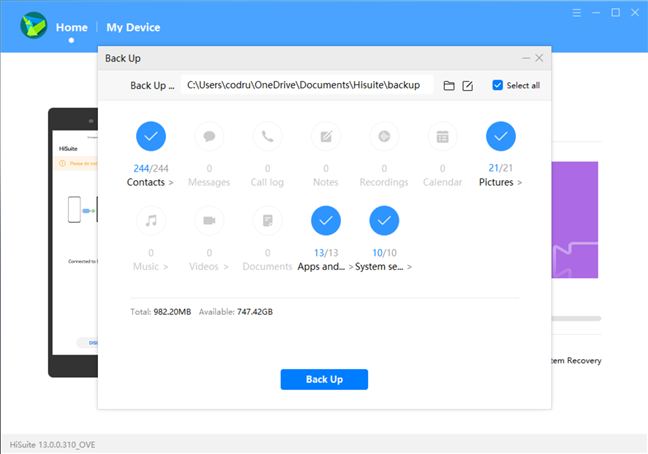
Een back-up maken van een HUAWEI-smartphone
De knop Update controleert op de nieuwste beschikbare firmware voor uw HUAWEI-apparaat via de internetverbinding van uw Windows-computer. Als er een nieuwere versie beschikbaar is, kunt u deze downloaden en installeren met behulp van HiSuite.
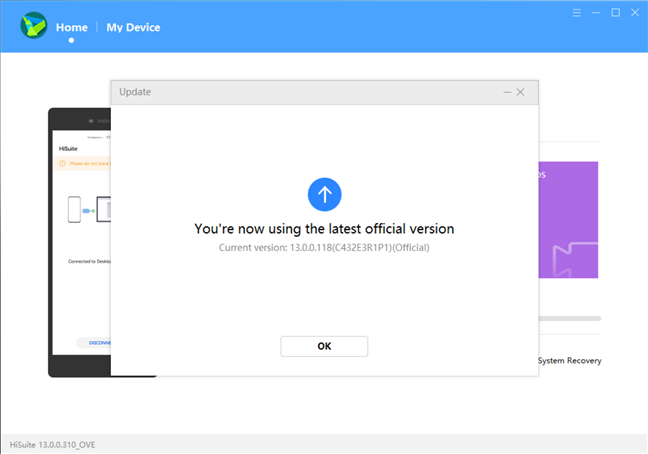
Controleren op beschikbare updates
Systeemherstel is een crisisinterventieactie die beschikbaar is voor een select aantal HUAWEI-smartphones. Als u het apparaat niet kunt inschakelen, kunt u het aansluiten op uw Windows-computer en proberen het nieuw leven in te blazen met behulp van deze functie van HiSuite.
Heeft u uw HUAWEI-smartphone aangesloten op uw Windows-computer?
U heeft de installatieprocedure voor HiSuite gezien en de activiteiten die u ermee kunt uitvoeren. Wat wilt u back-uppen of synchroniseren met HiSuite? Reageer hieronder en deel hoe je deze app hebt gebruikt voor het beheren van je HUAWEI-smartphone vanaf je Windows-pc of-laptop. Werkte het goed? Laat het me weten.


