Het wachtwoord in Steam wijzigen
Met meer dan 40.000 games en meer dan 14 miljoen klanten is Steam een steeds populairdere plaats geworden voor spelers om games te bekijken en te kopen. Om te voorkomen dat hackers misbruik maken van deze overvloed aan spelaccountgegevens, moet u uw wachtwoord echter beschermen.
Gelukkig is dit een relatief eenvoudig proces. In dit artikel wordt uitgelegd hoe u uw wachtwoord op Steam op verschillende apparaten kunt wijzigen.
Het Steam-wachtwoord in Windows wijzigen
Mogelijk moet u uw wachtwoord op Steam wijzigen voor een willekeurig aantal redenen. Misschien ben je gehackt op een ander platform. Of misschien heb je gewoon het gevoel dat het tijd is om dingen te veranderen. Zo werkt het:
 Log in op je Steam-account.
 Selecteer”Steam”in de menubalk in de linkerbovenhoek van het scherm en selecteer’Instellingen’in het vervolgkeuzemenu.
Klik op de knop”Wachtwoord wijzigen”in het midden van de instellingen dialoogvenster. Steam-ondersteuning stuurt een e-mail naar het adres dat aan je account is gekoppeld en bevat een code van vijf tekens.
 Open je e-mail en zoek de verificatiecode die is verzonden vanaf de Steam-client. Voer de code in het dialoogvenster Steam-wachtwoord wijzigen in.
 Klik op’Wachtwoord wijzigen’.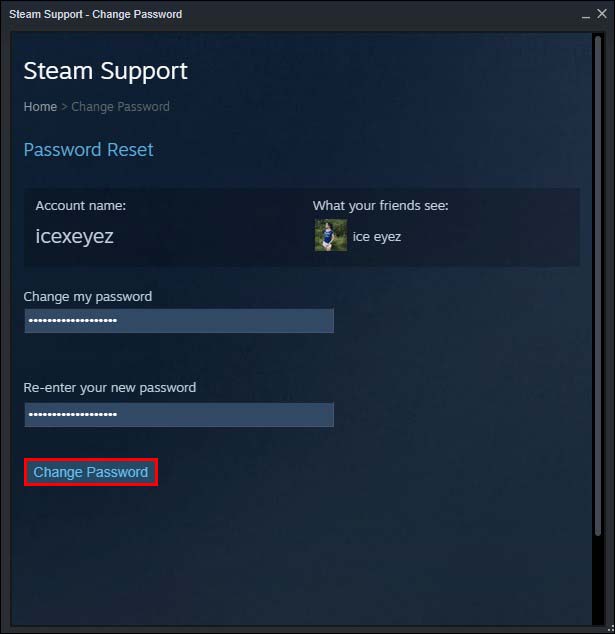
Alles klaar. Als dit niet werkt, neem dan contact op met Steam-ondersteuning.
Het Steam-wachtwoord wijzigen op macOS
Het proces is vergelijkbaar voor Mac OS. Volg gewoon deze stappen:
Log in en selecteer”Steam”in de menubalk linksboven in het scherm.
Selecteer “Voorkeuren”uit het vervolgkeuzemenu Steam. Klik op de knop’Wachtwoord wijzigen’in het midden van het instellingendialoogvenster.
 Selecteer vervolgens’Een accountverificatiecode e-mailen naar’
 Steam ondersteuning stuurt een e-mail naar het adres dat aan uw account is gekoppeld en bevat een code van vijf tekens. Open uw e-mail en zoek de verificatiecode die is verzonden door de Steam-client. Voer de code in het dialoogvenster Steam-wachtwoord wijzigen in.
 Kies een nieuw wachtwoord. Houd er rekening mee dat een veilig wachtwoord moeilijk te raden moet zijn!
Voer uw nieuwe wachtwoord in beide vakken in. Dit zal de juistheid van het wachtwoord dubbel controleren, aangezien u twee keer hetzelfde wachtwoord moet invoeren. Klik op’Wachtwoord wijzigen’of’Volgende’.
Dat is alles. Als het echter niet werkt, neem dan contact op met Steam-ondersteuning.
Het Steam-wachtwoord wijzigen op Linux
Zo ziet het proces eruit op Linux:
Log in en selecteer”Steam”in de menubalk linksboven in het scherm. Selecteer”Instellingen”in het vervolgkeuzemenu Steam. Klik op de knop”Wachtwoord wijzigen”in het midden van het instellingendialoogvenster. Voer uw huidige wachtwoord in de wizard en klik op”Volgende”. Steam-ondersteuning stuurt een e-mail naar het adres dat aan uw account is gekoppeld en bevat een code van vijf tekens. Open uw e-mail en zoek de verificatiecode die is verzonden vanaf de Steam-client. Voer de code in de Steam-wijzigen wachtwoorddialoogvenster.Kies een nieuw wachtwoord. Houd er rekening mee dat een veilig wachtwoord moeilijk te raden moet zijn.
Voer je nieuwe wachtwoord in de twee gegenereerde vakken in.Klik op”Wachtwoord wijzigen”of”Volgende”.
Als dit niet werkt, neem dan contact op met Steam-ondersteuning.
Wat als ik de e-mail van Steam Support niet ontvang?
Steam Guard is een extra beveiligingsniveau dat een authenticatiecode biedt om je identiteit te verifiëren wanneer dat nodig is. Als je de stappen volgt om je wachtwoord te wijzigen maar de Steam Guard-e-mail niet ontvangt, probeer dan de onderstaande opties:
Zorg ervoor dat het e-mailaccount dat je controleert hetzelfde e-mailadres is dat aan je Steam-account is gekoppeld. Controleer de spammap van je e-mail om te bevestigen dat de Steam Guard-e-mail niet is geblokkeerd in je inbox. Overweeg om @steampowered.com toe te voegen aan je lijst met vertrouwde afzenders. Wacht een half uur en ververs je inbox. Als er nog steeds geen e-mail van Steam Guard is, log dan in op Steam en vraag een andere code aan.
Wat als ik mijn wachtwoord ben vergeten?
Als je je huidige wachtwoord bent vergeten, heb je gewonnen het normale proces niet kunnen gebruiken om uw account te herstellen. Maar niet alles is verloren. Met een beetje extra werk kun je je account nog steeds herstellen door de volgende stappen te volgen:
Ga naar de Steam-ondersteuning pagina.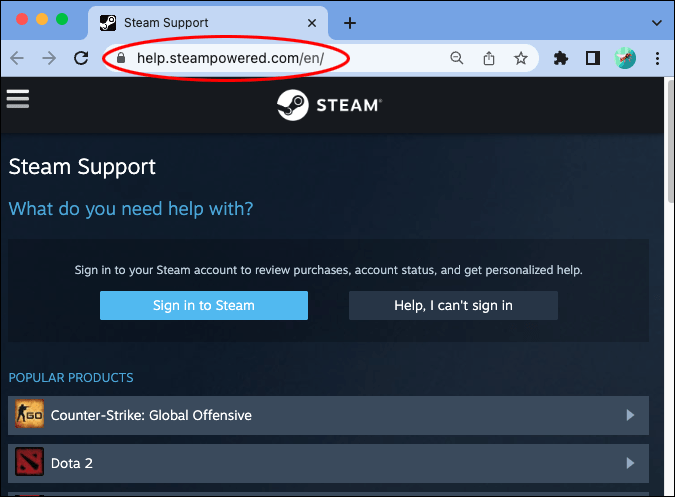 Klik op’Help, ik kan niet inloggen’.
Klik op de eerste optie”Ik ben de naam of het wachtwoord van mijn Steam-account vergeten”. Volg de instructies op het scherm om uw e-mailadres of telefoonnummer in te voeren en te verifiëren dat u geen robot bent.
 Volg de aanwijzingen terwijl Steam naar je account zoekt.
Wat moet ik doen als ik geen toegang heb tot mijn gekoppelde e-mailaccount?
Als je geen toegang meer hebt tot de e-mailaccount die bij je Steam-account is geregistreerd, kun je je wachtwoord niet wijzigen. Je kunt contact opnemen met Steam-ondersteuning om je te helpen je account te herstellen, maar je hebt een bewijs nodig dat je de eigenaar bent van het Steam-account.
Volgens de Steam-website kan het eigendomsbewijs in de vorm van gebruikte creditcards zijn voor de rekening, bankoverschrijvingen, online betaal-apps zoals PayPal en Steam-portemonneecodes. Sommige gebruikers zeggen dat ze hun identiteit hebben kunnen bewijzen met oude screenshots van hun account, maar dit is geen gegarandeerde manier om het eigendom te bewijzen.
Wat te doen als je Steam-account is gestolen
Als je Steam-account is gestolen, volg dan het onderstaande advies om het zo snel mogelijk te herstellen.
Controleer je computer op malware en virussen. Op deze manier ontdoe je je van potentiële hackers voordat je je account herstelt. Zodra je computer schoon is, reset je het wachtwoord dat aan je e-mailaccount is gekoppeld. Dit bevestigt dat je e-mail veilig is en geeft je een veilige manier om met Steam-ondersteuning te communiceren. Stel vervolgens je Steam-wachtwoord opnieuw in. Hiervoor zijn je e-mailadres of telefoonnummer nodig en verificatie door reCAPTCHA dat je geen robot bent.
Een sterk nieuw wachtwoord kiezen
Als je je wachtwoord wijzigt, zorg er dan voor dat het sterk en veilig is. Elk wachtwoord moet voldoen aan de minimumvereisten van Steam:
Moet ten minste zes tekens bevatten. p>Steam stelt ook voor dat het wachtwoord niet hetzelfde is als het wachtwoord van uw gekoppelde e-mailadres. Denk er ook aan om uw pc vaak te scannen op malware, spyware en virussen.
Het belang van dingen veranderen
Wachtwoordbeveiliging is belangrijk om uw game-ervaring te beschermen. Wacht niet tot er zich problemen voordoen. Wees proactief en verander je Steam-wachtwoord regelmatig. Op die manier kun je een probleemloze game-ervaring garanderen op een van de meest opwindende platforms.
Heb je ooit je wachtwoord op Steam gewijzigd? Heb je een van de adviezen in dit artikel gebruikt? Laat het ons weten in de comments hieronder.
Disclaimer: sommige pagina’s op deze site kunnen een affiliate-link bevatten. Dit heeft op geen enkele manier invloed op ons redactioneel commentaar.


