Verbind uw Android-telefoon met een Windows-pc met Phone Link UP
Phone Link is de poging van Microsoft om u voor uw Windows-computer te houden, zelfs wanneer u uw Android-apparaat gebruikt. De app synchroniseert uw Android-smartphone met uw Windows 11-of Windows 10-pc, zodat u meldingen, oproepen en sms-berichten op uw bureaublad kunt ontvangen. Deze tutorial illustreert hoe u Phone Link instelt en gebruikt om uw Android-smartphone of-tablet en uw Windows-computer of-apparaat te verbinden:
OPMERKING: De functies gepresenteerd zijn beschikbaar in Windows 11 en Windows 10 22H2 of nieuwer. Als u een oudere versie van Windows gebruikt, hebt u mogelijk geen toegang tot alle functies. Deze handleiding is van toepassing op Android 13 en is gemaakt met een Google Pixel 4a en een Samsung Galaxy S20 FE.
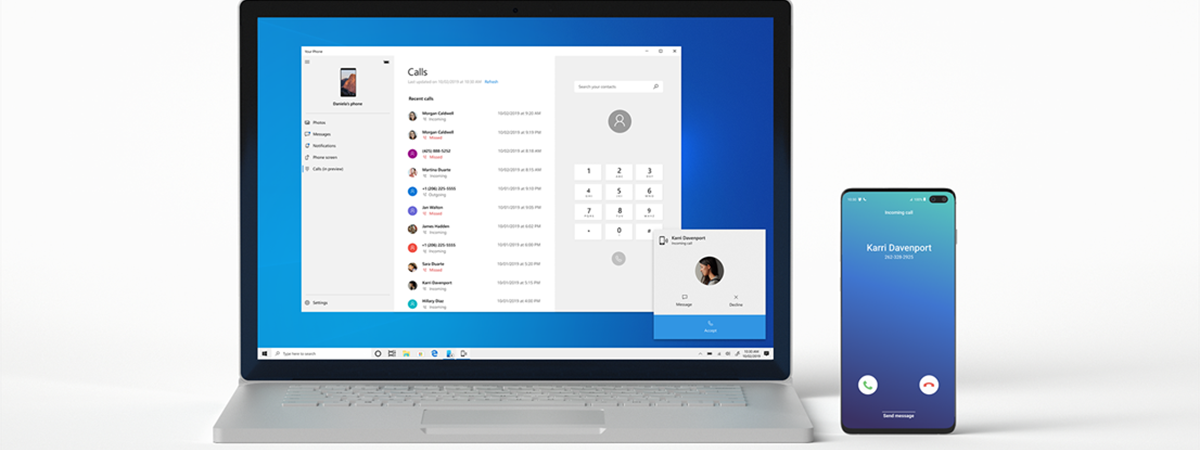
Wat is Phone Link en wat is er nog meer nodig om een Android-telefoon met Windows te verbinden?
Phone Link is een app ontwikkeld door Microsoft waarmee u een Android-smartphone of een iPhone kunt verbinden met een Windows-pc. Dit klinkt misschien eenvoudig, maar de app is niet bepaald perfect, dus je hebt wat geduld nodig om het in te stellen. Om eventuele verwarring te verduidelijken, zal ik beginnen met het presenteren van elke app en functie die in deze tutorial wordt geïllustreerd.
Om uw Android-smartphone te verbinden met Windows 11 of Windows 10, moet u de Phone Link-app hebben geïnstalleerd op uw pc. Als Windows up-to-date is, zou de app standaard op uw computer moeten zijn geïnstalleerd. Als u de Phone Link-app echter niet op uw pc kunt vinden, kunt u deze downloaden via de Microsoft Store.
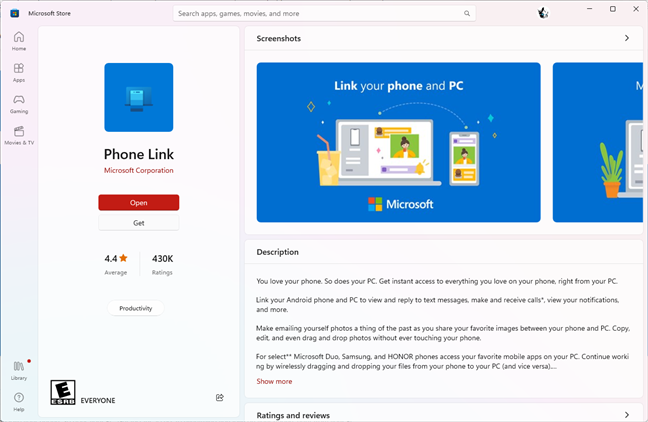
Phone Link is beschikbaar in de Microsoft Store
TIP: Als je wilt leren hoe je apps van de Microsoft Store, hier zijn enkele dingen die je kunt doen in de Microsoft Store voor Windows.
De app die je nodig hebt op je Android-apparaten is Link naar Windows (voorheen ook bekend als Your Phone Companion of My Phone Companion), en u kunt het verkrijgen via Google Play Winkel. Als u een Microsoft Surface Duo, een Samsung Galaxy of een Honor-smartphone gebruikt, hoeft u geen app te installeren, aangezien Link to Windows is ingebouwd.
Als u zich al hebt aangemeld in een van de apps van Microsoft op uw Android, is uw account al gekoppeld aan het apparaat, dus sla die stappen in de tutorial over.
Telefoonkoppeling is nog in ontwikkeling, met nieuwe services en functies die naar verwachting kom er naar toe. Als je problemen tegenkomt, zijn er een paar dingen die je kunt proberen om ervoor te zorgen dat alles naar behoren werkt:
Gebruik een Microsoft-account om in te loggen op je Windows-pc. Phone Link wordt niet gestart als u het op een lokaal account gebruikt. Het Microsoft-account hoeft niet overeen te komen met het account dat u gebruikt om verbinding te maken met de app. U kunt dit wijzigen tijdens de installatie. De apparaten die je probeert te koppelen, moeten verbonden zijn met internet, bij voorkeur op hetzelfde draadloze netwerk. Uw Android-smartphone of-tablet moet een actieve simkaart hebben. Schakel alle blokkerende functies (batterijbesparing, vliegtuigmodus, niet storen) op beide apparaten uit. Zorg ervoor dat de Phone Link-app op de achtergrond kan worden uitgevoerd. U kunt dat doen in Instellingen > Privacy > Achtergrond-apps door de schakelaar naast de app op uw Windows-pc te activeren. Schakel Delen in de buurt en Delen op verschillende apparaten in Instellingen > Systeem > Gedeelde ervaringen in. Start de app(s) en uw apparaat(en) opnieuw op. Vooral als u instellingen hebt gewijzigd, kan het sluiten en opnieuw openen van de app(s) helpen om de verbinding tussen uw Android-apparaat en uw Windows-pc tot stand te brengen.
Als u uw Windows-pc wilt verbinden met uw Android-smartphone, moet u op beide apparaten een aantal stappen uitvoeren. Dit is wat u moet doen om alles in een mum van tijd aan de praat te krijgen:
Stap 1. Open de Phone Link-app op uw Windows-pc
Eerst moet u de Phone Link-app op uw computer openen. Een van de gemakkelijkste manieren om dat te doen, is door de snelkoppeling van het menu Start te gebruiken. In Windows 11 moet u de lijst Alle apps openen, scrollen tot u bij de letter P komt en vervolgens op Telefoonlink klikken of tikken.
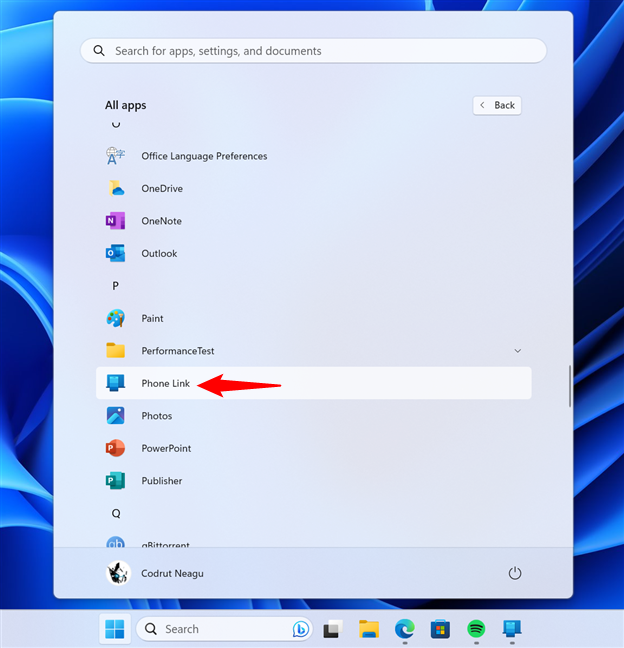
De snelkoppeling Phone Link in Windows 11
Als u Windows 10, open het menu Start en blader door de lijst met apps aan de linkerkant tot je bij de letter P komt. Dan zou je de snelkoppeling Phone Link moeten zien: klik of tik erop.
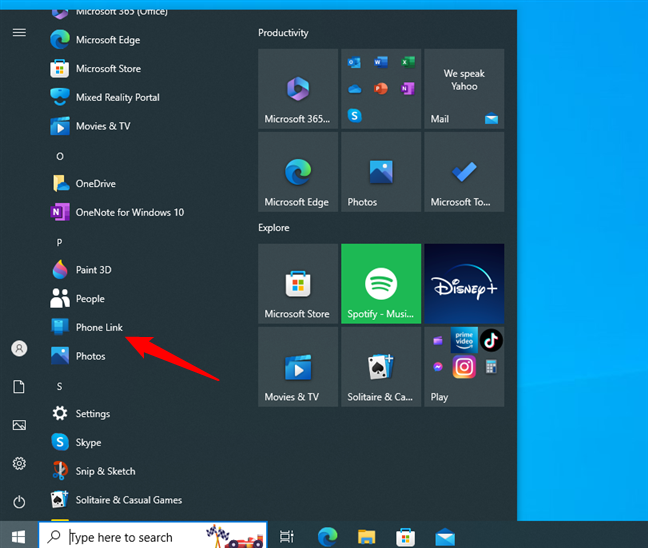
De Phone Link-snelkoppeling in Windows 10
Een andere manier om toegang te krijgen tot Phone Link is door naar de app te zoeken. Typ’telefoonlink’in de zoekbalk van uw taakbalk en klik of tik vervolgens op het resultaat van Telefoonlink.
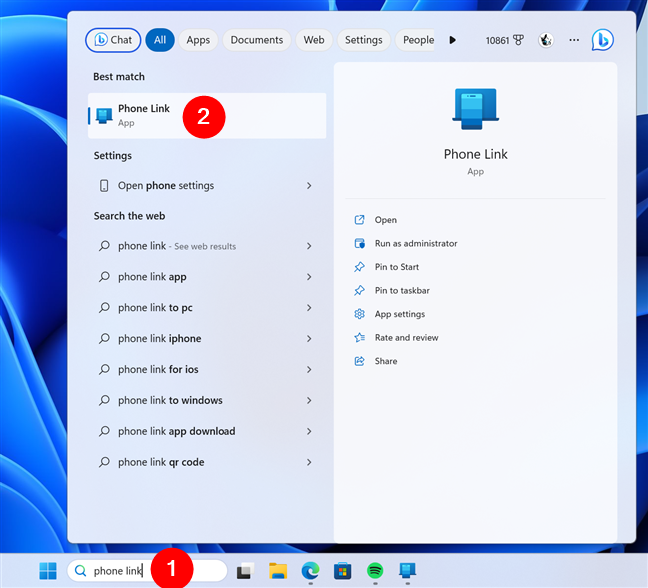
Toegang tot Phone Link vanuit de zoekbalk
Ongeacht de door u gekozen methode, wanneer u de Phone Link-app voor het eerst opent tijd, wordt u gevraagd het type telefoon te selecteren dat u met Windows wilt verbinden. Klik of tik op Android om door te gaan.
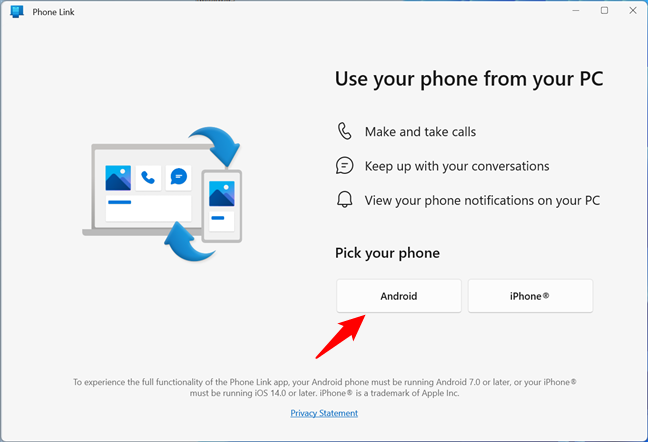
Klik of tik op Android
Op de volgende pagina moet u de link naar Windows-app op je Android-telefoon. Bovenaan staan instructies en een korte link (www.aka.ms/yourpc) waarmee je kan in de browser van uw smartphone typen om toegang te krijgen tot de app. Maar laten we, voordat u dat doet, uw Windows-pc klaarmaken.
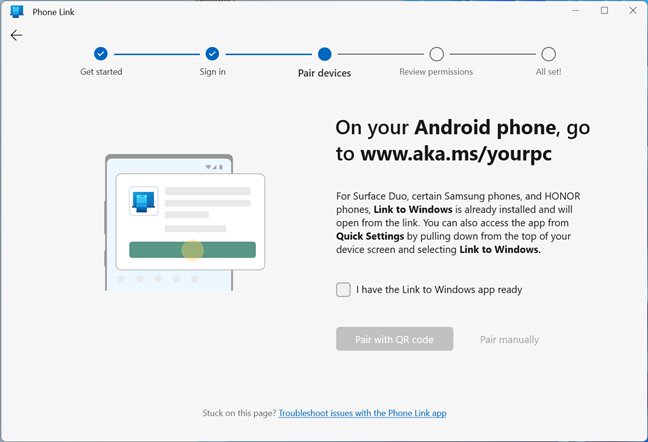
Installeer Link to Windows op de Android-smartphone
Vink de”I have the Link to Windows app ready”aan vak en druk op de knop”Koppelen met QR-code”.
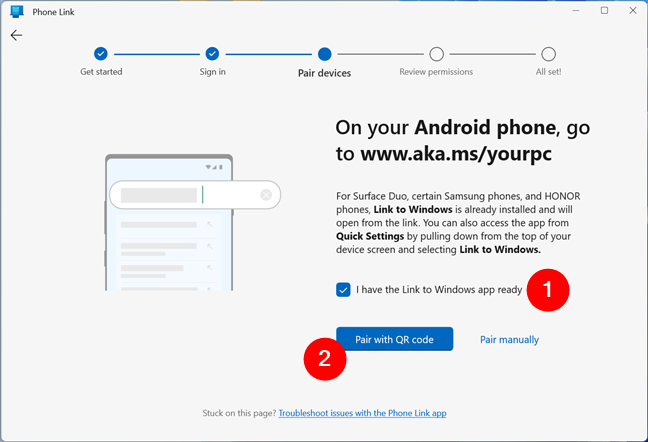
Open QR-code in Phone Link
Vervolgens opent de Phone Link-app op uw Windows-pc een nieuw venster en geeft een QR-code weer. U moet deze code scannen met uw Android-smartphone, dus laten we overschakelen naar uw Android en het daarvoor klaarmaken.
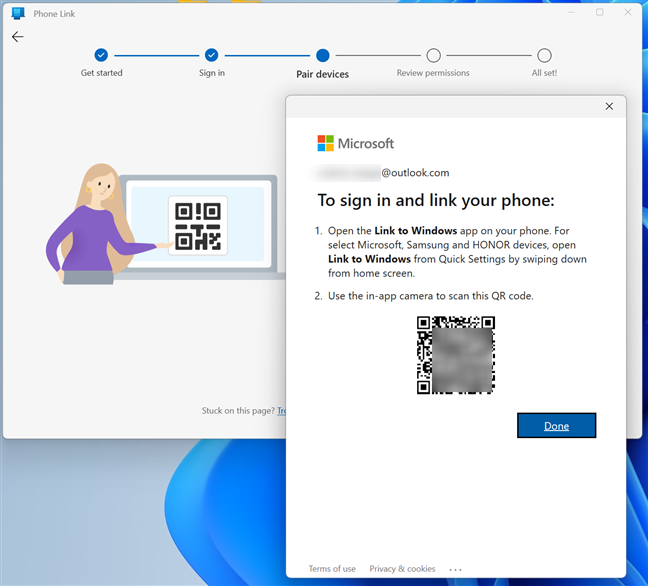
Gebruik je Android om de QR-code in Windows te scannen
Stap 2. Installeer en open de Link naar Windows-app op uw Android-smartphone
Nu uw Windows-pc klaar is om te koppelen met uw Android-apparaat, moet u ook uw Android-smartphone of-tablet instellen. Hier is hoe:
2.1. Download Link to Windows op een standaard Android-telefoon
Schakel over naar je Android, open de Play Store en download de Link to Windows-app. U kunt ook de link gebruiken die eerder op uw Windows-pc is weergegeven om toegang te krijgen tot de pagina van de app in de Play Store.
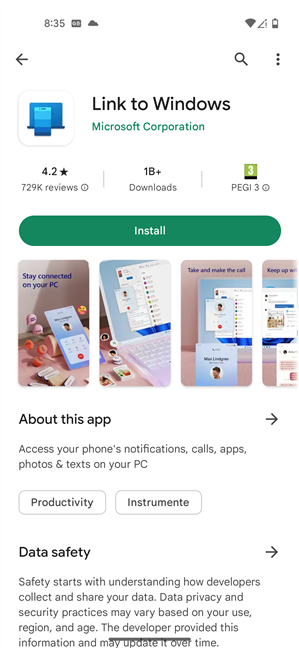
Download de app uit de Google Play Store
TIP: Als je hulp nodig hebt bij het installeren apps op uw Android-apparaten, deze handleiding biedt stapsgewijze instructies.
Zodra u Link to Windows op uw Android-smartphone hebt geïnstalleerd, start u deze en gaat u verder met de derde stap in deze zelfstudie.
2.1. Start Link to Windows op een Samsung Galaxy-telefoon
Samsung Galaxy-apparaten worden geleverd met Link to Windows als ingebouwde functie. Om het te gebruiken, veegt u op uw Samsung Galaxy-smartphone vanaf de bovenkant van het scherm omlaag om toegang te krijgen tot Snelle instellingen. Veeg opnieuw naar beneden om het uitgebreide menu Snelle instellingen te openen, waar u de knop”Koppelen met Windows”kunt vinden. Als u erop tikt, wordt de functie ingeschakeld terwijl u het aanraakt en vasthoudt, worden de instellingen geopend. Aangezien dit de eerste keer is dat u uw Samsung verbindt Galaxy naar uw Windows-pc, zorg ervoor dat u de knop Koppelen aan Windows aanraakt en vasthoudt om de app te configureren.
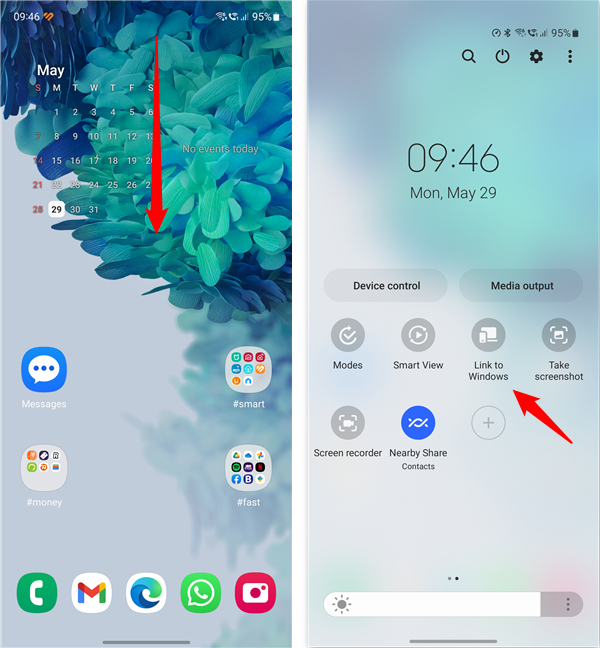
Activeer Link naar Windows vanuit Snelle instellingen
TIP: Als u de functie vaak gebruikt , kunt u overwegen om het Android Quick Settings-menu aan te passen om Link to Windows gemakkelijker toegankelijk te maken (bekijk de speciale Samsung-sectie).
U kunt ook de app Instellingen openen, op Verbonden apparaten tikken en de schakelaar Koppelen aan Windows. Tik vervolgens op Koppelen aan Windows om naar de configuratiepagina te gaan en tik op Aanmelden om computer toe te voegen.
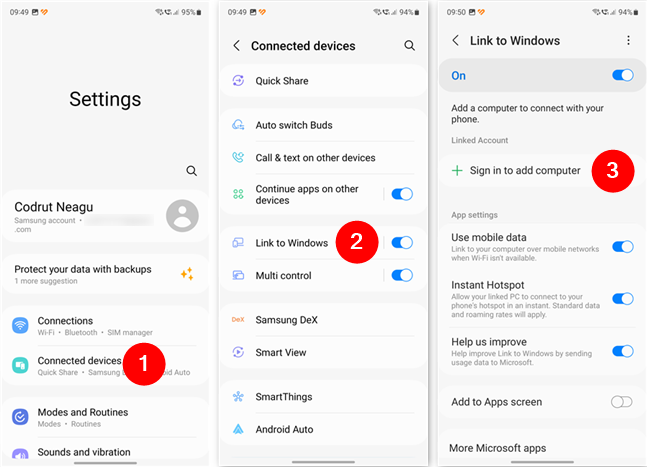
Begin met het configureren van Link to Windows op een Samsung Galaxy
Als u nog geen Microsoft-account toe aan uw Samsung Galaxy-apparaat, wordt u gevraagd dit te doen. Als je dat eerder hebt gedaan of nadat je je hebt aangemeld, zou je een scherm moeten zien zoals dat in de volgende schermafbeelding. Tik op de optie Computer toevoegen en volg de instructies in de volgende stap van deze handleiding. Ze zijn identiek op Samsung Galaxy-apparaten en standaard Android-smartphones.
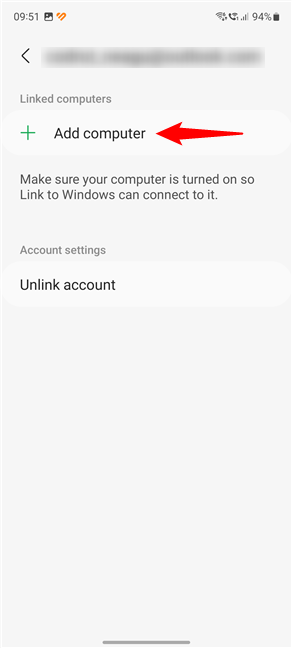
Een computer toevoegen aan een Samsung Galaxy
Stap 3. Stel Link to Windows in op uw Android-smartphone
Nu u bent gestart de Link to Windows-app, zou je een scherm moeten zien zoals dat aan de linkerkant van de volgende schermafbeelding. Tik onderaan op de knop’Je telefoon en pc koppelen’en tik vervolgens op Doorgaan op het volgende scherm.
Kies ervoor om je telefoon en pc te koppelen
Link to Windows vraagt je toestemming om foto’s te maken en video op te nemen op uw Android-apparaat. Tik op de optie”Tijdens het gebruik van de app”en richt uw camera op de QR-code die wordt weergegeven op uw Windows-computer.
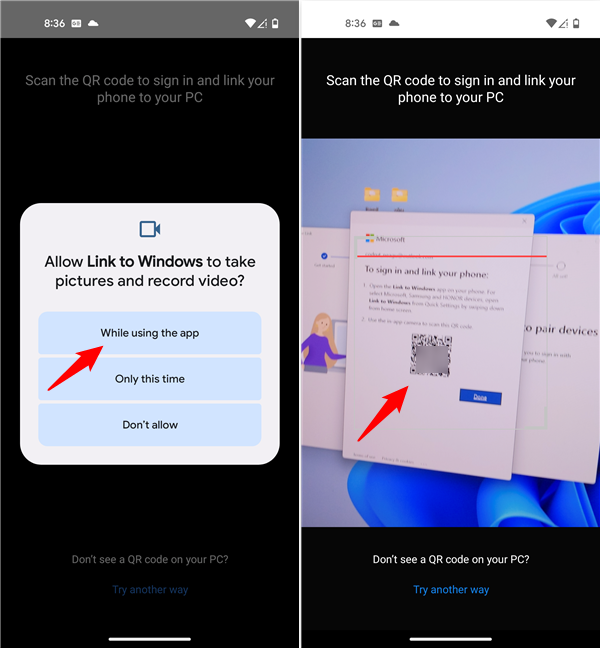
Scan de QR-code op de Windows-pc
TIP: Voor het geval je niet weet wat QR-codes zijn, hier is een artikel waarin ze worden uitgelegd: Wat is een QR-code? Waar worden QR-codes voor gebruikt?
Na het scannen van de code informeert Link to Windows u dat het nu wordt gekoppeld met pc. Vervolgens laat het je weten dat je het”[…] een paar machtigingen moet geven om je telefoon en pc te laten samenwerken.”Tik op Doorgaan.
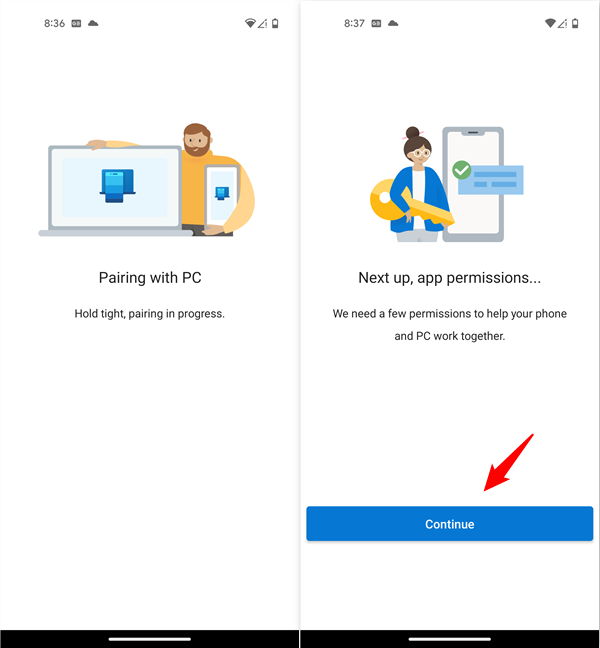
De Android-telefoon koppelen met de Windows-pc
Vervolgens wordt u gevraagd om de Phone Link-app toegang te geven tot uw contacten, foto’s, media en bestanden, telefoongesprekken te voeren en te beheren en sms-berichten te verzenden en te bekijken.Ik kan me niet voorstellen wat veel machtigingen in het boek van Microsoft betekenen. 🙂
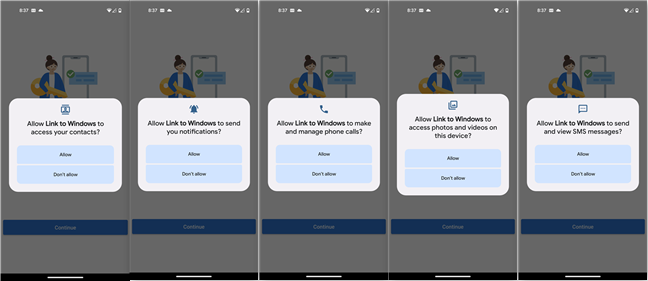
De app heeft machtigingen nodig
Er is nog een machtiging vereist, een waarmee de app te allen tijde met uw Windows-pc kan worden gesynchroniseerd. Tik op Doorgaan en u kunt dit op het volgende scherm toestaan.
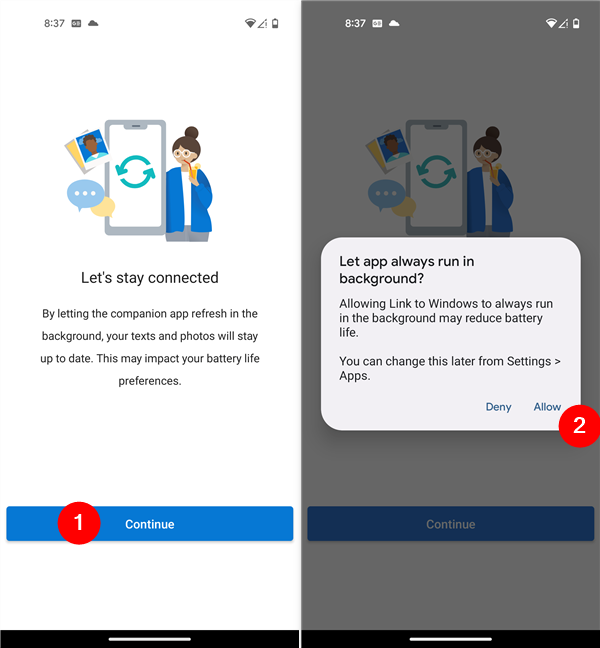
De app heeft toestemming nodig om altijd draaien op de achtergrond
Dat is alles! Tik op Gereed om het proces op je Android te voltooien.
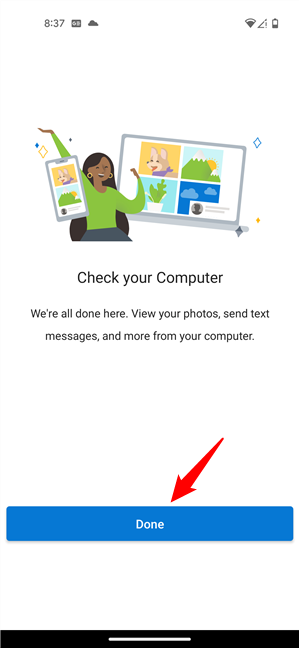
Druk op Gereed om het proces te voltooien
Zodra u het bericht”Uw telefoon en pc zijn gekoppeld”op het scherm ziet, is uw Android klaar voor gebruik.
p> 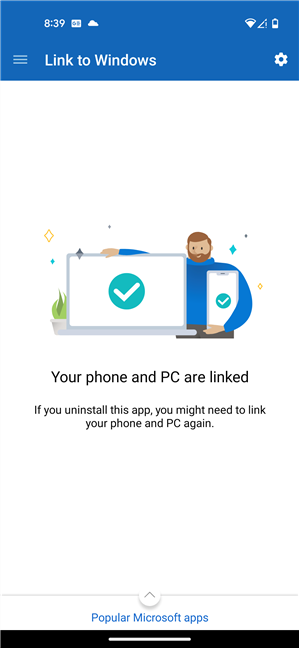
Je telefoon en PC zijn gekoppeld
Stap 3. Voltooi het koppelen van uw telefoon aan uw computer op de Windows-pc
Gedurende deze hele tijd bleef de Phone Link-app op uw pc informatie over elke stap tonen je nam je Android-apparaat.
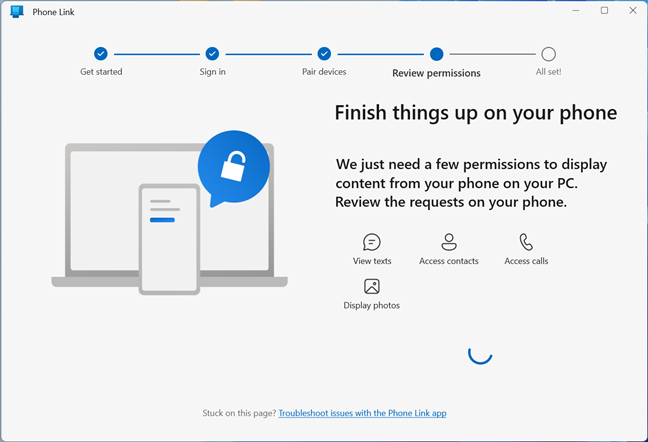
Alles afmaken op je telefoon
En nu dat klaar is, zou je een bericht moeten zien dat”Je bent helemaal klaar”en dat”Je apparaat is nu verbonden met de Phone Link app.”Daaronder bevindt zich een knop Doorgaan: klik of tik erop.
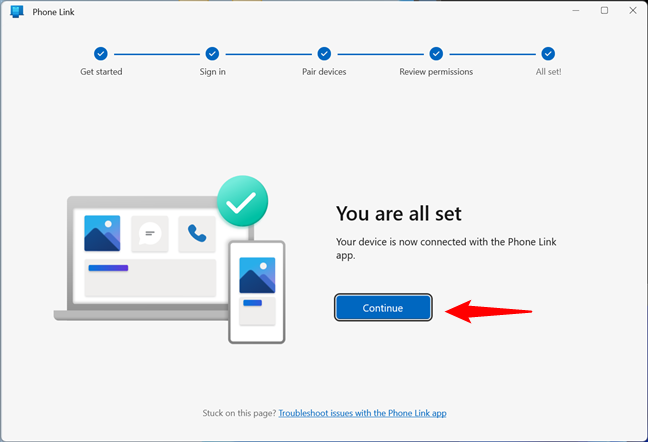
Je bent helemaal klaar
Vervolgens heb je de optie”Telefoonlink openen wanneer [je] inlogt bij Windows”door aan te vinken de juiste doos. Vink het vakje aan als u wilt dat uw Windows-pc en Android-telefoon worden gekoppeld elke keer dat u uw pc opstart en klik of tik vervolgens op Aan de slag om uw smartphone op uw computer te gebruiken.
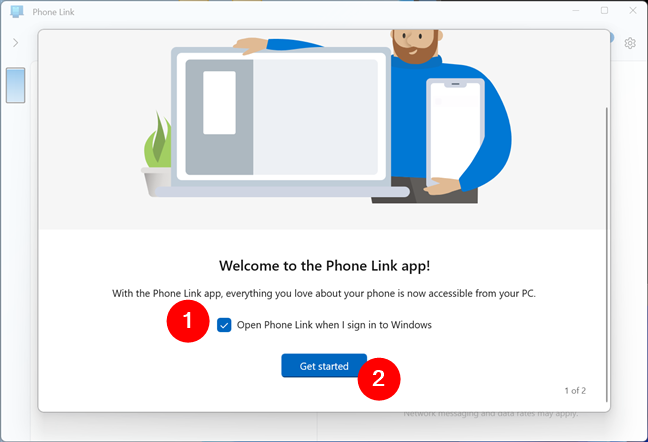
Telefoonlink openen bij opstarten en aan de slag
Tot slot toont de Windows Phone Link-app enkele instructies voor het gebruik ervan en heeft mogelijk nog een aantal machtigingen nodig voor sommige functies. Volg de instructies op je scherm om meldingen vanaf je pc te verzenden en machtigingen te verlenen vanaf je Android, en je krijgt toegang tot alles wat de app te bieden heeft.
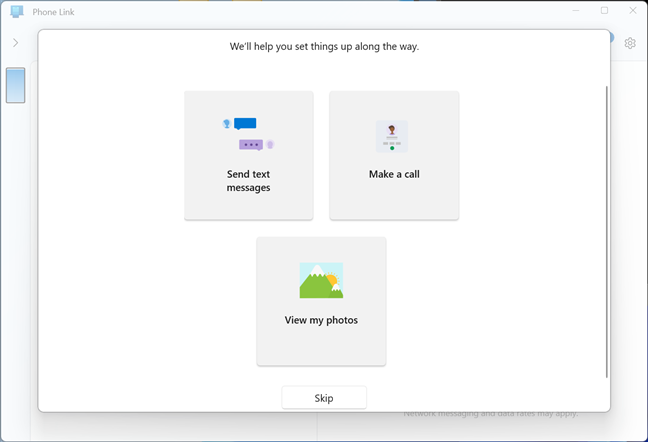
Informatie over het gebruik van Phone Link
Vervolgens kunt u geniet van het gebruik van uw Android-smartphone rechtstreeks vanaf uw Windows-pc. 🙂
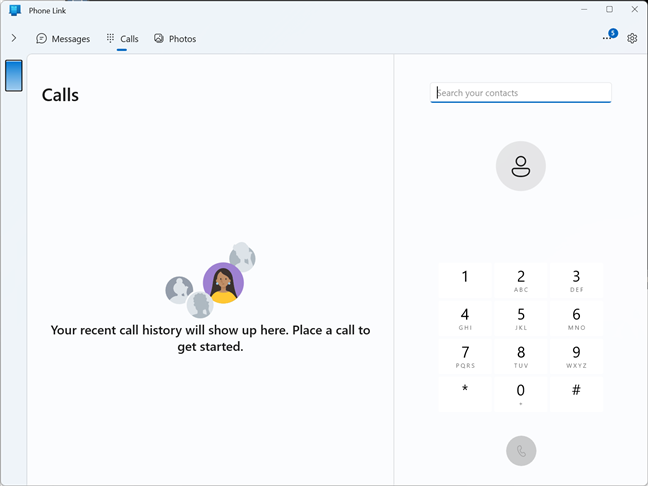
Toegang tot uw Android-apparaat vanaf uw Windows-pc
OPMERKING: Als de twee apparaten problemen hebben met synchroniseren, raadpleegt u het eerste hoofdstuk van deze zelfstudie opnieuw en volgt u de instructies in de opsommingstekens. En als u Phone Link beu bent, kunt u de app altijd van uw Android-smartphone verwijderen en ook uitschakelen in Windows.
Verbind uw pc met uw Android-apparaat wanneer u Windows installeert met Phone Link app
Wanneer je Windows 11 of Windows 10 installeert, maar ook wanneer je een upgrade uitvoert naar de nieuwste versie van Windows, krijg je de mogelijkheid om je smartphone en pc te koppelen. Wanneer u het onderstaande scherm ziet, gebruikt u de camera van uw Android-telefoon om de QR-code te scannen. Druk vervolgens op Volgende om verder te gaan met het installatieproces.
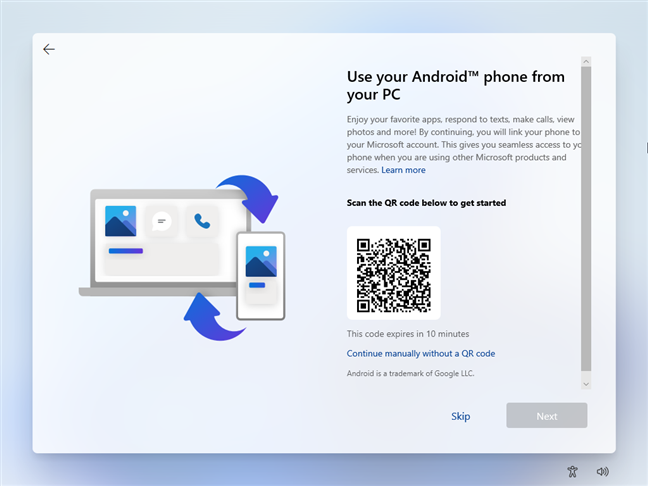
Telefoonlink instellen tijdens de Windows-installatie
Op uw Android-smartphone, als u deze nog niet heeft, wordt u gevraagd om de Link to Windows-app te installeren. Vervolgens moet u dezelfde koppelingsstappen uitvoeren als in het eerdere gedeelte van deze zelfstudie. En als u klaar bent, zou de Windows-installatiewizard u moeten vertellen dat”Uw Microsoft-account en telefoon nu zijn gekoppeld.”
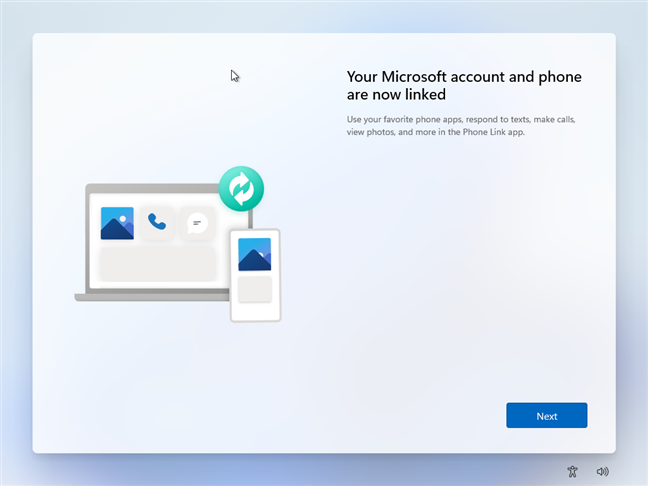
Uw Android-telefoon is gekoppeld aan uw Windows-pc
Wanneer Windows klaar is met installeren op uw computer of apparaat, wordt de Phone Link-app geopend en kunt u uw telefoon op uw pc gaan gebruiken.
Heeft u uw Android aan Windows gekoppeld?
Een Android aan Windows verbinden met de Phone Link app is niet moeilijk, en de app zal je misschien verrassen, want hij is van onschatbare waarde als het gaat om het delen van foto’s en sms’en. Toch hoop ik dat Phone Link nog verder zal verbeteren in toekomstige Android-en Windows-updates. Tot die tijd, zou je het erg vinden delen wat uw ervaring met Phone Link was? Is het u gelukt om Phone Link te gebruiken om uw Android met Windows te verbinden? Hoe goed werkt het voor u? Reageer hieronder en laten we bespreken.


