Vraag je je af waarom sommige tekst blauw gemarkeerd wordt weergegeven in je document? Nou, het zijn hyperlinks. Hyperlinks worden automatisch in uw document geplaatst wanneer u e-mails, URL’s of verwijzingen invoegt. Als u ze daar echter niet wilt, kunt u ze eenvoudig verwijderen, zodat u zich er geen zorgen over hoeft te maken.
U kunt de hyperlinks in MS Word op twee manieren verwijderen, namelijk selectief Hyperlink en Alle Hyperlink. Met deze twee keuzes kunt u hyperlinks in MS Word eenvoudig verwijderen. Laten we dus zonder verder oponthoud in het artikel duiken en een stapsgewijze eenvoudige richtlijn vinden om dit te doen.
Hoe verwijder je alle hyperlinks?
Je hebt twee opties bij het verwijderen van hyperlinks in MS Word. U kunt ervoor kiezen om hyperlinks één voor één te verwijderen of u kunt ook alle hyperlinks in één keer verwijderen.
Als u weinig tijd heeft of alle hyperlinks in één keer wilt verwijderen, moet u dit gebruiken methode in plaats van de selectieve. Wanneer u deze methode gebruikt, worden alle hyperlinks samen verwijderd en blijven er geen hyperlinks over.
Hieronder staan de stappen voor het verwijderen van alle hyperlinks in MS Word:
Open MS Word.Open het te bewerken document.Druk op Ctrl en A sleutel.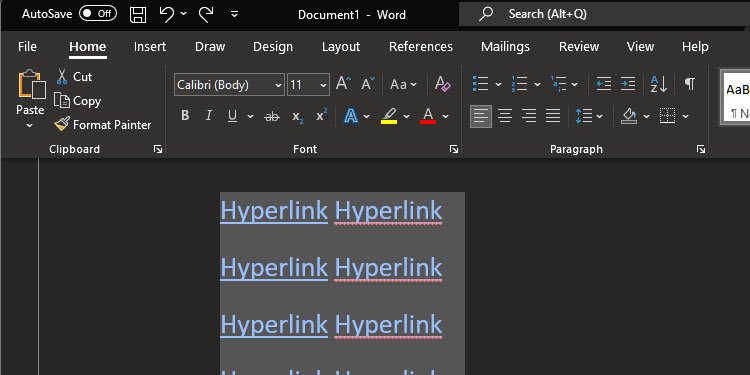 Druk nogmaals op Ctrl + Shift + F9-toets.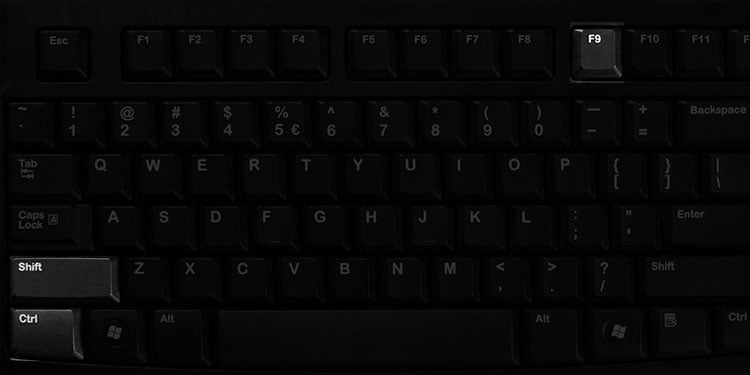
Opmerking: Als u de tekst wilt behouden, maar niet de link, gebruik dan Hyperlink verwijderen door met de rechtermuisknop op de link te klikken. Maar als u het volledig wilt verwijderen, selecteert u gewoon de hyperlink en drukt u op de delete-of backspace-toets.
Hoe kan ik Selective Hyperlink Word verwijderen?
Natuurlijk is het gemakkelijker om alle hyperlinks samen te verwijderen en bespaart u tijd, maar als u er maar één of twee wilt verwijderen, dan is dat ook mogelijk.
Als u enkele van de hyperlinks wilt behouden en alleen ongewenste wilt verwijderen, heeft u ook een optie voor selectieve verwijdering. Wanneer u deze methode gebruikt, worden alleen de geselecteerde hyperlinks verwijderd en worden andere resterende hyperlinks naar uw keuze behouden.
Volg de onderstaande stappen om hyperlinks selectief te verwijderen in MS Word.
Open MS Word.Open het document waarin u wilt bewerken.Navigeer door de hyperlinks die moeten worden verwijderd.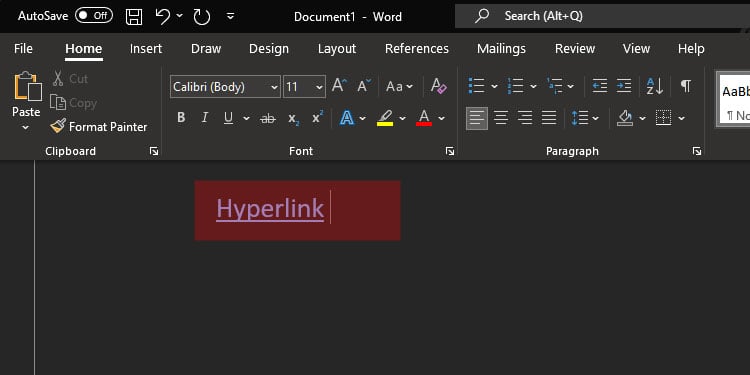 Klik met de rechtermuisknop op de hyperlink die u wilt verwijderen. Er verschijnt een dialoogvenster, klik op Hyperlink verwijderen optie.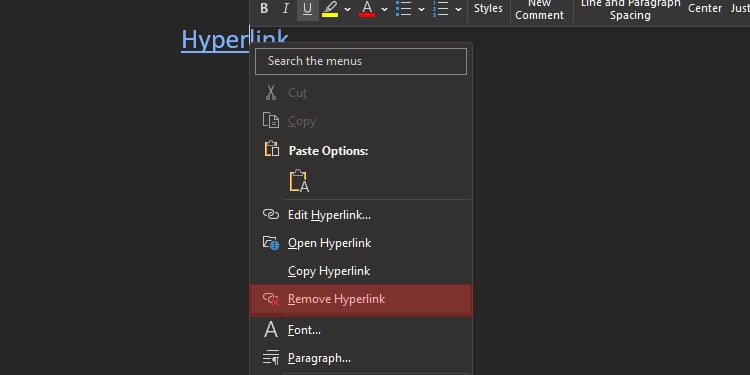
Hoe Hyperlinks vermijden?
We kunnen niet altijd dezelfde fouten blijven maken door de hyperlinks in te voegen en later te verwijderen. Het is altijd beter om hyperlinks in uw document te vermijden dan ze te verwijderen.
Hieronder staan een paar handige tips die u kunt gebruiken om hyperlinks te vermijden.
Gebruik plakopties
Er zijn plakopties in MS Word die u opties geven over hoe u de gekopieerde tekst wilt plakken. Om de tekst zonder hyperlinks te plakken, moet u de optie Alleen tekst behouden van MS Word gebruiken. Hieronder volgen de stappen om plakopties te gebruiken:
Kopieer de tekst.Ga naarMS Word.Open het document waarin u de tekst wilt plakken.Ga naar de Home tab.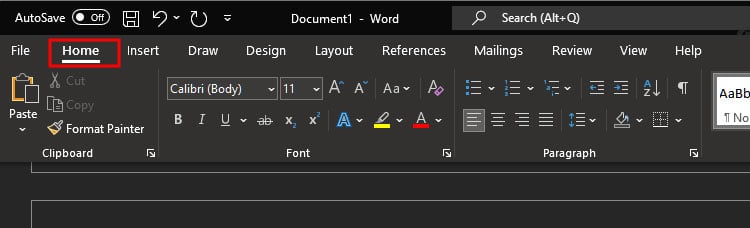 Klik op de optie Plakken in het linkerhoek.
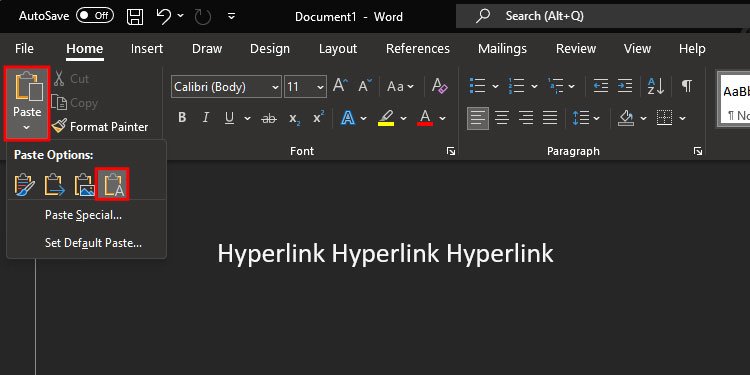 OnderPlakopties , klik op het pictogram Alleen tekst behouden.
Nu wordt de tekst die u zojuist hebt gekopieerd zonder hyperlinks geplakt.
Automatische hyperlinks uitschakelen
De hyperlinks in MS Word worden automatisch ingevoegd wanneer u webadressen invoegt. U kunt hyperlinks ook uitschakelen als u ze volledig wilt vermijden. Nadat u hyperlinks hebt uitgeschakeld, hoeft u ze niet meer zoals voorheen in het document te verwijderen. Hier zijn de stappen om hyperlinks in MS Word uit te schakelen:
Open MS Word.Ga naar Bestand in de linkerbovenhoek.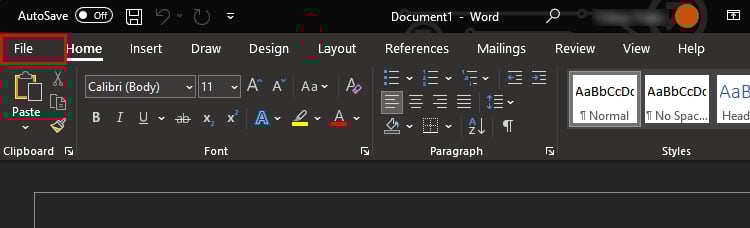 Klik op Opties.
 Ga in de linkerlijst naarProofing.
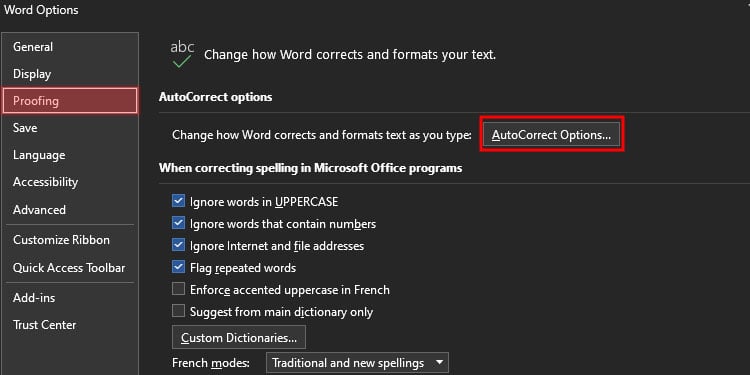 Scroll in de lijst aan de rechterkant naar Opties voor autocorrectie. Klik op Opties voor autocorrectie > AutoOpmaak terwijl u typt. Schakel onder Vervangen terwijl u typt internet-en netwerkpaden uit met hyperlinks.
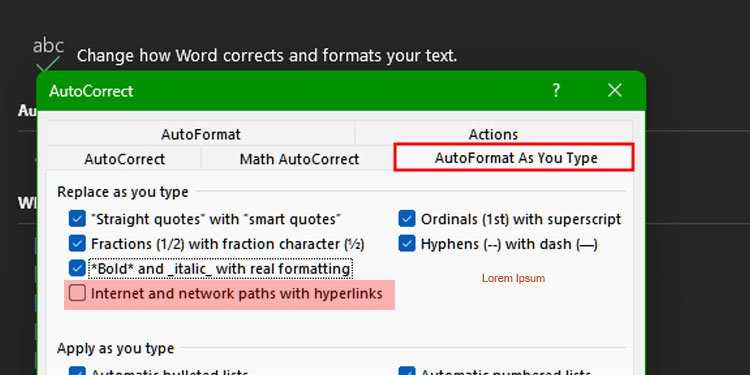 Klik op OK.Klik nogmaals op OK.


