Pencerminan skrin membolehkan anda menunjukkan telefon Android anda pada TV Roku atau peranti streaming anda dengan satu sambungan wayarles cepat. Kebanyakan pengguna menghadapi masalah kerana tetapan Roku mereka, menu Android, atau rangkaian Wi-Fi tidak dikonfigurasi dengan betul. Panduan ini membimbing anda melalui langkah-langkah yang tepat yang berfungsi pada semua jenama Android utama dan model Roku.
Jadual Kandungan
Apa yang anda perlukan sebelum mencerminkan Android ke Roku
Sahkan beberapa keperluan sebelum anda mula mencerminkan android anda ke TV anda. Ini menghalang masalah biasa di mana Roku tidak pernah muncul dalam menu cast.
Semak keserasian peranti Roku
Roku OS menyokong pencerminan skrin pada kebanyakan TV Roku, Model Stick Streaming, Roku Ultra, dan Roku Express dari 3900 atau lebih baru. Older Express models do not support mirroring.
Semak versi Android dan sokongan paparan tanpa wayar
Kebanyakan telefon yang menjalankan Android 7 atau ciri-ciri paparan wayarles sokongan yang lebih baru seperti Cast, Smart View, atau Paparan Tanpa Wayar. Nama menu yang tepat bergantung pada jenama telefon anda.
Bagaimana untuk membolehkan pencerminan skrin pada Roku
Roku mesti membenarkan pencerminan skrin sebelum telefon anda dapat disambungkan. Anda hanya perlu menetapkan ini sekali kecuali tetapan semula selepas kemas kini.
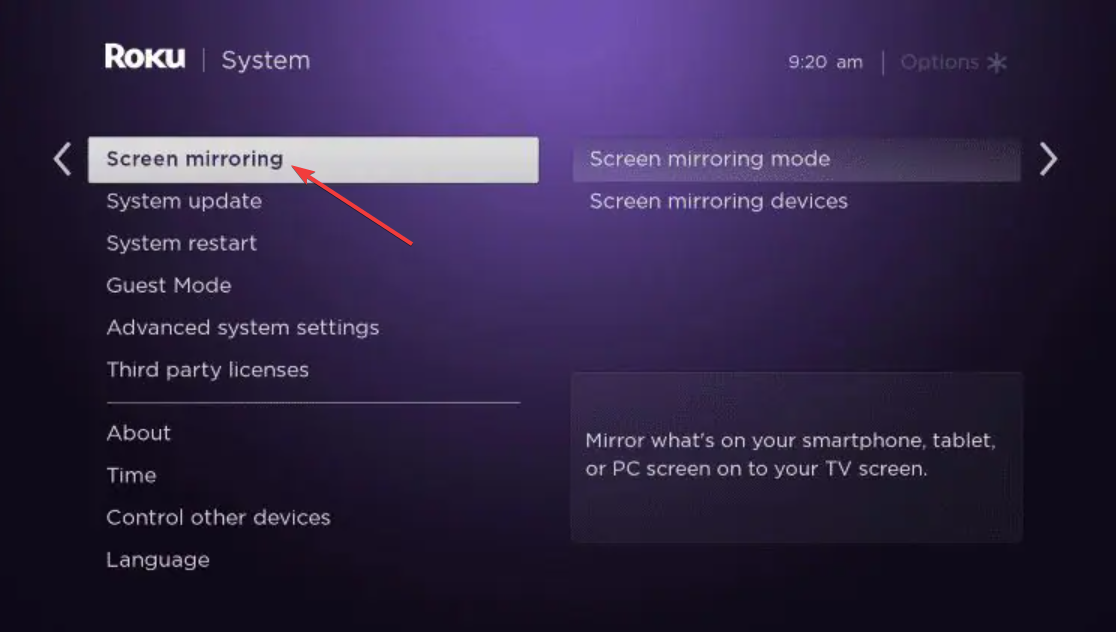
Mula dengan membuka tetapan pada Roku anda. Seterusnya, pilih System , kemudian mencerminkan skrin . Tetapkan mod untuk meminta atau sentiasa membenarkan untuk membenarkan sambungan Android masuk.
Jika penghala anda menyiarkan rangkaian 2.4 GHz dan 5 GHz, sambungkan kedua-dua peranti ke band yang sama untuk mengelakkan masalah penemuan. Tetapan cepat. Cari pelakon, pelakon skrin, atau Smart View . Ketik dan pilih peranti Roku anda dari senarai.

Cara Cermin dengan Samsung, Google Pixel, Xiaomi, dan Motorola Phones
Jenama telefon menggunakan nama yang berbeza untuk ciri-ciri pemutus mereka. Langkah-langkah ini mencerminkan menu Android semasa pada model AS utama.
Samsung Smart View (satu UI)
Leret ke bawah untuk membuka tetapan cepat. Ketik Smart View . Pilih peranti Roku anda untuk mula mencerminkan. Jika paparan pintar tidak muncul, ketik ikon pensil untuk menambahnya.
Google Pixel Cast
Buka Tetapan Pantas dan Ketik Cast . Jika jubin hilang, pergi ke tetapan, peranti yang disambungkan, kemudian diletakkan. Pilih roku anda dari senarai.
Dayakan Paparan Tanpa Wayar , kemudian pilih Roku anda apabila ia muncul dalam senarai peranti.
Cast skrin Motorola
Leret ke bawah untuk membuka tetapan cepat dan cari skrin. Pilih Roku anda. Matikan Bateri Penjimat jika telefon anda gagal menyambung.
Beberapa aplikasi streaming blok mencerminkan untuk alasan hak cipta. Bahagian ini membantu anda mengelakkan skrin hitam dan kesilapan main balik.
Apl Streaming Mirroring
Aplikasi seperti Netflix, Hulu, dan Perdana Video Blok Skrin Mirroring kerana DRM. Anda akan melihat audio tetapi bukan video. Tingkah laku ini adalah normal dan tidak boleh dilangkau.
Casting YouTube atau foto bukannya mencerminkan aplikasi
seperti YouTube dan Google Foto menyokong pemutus asli. Ketik ikon pelakon di dalam aplikasi untuk main balik yang lebih lancar dan penggunaan bateri yang lebih rendah. prestasi daripada pencerminan.
Gunakan aplikasi pencerminan pihak ketiga
Beberapa aplikasi menawarkan pilihan pencerminan lanjutan untuk peranti lama. Gunakan hanya aplikasi yang dipercayai dari kedai Google Play untuk mengelakkan risiko keselamatan.
Lumpuhkan VPN atau DNS Swasta : Togol Wi-Fi pada telefon anda, mulakan semula penghala jika diperlukan, dan matikan ciri VPN atau peribadi DNS. Tetapan ini sering menyekat penemuan peranti. Lumpuhkan pengasingan AP pada penghala anda : Pengasingan titik akses menghalang peranti daripada bercakap antara satu sama lain. Matikannya dalam tetapan penghala anda untuk menjadikan Roku kelihatan pada telefon anda. Mulakan semula Roku’s Network Stack : Pergi ke Tetapan , System , kemudian Sistem mulakan semula . Roku anda menyambung semula ke Wi-Fi dan dapat ditemui lagi.
Betulkan pencerminan skrin tidak menyambung atau gagap
Tukar kedua-dua peranti ke 5 GHz Wi-Fi : Mirroring Memerlukan Output Wireless Cepat. Gunakan rangkaian 5 GHz router anda untuk mengurangkan gangguan dan meningkatkan kualiti aliran. Lumpuhkan Penjimat Bateri atau Prestasi Adaptif : Penjimat bateri mengehadkan kuasa penyiaran pada Android. Matikannya untuk mengekalkan sambungan yang stabil dengan Roku anda. Kemas kini sistem Roku OS dan Android : Roku kemas kini kerap meningkatkan kebolehpercayaan pencerminan. Pasang kemas kini yang belum selesai untuk mengelakkan masalah keserasian. Tips untuk mencerminkan skrin yang lebih baik pada Roku
Simpan telefon anda dalam jarak 10 kaki dari penghala anda mematikan bluetooth jika anda melihat lag menutup aplikasi tanpa wayar yang lain pada telefon anda mulakan semula kedua-dua peranti sebelum sesi pencerminan panjang
FAQS
Anda boleh menemuinya dalam tetapan cepat atau di bawah peranti yang disambungkan dalam tetapan sistem.
Mengapa Roku saya tidak muncul dalam senarai pelakon? Ini biasanya berlaku kerana pengasingan rangkaian, VPN, atau band Wi-Fi yang berbeza.
Mengapa mencerminkan laggy? Slow Wi-Fi, Rangkaian 2.4 GHz, atau Mod Penjimat Bateri Biasanya menyebabkan gagap.
Bolehkah saya mencerminkan Netflix atau Video Perdana? Mirroring skrin untuk aplikasi yang dilindungi DRM tidak berfungsi. Gunakan aplikasi Roku rasmi sebaliknya. Dayakan mod pencerminan skrin pada Roku. Gunakan ciri Cast atau Smart View telefon anda untuk disambungkan. Meluluskan prompt pada Roku untuk mula mencerminkan. Sapukan pembetulan rangkaian dan prestasi jika pencerminan gagal atau ketinggalan.
Telefon Android anda harus mencerminkan Roku anda dengan cepat apabila kedua-dua peranti berkongsi rangkaian yang sama dan tetapan yang betul diaktifkan. Jika anda masih mengalami masalah, beralih ke pemutus peringkat aplikasi atau menggunakan aplikasi streaming terbina dalam Roku sering menyampaikan prestasi yang lebih baik.