Artikel ini menerangkan cara memetakan atau menyahpeta pemacu rangkaian menggunakan PowerShell dalam Windows 11.
Windows PowerShell ialah penyelesaian automasi tugas merentas platform yang terdiri daripada shell baris perintah, bahasa skrip dan konfigurasi rangka kerja pengurusan. Apl dipasang pada Windows secara lalai.
Terdapat pelbagai cara seseorang boleh memetakan atau menyahpeta pemacu rangkaian dalam Windows. Anda boleh menggunakan File Explorer, Prompt Perintah atau apl PowerShell.
Untuk memetakan pemacu rangkaian menggunakan PowerShell dalam Windows 11, anda boleh mengikuti ini langkah:
Buka PowerShell dengan mencarinya dalam menu Mula. Taip perintah berikut ke dalam PowerShell: New-PSDrive-Name”DriveLetter”-PSProvider FileSystem-Root”\\Server\Share”
Ganti “DriveLetter“dengan huruf itu, anda ingin tetapkan pada pemacu rangkaian (cth., Z) dan “\\Server\Share“dengan laluan UNC bagi bahagian yang anda ingin petakan (cth., “ \\myserver\myshare“).
Itulah format perintah PowerShell asas untuk memetakan perkongsian rangkaian dalam Windows.
Peta atau nyahpeta pemacu rangkaian dalam PowerShell
Seperti yang dinyatakan di atas, pengguna mempunyai pelbagai cara untuk memetakan atau menyahpeta (putuskan sambungan) pemacu rangkaian dalam Windows.
Biasanya, pengguna akan menggunakan File Explorer untuk memetakan atau memutuskan sambungan pemacu rangkaian. Walau bagaimanapun, apl PowerShell juga boleh memetakan atau menyahpeta (putuskan sambungan) pemacu rangkaian.
Berikut ialah cara untuk melakukannya.
Mula-mula, buka apl PowerShell dengan mengklik pada Menu Mula dan mencari untuk’PowerShell.’
Di bawah Padanan terbaik, pilih dan buka apl PowerShell. Apl Terminal Windows akan dibuka dengan gesaan PowerShell.
Nota: Jangan jalankan terminal sebagai pentadbir untuk membenarkan pelekap muncul dalam File Explorer.
Pada tetingkap terminal, taip format arahan seperti yang ditunjukkan di bawah:
New-PSDrive-Name”DriveLetter“-PSProvider”FileSystem”-Root”\\ServerName-or-IPAddress\SharedFolder“-Persist
Ganti DriveLetter dengan huruf pemacu yang anda mahu gunakan. Kemudian tukar Nama Pelayan dan SharedFolder kepada nama komputer pelayan dan folder kongsi.
Contoh:
Baharu-PSDrive-Nama “Z”-PSProvider”FileSystem”-Root”\\HomePC\Documents“-Persist
Jika digesa untuk nama pengguna dan kata laluan, taipkannya dengan betul dan tekan Enter untuk memetakan bahagian rangkaian.
Apabila anda cuba menyambung ke bahagian yang dilindungi, anda akan sentiasa digesa untuk memberikan nama pengguna dan kata laluan. Untuk mengelak daripada menaip kata laluan anda, simpannya dalam pembolehubah dan hantarkannya dengan arahan.
Jika anda ingin memasukkan nama pengguna dan kata laluan anda dengan arahan, gunakan langkah di bawah.
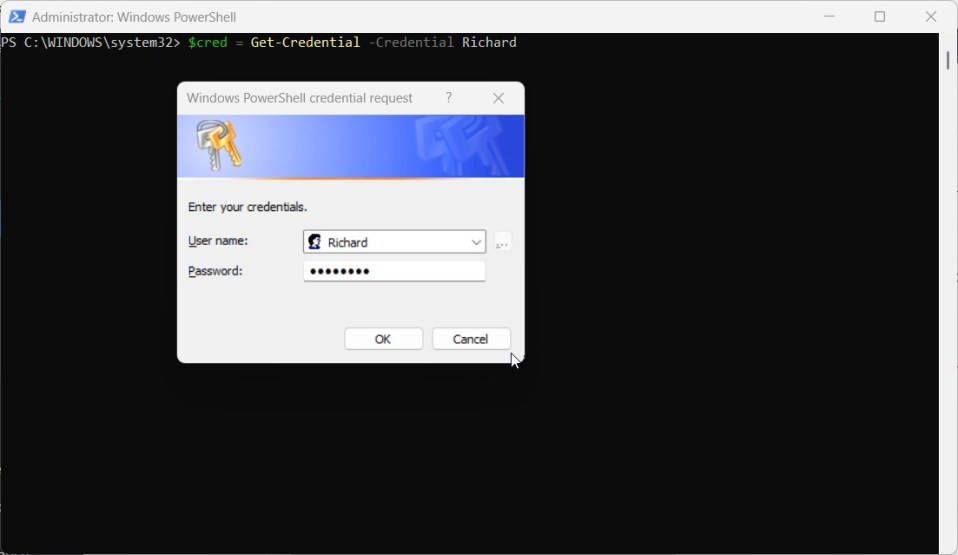
Mula-mula, jalankan arahan di bawah untuk menyimpan bukti kelayakan anda dalam pembolehubah.
$cred=Get-Credential-Credential USERNAME
Ganti USERNAME dengan akaun anda atau nama pengguna.
Anda sepatutnya melihat tetingkap gesaan yang serupa dengan tetingkap di bawah. Taipkan kata laluan anda dan klik Ok untuk menyimpan bukti kelayakan anda.
Dengan bukti kelayakan anda disimpan, jalankan arahan di bawah untuk memacu rangkaian dan lulus bukti kelayakan anda secara serentak.
New-PSDrive-Name”E”-Root”\\HomePC\Documents”-Persist-PSProvider”FileSystem”-Credential $cred
Sebagai alternatif, simpan bukti kelayakan anda dalam Pengurus Kredensial. Anda boleh melakukannya dengan menjalankan arahan di bawah.
cmdkey/add:HomePC/user:WORKGROUND\username/pass:password
Ganti WORKGROUP dengan nama domain atau kumpulan kerja anda. HomePC ialah komputer dengan folder kongsi.
Selepas menyimpan bukti kelayakan anda dalam Pengurus Kredensial, anda boleh menjalankan perintah PowerShell tanpa menyatakan bukti kelayakan anda atau mendapat gesaan untuk nama pengguna anda dan kata laluan.
New-PSDrive-Nama “P”-Root”\\HomePC\Documents“-Persist-PSProvider”FileSystem”
Nyahpetakan atau putuskan sambungan pemacu rangkaian kongsi menggunakan PowerShell
Setelah pemacu kongsi dipetakan, pengguna boleh menggunakan PowerShell untuk menyahpeta atau memutuskan sambungannya. Sebelum anda memutuskan sambungan pemacu rangkaian kongsi, anda mungkin mahu menyenaraikan semua pemacu rangkaian kongsi yang dipetakan ke komputer anda.
Jalankan arahan di bawah untuk melakukannya.
Get-PSDrive-PSProvider”FileSystem”
Sebaik sahaja anda mengetahui huruf yang digunakan untuk memetakan pemacu, jalankan arahan di bawah untuk menyahpeta atau memutuskan sambungannya.
Remove-PSDrive-Name DriveLetter
Ganti DriveLetter dengan huruf pemacu yang digunakan untuk memetakan pemacu.
Cth.
Remove-PSDrive-Name Z
Putuskan sambungan berbilang pemacu.
Get-PSDrive X, W | Remove-PSDrive
Itu sepatutnya melakukannya!
Kesimpulan:
Siaran ini menunjukkan kepada anda cara untuk memetakan atau menyahpetakan (putus sambungan) pemacu rangkaian kongsi dalam Windows 11. Jika anda menemui sebarang ralat di atas atau mempunyai sesuatu untuk ditambah, sila gunakan borang ulasan di bawah.