モバイル デバイスで TeamViewer を使用する方法
リモート アクセスは、学校、大学、および企業にとって不可欠です。問題が発生し、迅速な解決策が必要です。リモート アクセス ソフトウェアは、その日を救うことができます。クラウドベースの最高のリモート アクセス ツールの 1 つは TeamViewer です。
TeamViewer は、画面共有、ファイル転送、電話会議、およびグローバル VPN 接続を可能にします。また、TeamViewer を優れたものにしているのは、プラットフォームやオペレーティング システム間の互換性です。デスクトップ コンピューターやモバイル デバイスからのリモート アクセスに TeamViewer を使用できます。
スーパーマーケットにいて、友人や同僚がタスクのトラブルシューティングであなたの助けを必要としているとします。 TeamViewer モバイル アプリを起動して、すぐに支援できます。このプロセスについて知っておくべきことについて詳しくは、こちらをご覧ください。
モバイル デバイス上の TeamViewer: 概要
モバイル デバイスで TeamViewer を使用するには、まず iOS または Android スマートフォン。 BlackBerry ユーザーでも、モバイル アプリをインストールすることで TeamViewer リモート アクセス ソフトウェアを使用できます。
ただし、モバイル デバイスを介したリモート アクセスのセットアップと接続方法について詳しく説明する前に、TeamViewer デスクトップ ソリューションとモバイル ソリューションを比較することが重要です。
モバイル アプリは非常に使いやすく、基本的な機能を提供しますが、デスクトップ クライアントほど包括的ではありません。それでも、重要な要素に焦点を当て、セットアップ プロセス全体をガイドします。
TeamViewer ID について
モバイル デバイスで TeamViewer を使用することは複雑ではありませんが、初めてのユーザーが知っておく必要があるいくつかの重要な詳細です。 TeamViewer ID を理解することが不可欠です。 TeamViewer デスクトップまたはモバイル アプリの電話番号と考えてください。
すべての TeamViewer ユーザーは、別の人が自分のデバイスにアクセスするときに共有する一意の ID とパスワードを持っています。 TeamViewer ID とパスワードはソフトウェアによって自動的に生成され、変更されることはありません。
TeamViewer モバイル アプリを使用してデスクトップまたはラップトップにアクセスしている場合、相手側の人が提供する必要があります。 IDとパスワードを教えてください。モバイル デバイスでサポートを受けている場合、プロセスは多少異なりますが、詳細は後述します。
TeamViewer ID の取得方法
使用しているのがコンピューターかモバイルか
コンピューターで次の手順を実行します。
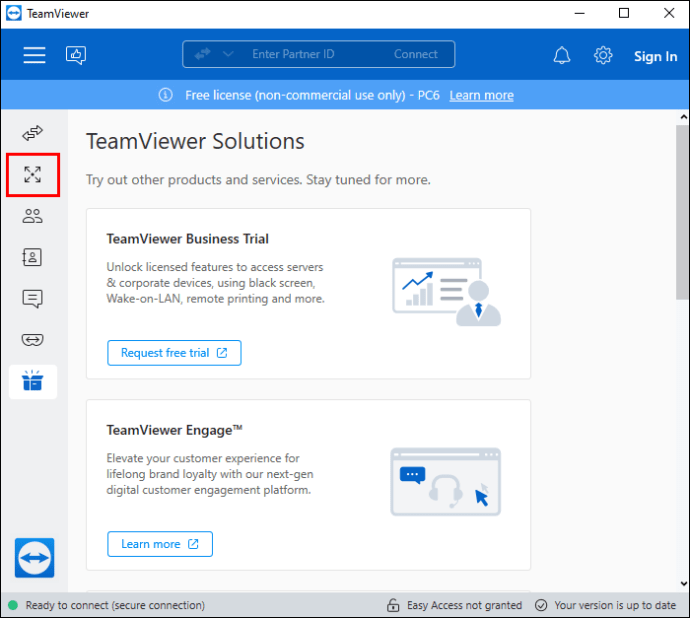
TeamViewer ソフトウェアの完全版。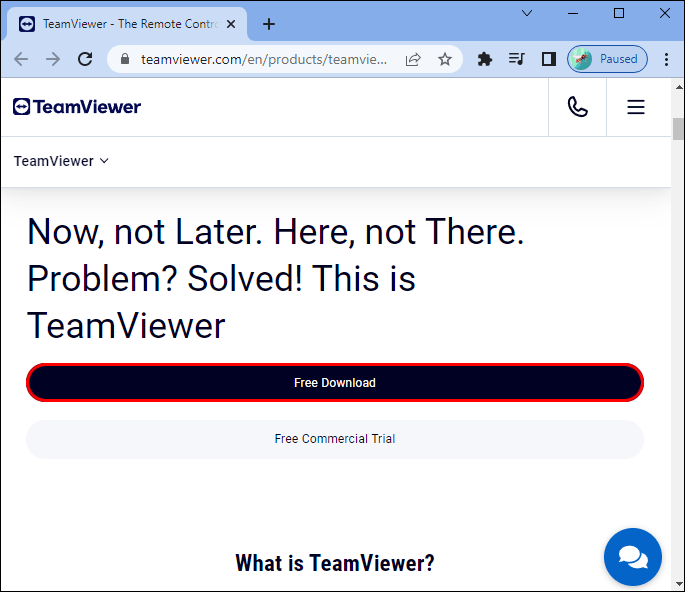 TeamViewer を起動して選択しますダッシュボードの「リモート コントロール」タブ。
 TeamViewer ID とパスワードが自動的に表示されます。
あなたの ID とパスワードをあなたのデバイスにアクセスする人に転送します。安全な通信チャネルを使用していることを確認してください。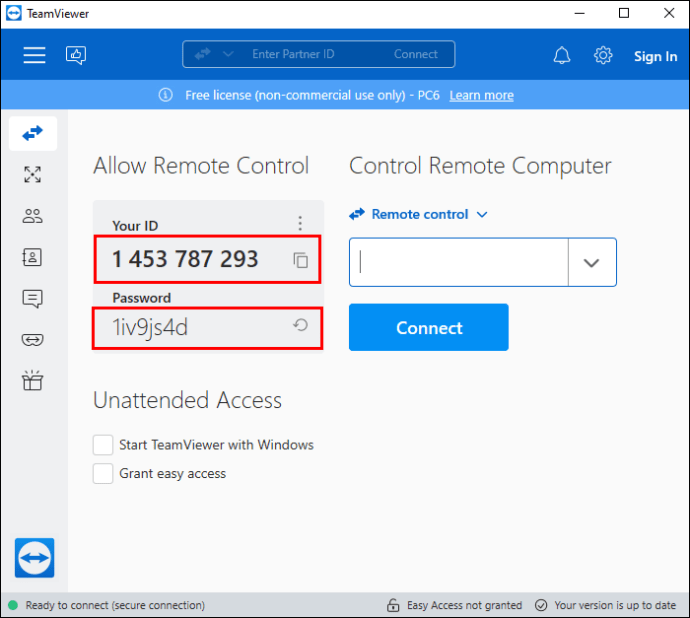
モバイル デバイスで、次の手順に従います。
TeamViewer をダウンロードします。 App Store または Google Play ストア。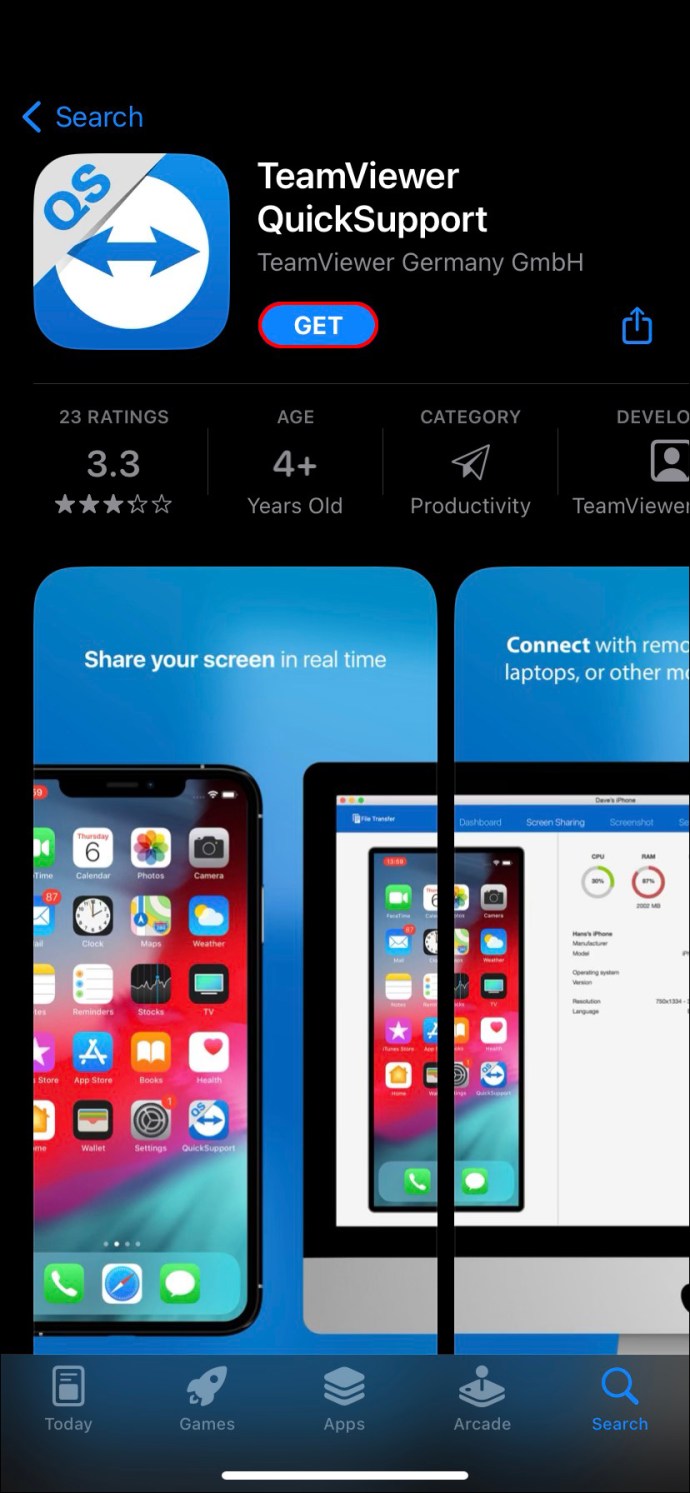 アプリを開き、TeamViewer ID の下にある [ID を送信] ボタンをタップします。
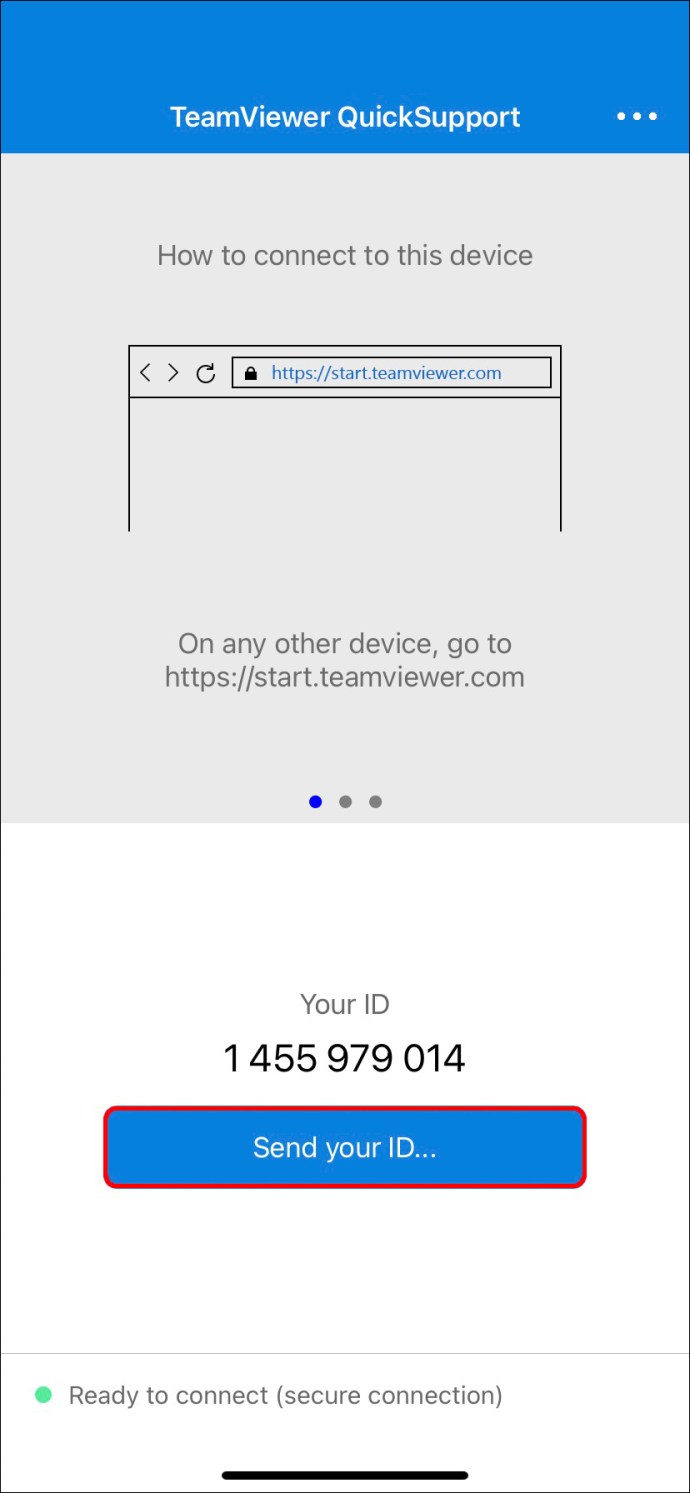 ヨを選択ID を安全に転送するためのメール、テキスト メッセージング アプリ、またはその他のプラットフォーム。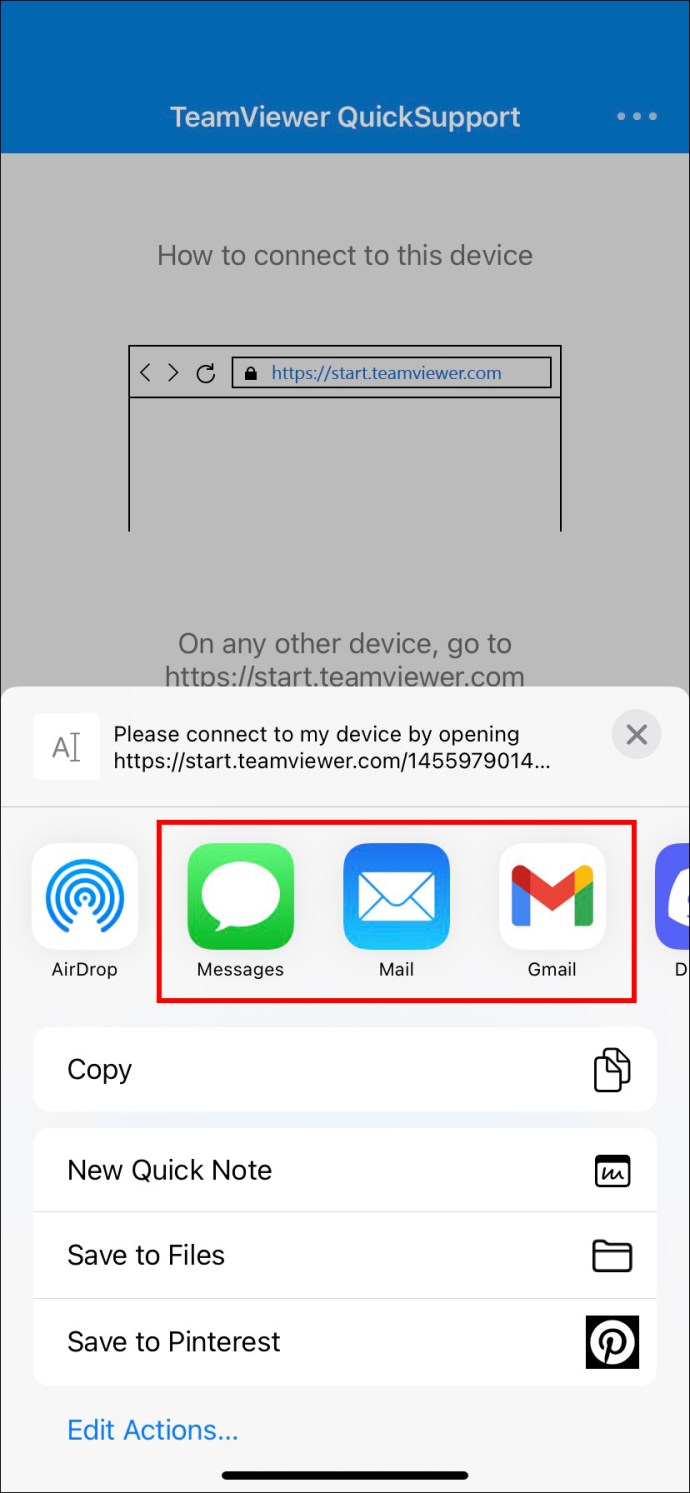
IDを受け取った人はクリックできますリンクし、自動的にリモート コントロールを確立します。デスクトップとモバイルの両方の TeamViewer フルバージョンにはチャットオプションがあり、他の TeamViewer ユーザーと情報を共有できます。
モバイルデバイスからの TeamViewer リモートアクセスの確立
通勤していると想像してください。仕事帰りの電車の中で上司から電話があり、会社の PC の問題に対処するよう求められたとします。ラップトップは手元にありませんが、以前に TeamViewer アプリをスマートフォンにインストールしました。
TeamViewer モバイル アプリを使用してコンピューターにアクセスする方法は次のとおりです。
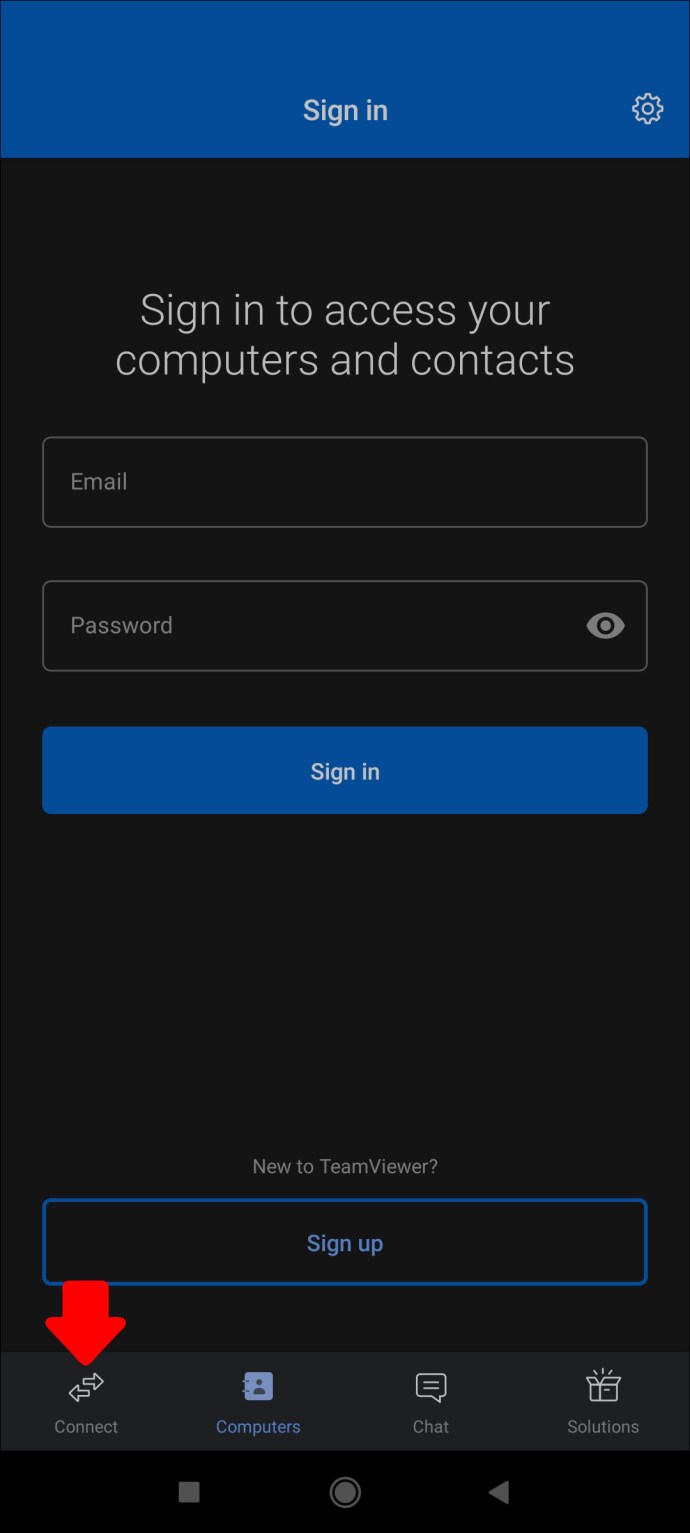
TeamViewer をリクエストする上司または同僚からの ID とパスワード。iOS<で TeamViewer アプリを起動します。/a> または Android device.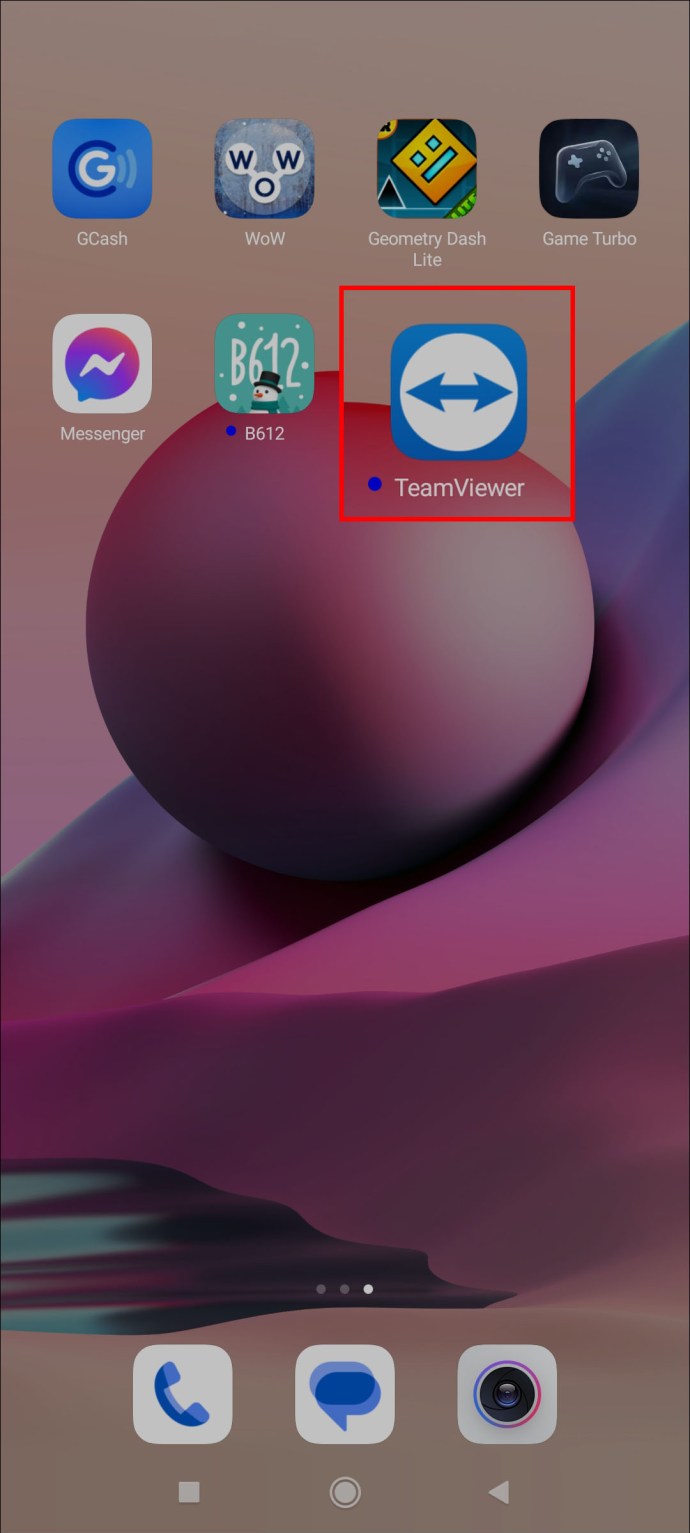 画面の左下隅にある [接続] ボタンをタップします。
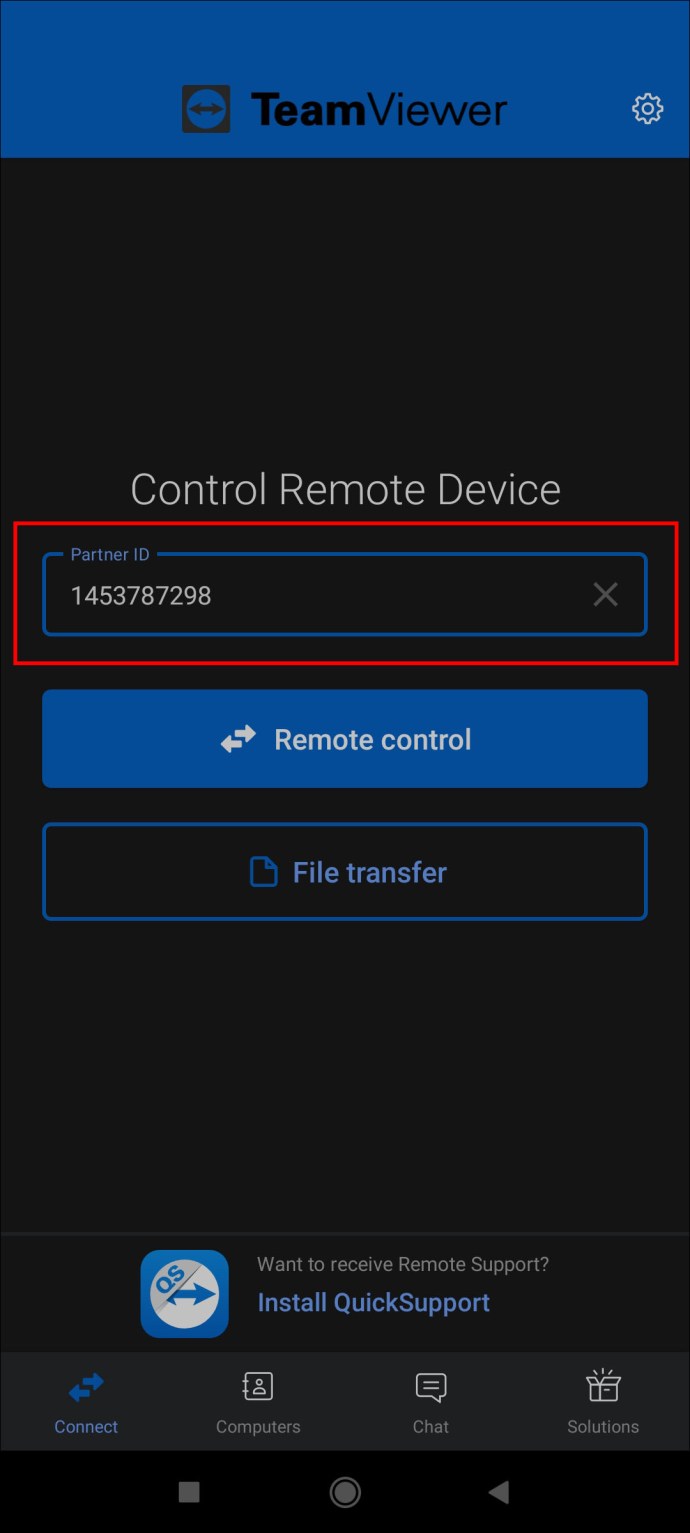
 「Partn」に TeamViewer ID を入力しますer ID」フィールド。
 プロンプトが表示されたらパスワードを入力します。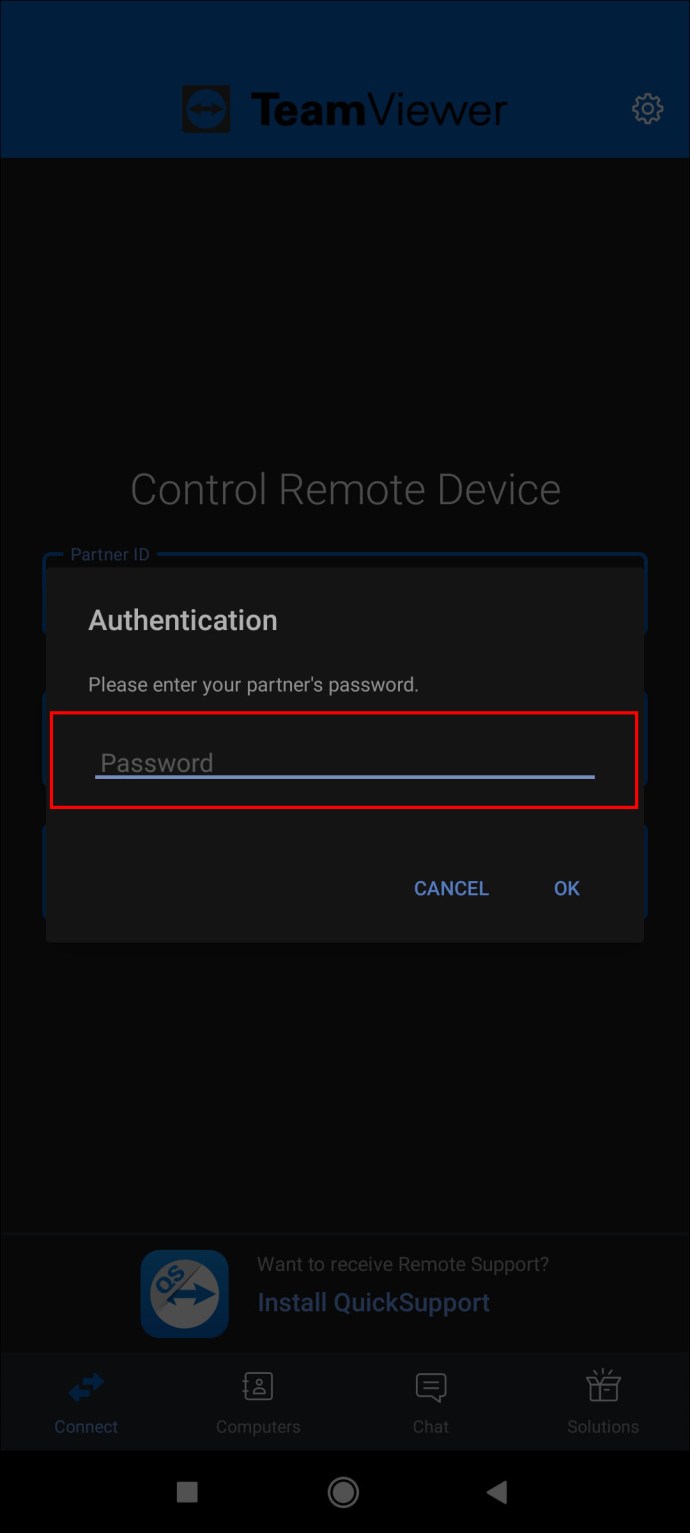
TeamViewer アプリは自動的に接続を確立し、オフィスのデスクに座っているかのように仕事用コンピューターを制御できます。
無人アクセスの確立
TeamViewer では、ユーザーは特定のデバイスへの永続的または無人アクセスを構成することもできます。たとえば、家族のメンバーがコンピューターのサポートを常に求めている場合、あなたはモバイルデバイスを利用して彼らを支援しているかもしれません。
リモート接続を確立する必要があるたびに、彼らが TeamViewer ID とパスワードを転送する代わりにアクセスすると、ログインして問題を解決できます。すばらしいと思いますが、まず、家族があなたのデバイスの無人アクセスを設定する必要があります。
仕組みは次のとおりです。
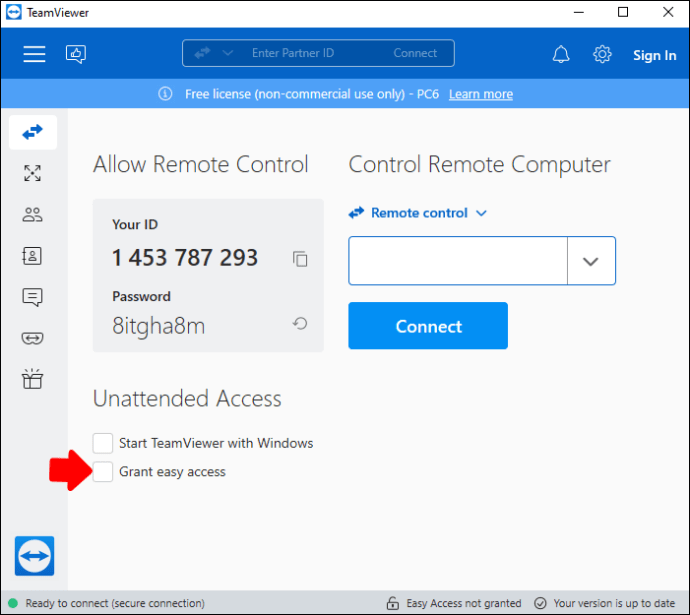
リモート デバイスで TeamViewer を開きます。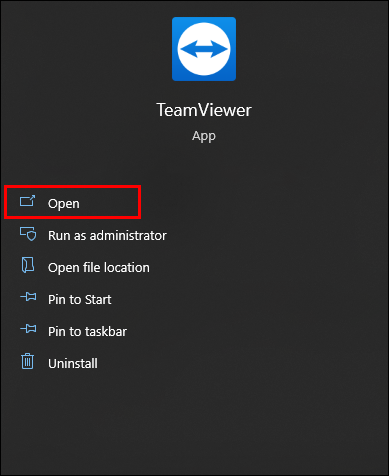 ダッシュボードから、[簡単なアクセスを許可する] チェックボックスをオンにします。
 無人アクセスを受け取る TeamViewer アカウントのメールアドレスを入力してください。
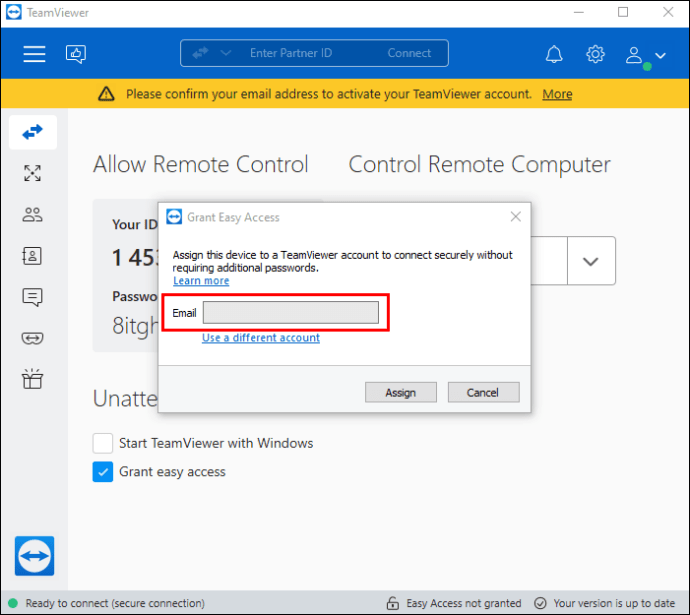 「割り当て」を選択します。
インターネットに接続されている限り、コンピュータのパートナー リストにデバイスを追加してアクセスできます。
TeamViewer モバイル アプリを使用してファイルを転送する方法
TeamViewer は単なるリモート アクセス ツールではありません。これにより、ユーザーは大きなファイルを高速かつ安全に転送できます。リモートで作業したり、ある個人用デバイスから別のデバイスにファイルを転送したりするすべての人にとって、非常に便利です。特に TeamViewer モバイル アプリに関しては、このプロセスは非常に簡単です。
TeamViewer モバイル アプリを介してファイルを転送するには、次の手順に従います。
Android または iOS デバイス。
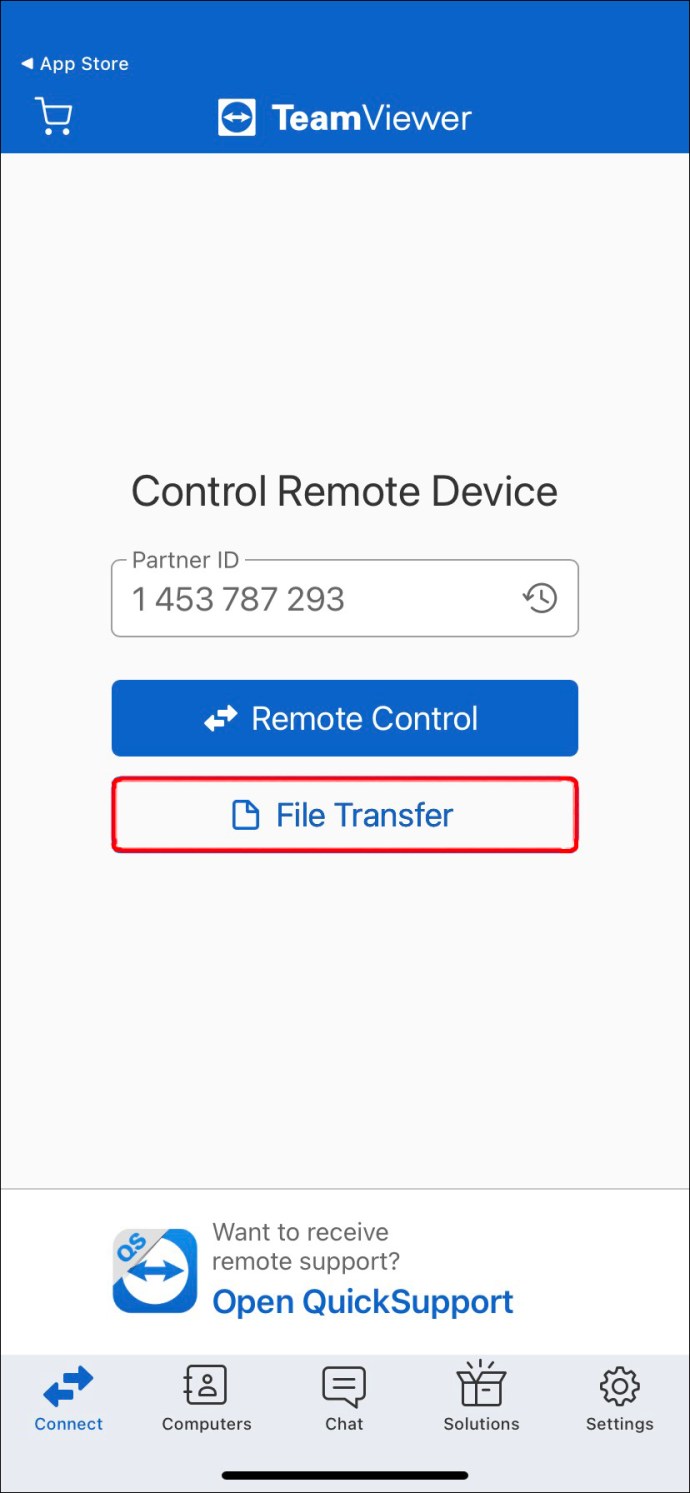
画面の左下隅にある [接続] タブを選択します。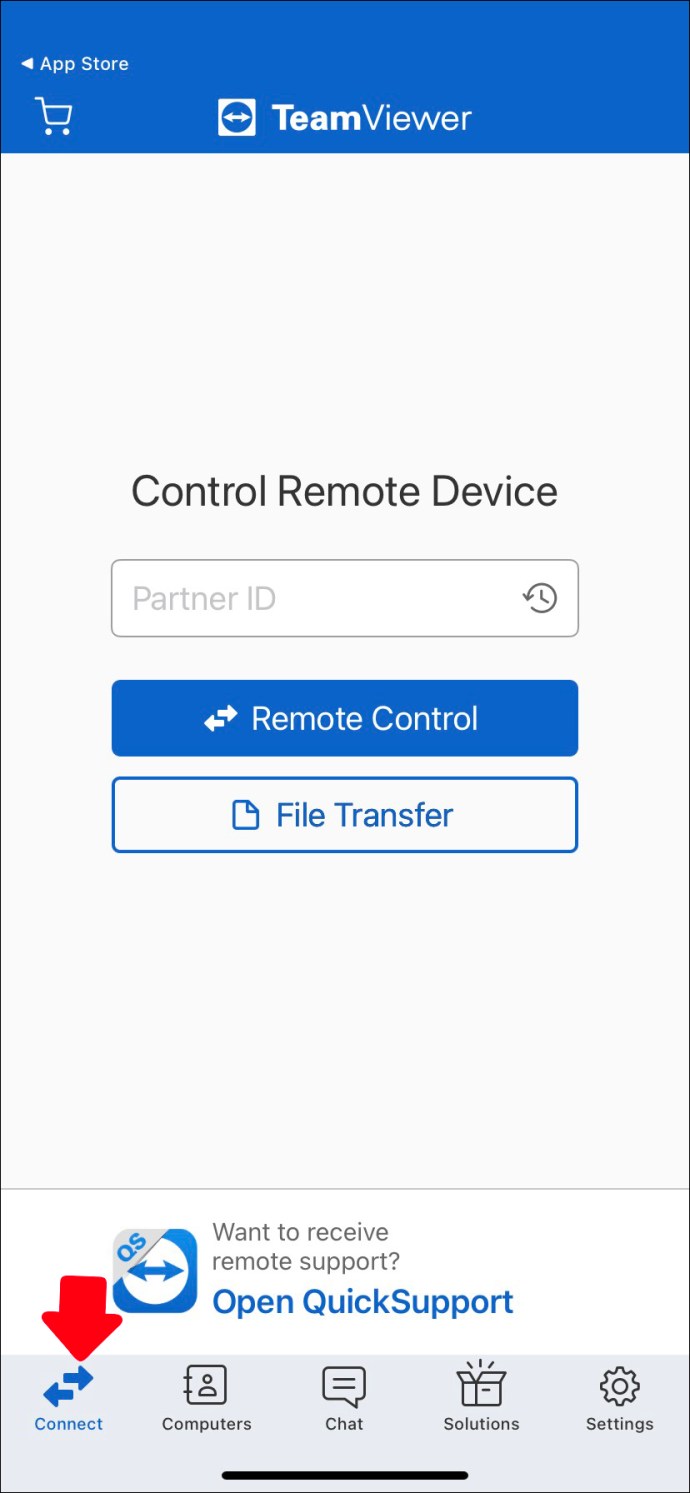 「パートナーID」を入力専用フィールド。
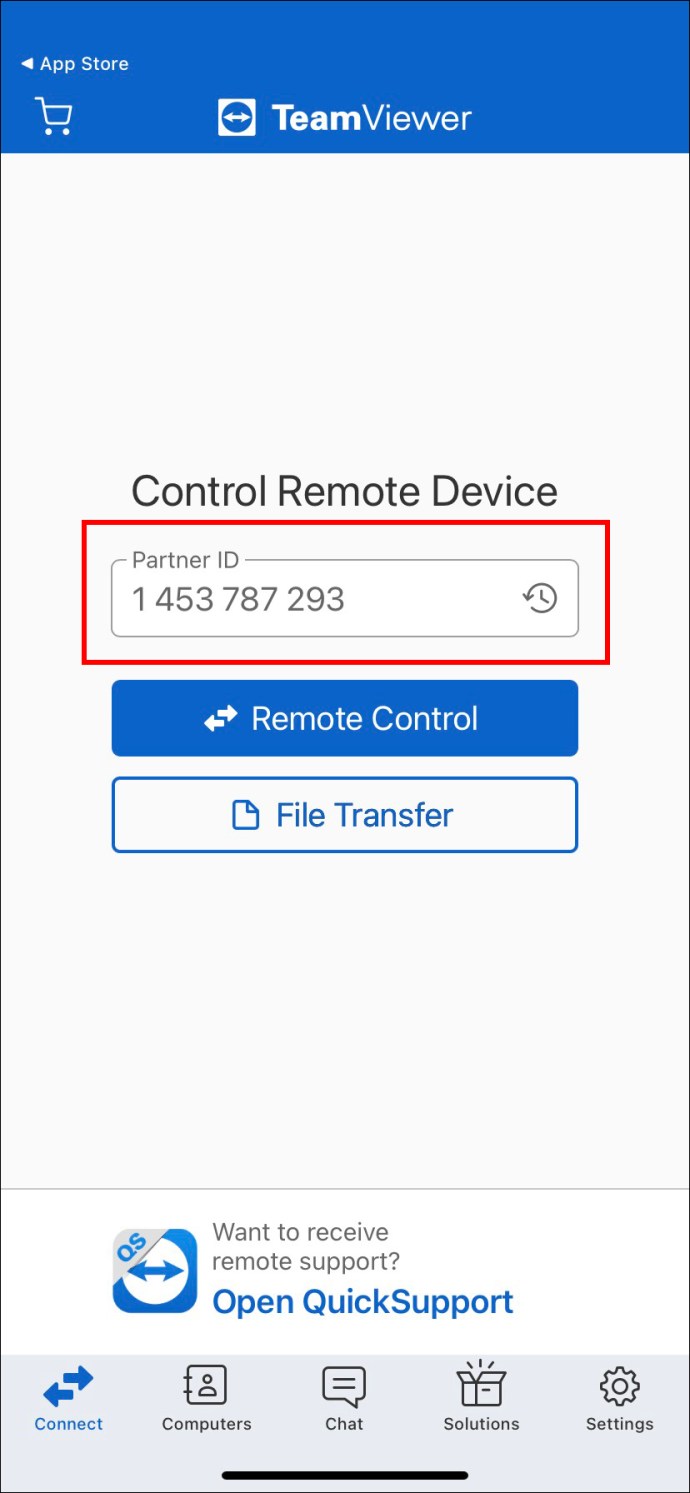 「ファイル転送」をタップメイン画面のボタン。
 デバイスからファイルを選択します。
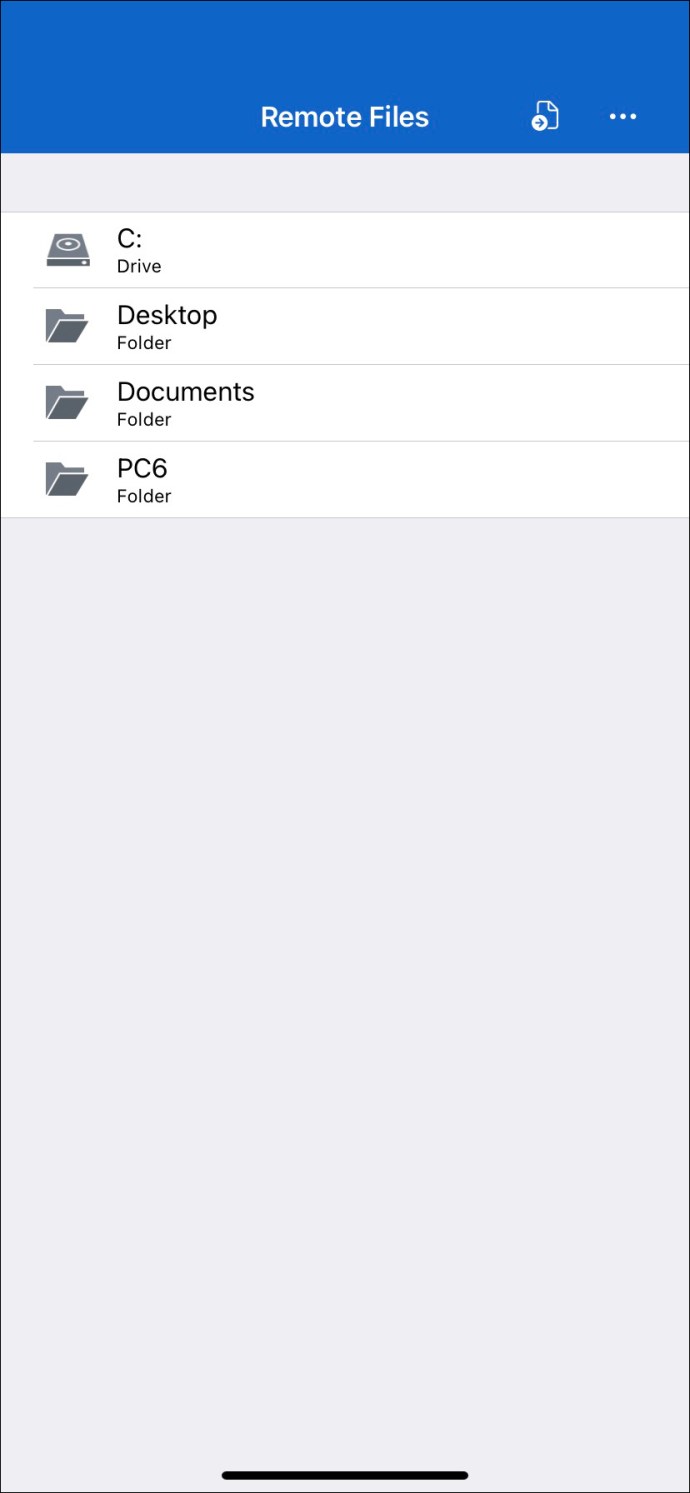 エンド ユーザーは、ファイルの送信要求を確認するプロンプトを受け取ります。
ファイルの送信先が承認すると、転送が自動的に開始されます。完了すると、すべてのファイルが正常に受信されたという通知が届きます。
注: Windows 版の TeamViewer を使用している場合は、
TeamViewer モバイル アプリを使用してチャットする方法
TeamViewer チャット機能については前に触れましたが、それがどのように機能するかをさらに強調することが重要です。 TeamViewer ユーザーは ID とパスワードを共有する必要があるため、このソフトウェアにはチャット機能が組み込まれており、簡単に使用できます。
チャット機能を介したすべての通信は、最高のセキュリティ基準に従ってエンドツーエンドで暗号化されます。チャット機能は、TeamViewer ID を共有するだけでなく、同僚やクライアントとのコミュニケーションに便利で使いやすいツールでもあります。
TeamViewer モバイル アプリでチャット機能を使用する方法は次のとおりです。
TeamViewer iOS または Android アプリ。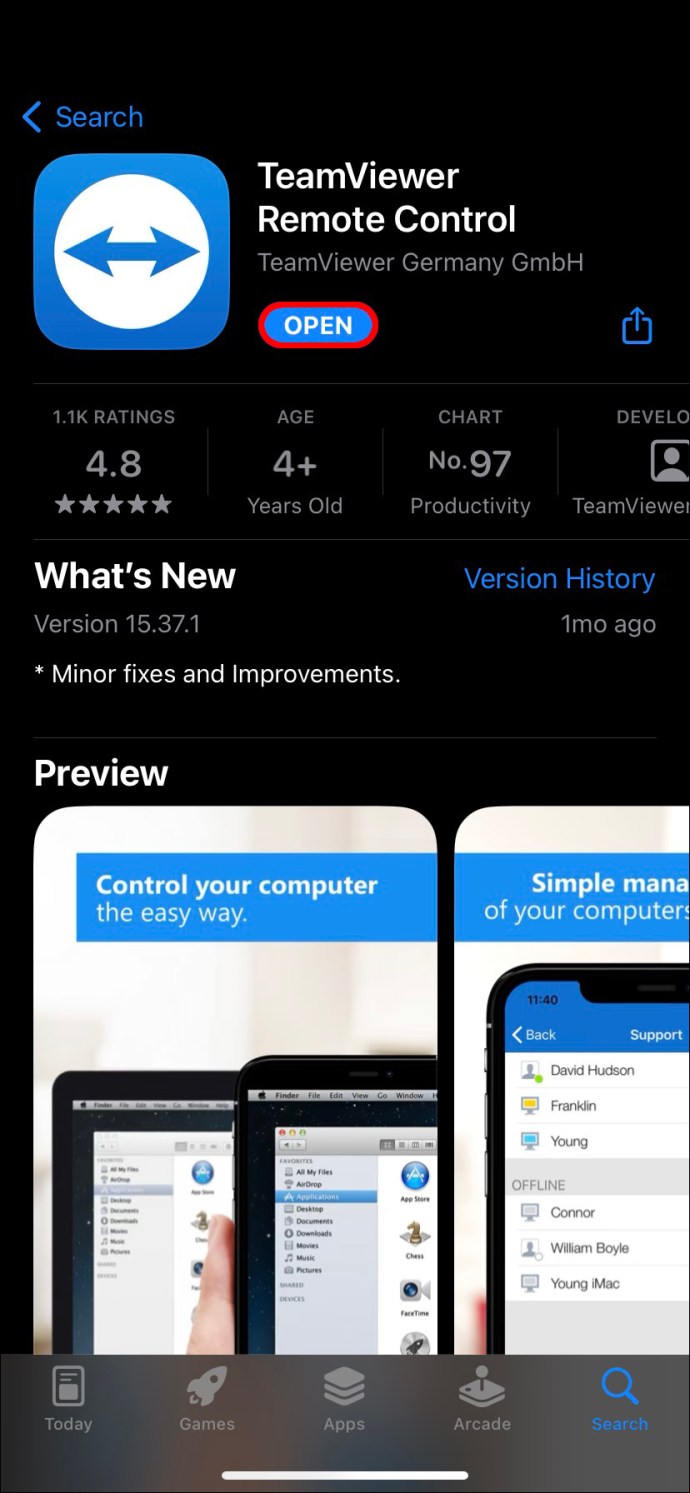 画面下部の「チャット」アイコンをタップします。
「新しいメッセージ」オプションを選択します。
連絡先の名前を入力して入力を開始しますあなたのメッセージ。-Chat-Using-the-TeamViewer-Mobile-App-3.jpg?resize=690%2C1493&ssl=1″>
チャット機能は設計上かなり基本的なものですが、絵文字もサポートしています.
TeamViewer モバイルアプリを使用してミーティングを行う方法
TeamViewer ソフトウェアには、特定のニーズに対応するいくつかの異なるモバイルアプリがあります。たとえば、コンピューターからモバイル デバイスへのリモート コントロールを確立するには、TeamViewer QuickSupport アプリが必要です。
ただし、TeamViewer にはオンライン会議専用のアプリもあります。リモートワークの時代には、多くのユーザーがビジネス環境で接続するための信頼できる方法を探しています。
すでに TeamViewer アカウントをお持ちの場合は、TeamViewer ミーティング モバイル アプリをダウンロードして、次のミーティングをスケジュールできます。
簡単にセットアップするには、次の手順に従います。
TeamViewer ミーティング iOS または Android アプリ。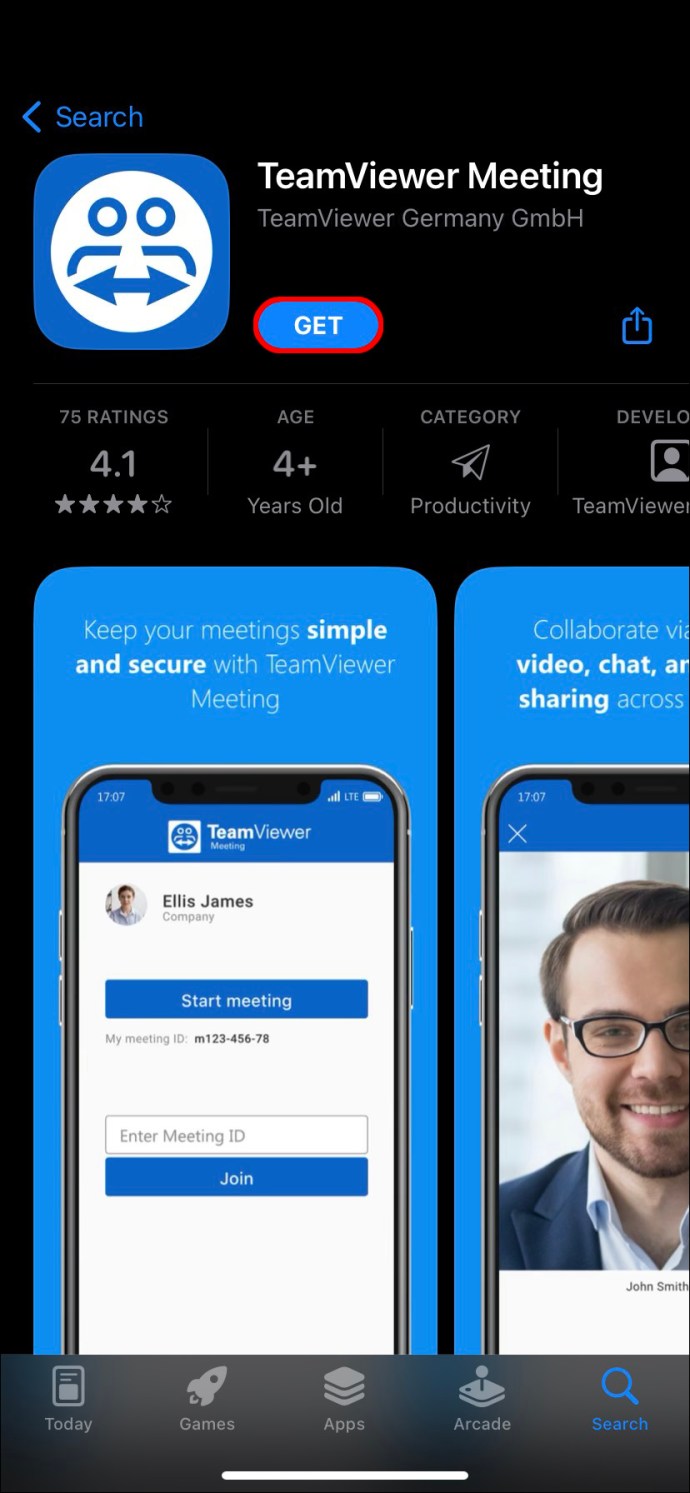 アプリを起動し、[ミーティングを開始] ボタンをタップします。
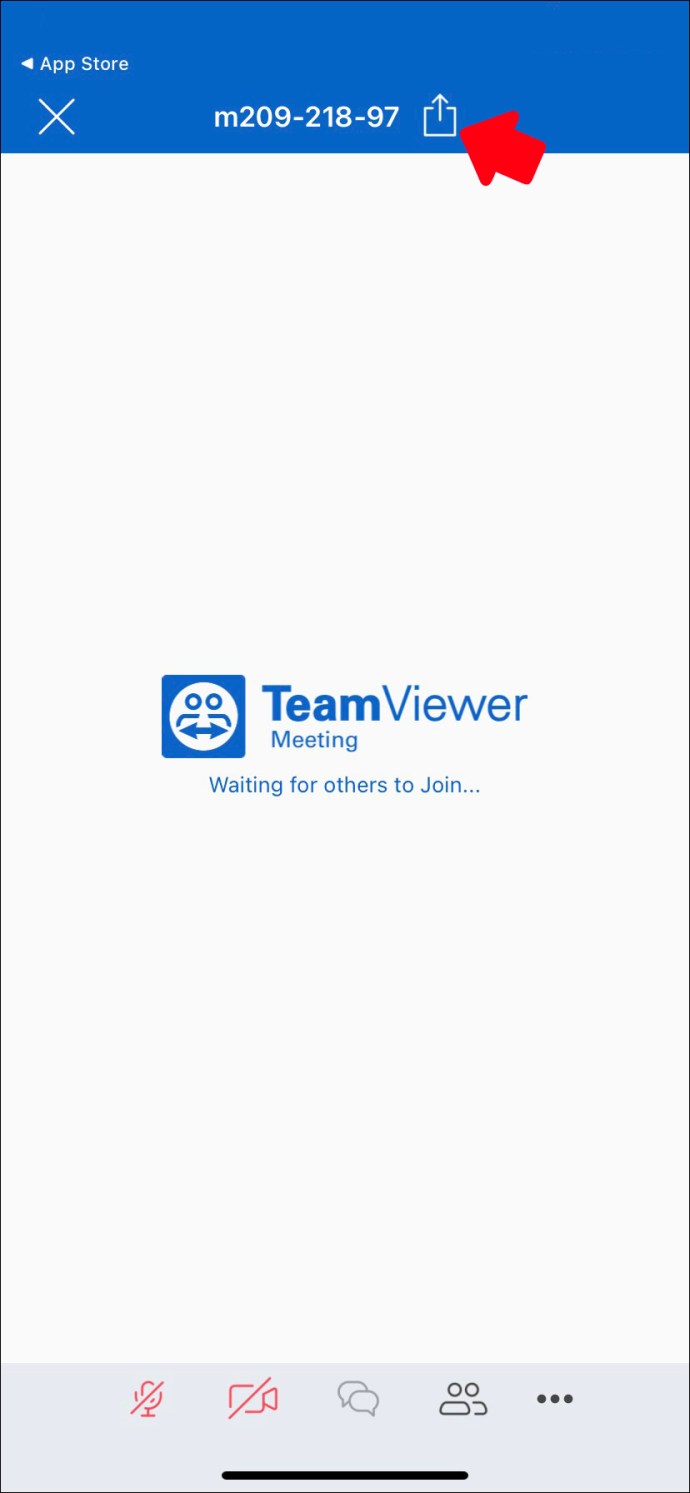
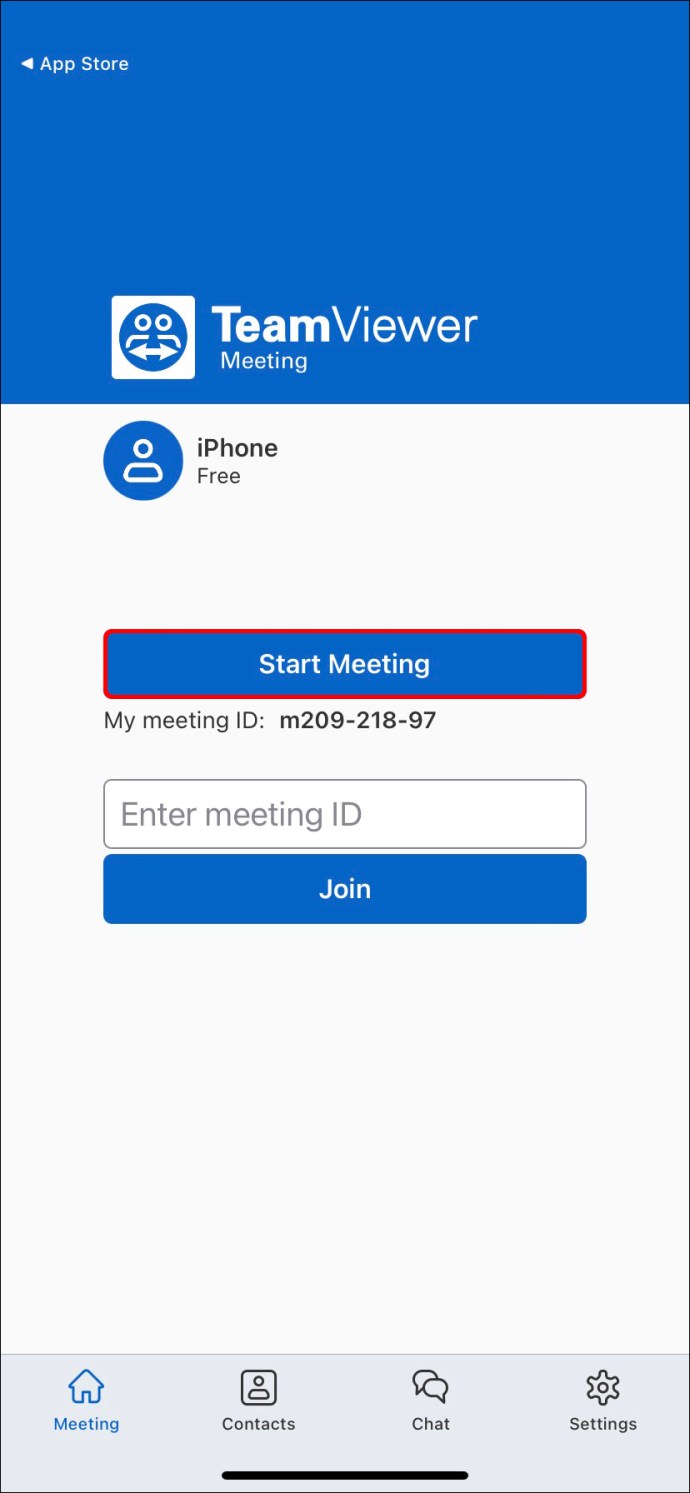 自動生成された m を共有するTeamViewer の連絡先で ID を取得します。
 [ミーティング ID を入力] をタップして、お持ちのミーティング ID を入力することもできます受け取って、ミーティングに参加してください。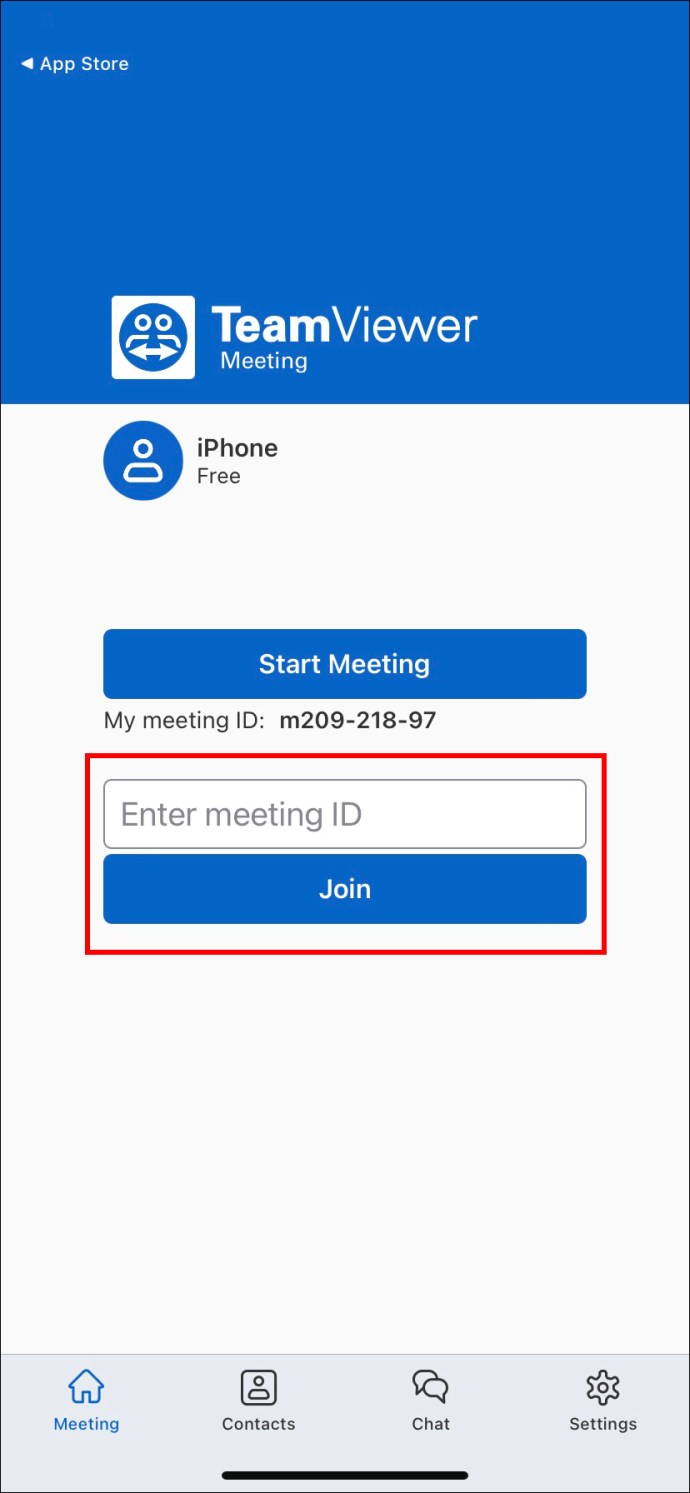
すべての TeamViewer ミーティングは、最高と見なされる AES 256 ビット セッション暗号化を備えています。業界で。このアプリは、最大 300 人の参加者が参加できるチーム ミーティングとハドルをサポートします。
よくある質問
リモート アクセス ソフトウェアのメリットは何ですか?
TeamViewer などのリモート アクセス ソフトウェアを使用すると、コラボレーションをより効率的に。最近は多くの職場が完全にリモート化されているため、合理化されたリモート アクセス制御が必要です。
一部の従業員が自宅にいて、他の従業員がオフィスに出勤するハイブリッドな職場でも、リモート アクセスは日常のタスクとトラブルシューティングに不可欠です。
高品質のリモート アクセス ソフトウェアにより、特にファイル共有やチャットなどのすべての追加機能により、コラボレーションがより簡単になります。
TeamViewer は無料ですか?
TeamViewer は個人利用は完全無料。デスクトップまたはモバイル アプリをすべてのデバイスにダウンロードし、ソフトウェアを使用して問題のトラブルシューティングを行うことができます。商用目的で、TeamViewer はいくつかの異なる有料ソリューションを提供しています。
TeamViewer 販売部門に直接問い合わせて、価格の詳細を確認してください。有料版には、セッション レポートや大量展開などの機能が含まれていることに注意してください。
TeamViewer は安全ですか?
適切なセキュリティがなければ、リモート アクセス ソフトウェアはデータの盗難やサイバー攻撃に対して脆弱になります。そのため、TeamViewer は業界をリードする暗号化に依存しており、ユーザーのデータの安全性を確保しています。
モバイル デバイスを使用して TeamViewer をマスターする
TeamViewer デスクトップ クライアントはモバイルアプリを効果的に使用する方法を知ることは、適切なタイミングで重要になる場合があります。 TeamViewer モバイル アプリは、正しいリモート アクセス ID とパスワードがあれば、簡単にダウンロードして使用できます。
モバイル デバイスから ID を共有するには、TeamViewer QuickSupport アプリと TeamViewer Meeting アプリが必要です。 HD ビデオ会議通話を行うことができます。無人アクセスを確立して、TeamViewer でのリモート コントロールをさらに簡単にすることができます。
コンピューターまたはモバイル デバイスで TeamViewer を使用したことがありますか?
免責事項: このサイトの一部のページにはアフィリエイト リンクが含まれている場合があります。これは私たちの編集にはまったく影響しません。

