Windows が Android デバイスを認識しませんか?これを修正する方法は次のとおりです
デバイス リンク
Android の携帯電話またはタブレットと、Windows を実行しているコンピュータをお持ちですか?その場合は、2 つのデバイスを接続しようとして、コンピューターが Android を認識しない可能性が高いです。これは、特に職場や学校でコンピューターに依存している場合は、非常にイライラする可能性があります。
この記事では、問題のトラブルシューティングを行い、デバイスを問題なく接続するためのいくつかの方法について説明します.始めましょう!
Windows 11 が Android デバイスを認識しない
Windows 11 コンピューターが Android デバイスを認識しない場合は、
基本
まず、すべての接続が安全で正しく機能していることを確認してください。 USB ケーブルが緩んでいると、コンピュータが正しく接続されません。それでも問題が解決しない場合は、Android デバイスを取り外してから再度接続してみてください。これにより、多くの場合、携帯電話と Windows 間の接続の問題が解決されます。
コンピューターのポートの一部が汚れで詰まっているか、損傷している可能性があります。したがって、別のポートに接続することも試してください。
特にデバイスに付属のケーブルを使用していない場合は、別の USB ケーブルに切り替えることも検討する必要があります。すべての USB ケーブルが Windows と互換性があるわけではありません。一部のケーブルは、Android デバイスの充電には使用できますが、データ転送はできません。
Windows-Android 接続用の新しいケーブルを購入する際に考慮すべき最も重要な要素の 1 つは、長さです。理想的には、ケーブルが 3 フィート (1 メートル弱) を超えないようにして、信号が強力で信頼できるものであることを確認してください。
接続面ですべてが機能しているように見える場合は、Android デバイスとコンピューターを再起動してください。場合によっては、物事を軌道に戻すために新たなスタートを切るだけです。
これらの修正をすべて試しても何もうまくいかない場合は、別のコンピューターに接続してみることをお勧めします。これは、問題が電話にあるのかコンピュータにあるのかを判断する最速の方法です。新しいコンピュータで Android が検出された場合、最初のマシンに問題がある可能性があります。
この場合は、コンピュータだけに焦点を当てた、より複雑なトラブルシューティング方法に進む必要があります。
確認してください。 USB 接続設定
デフォルトでは、ほとんどの Android デバイスは、Windows コンピュータへの接続が検出されると充電モードになるように設定されています。これは、コンピュータを接続してもすぐに Android システムを表示できないことを意味します。これを行うには、設定を変更し、ファイル転送または MTP (メディア転送プロトコル) を選択する必要があります。
方法:
Android を USB ケーブルでコンピュータに接続した状態で、下にスワイプして [このデバイスを USB 経由で充電中] 通知をタップします。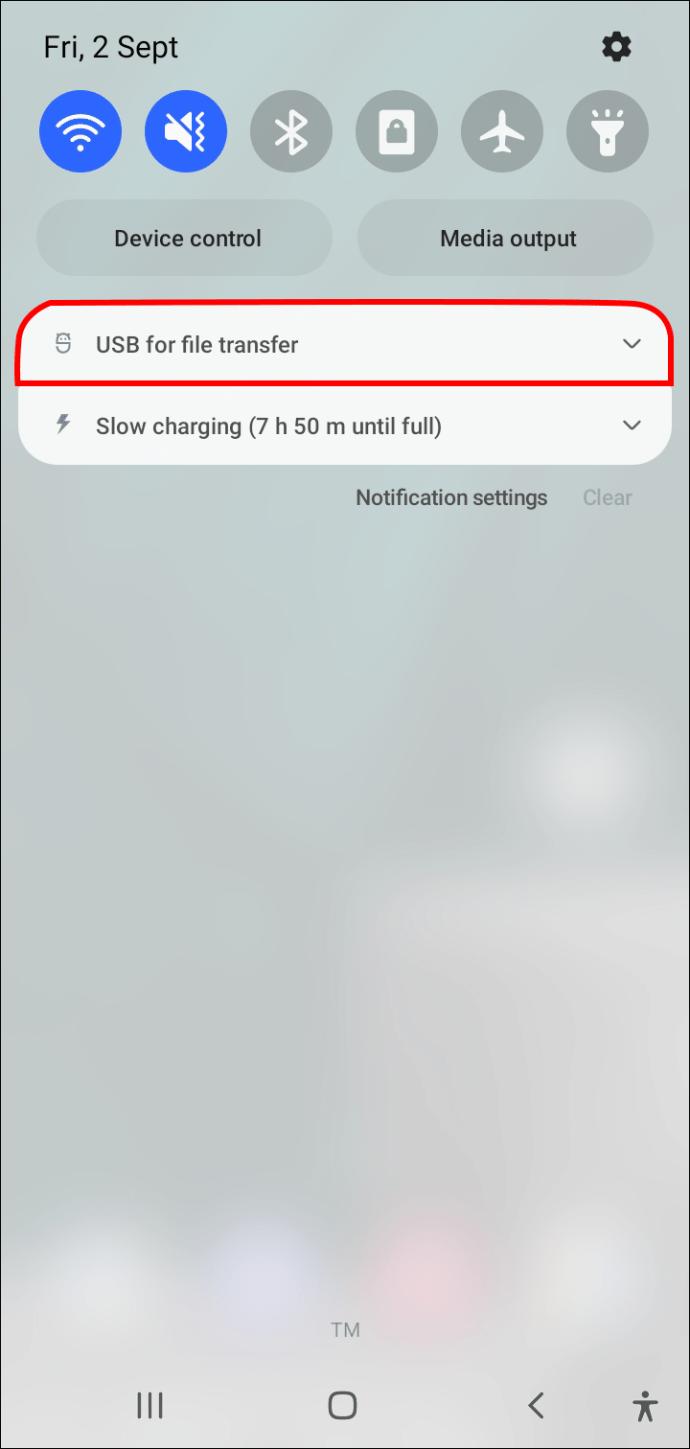 「ファイル転送」を選択「USB の使用」メニューから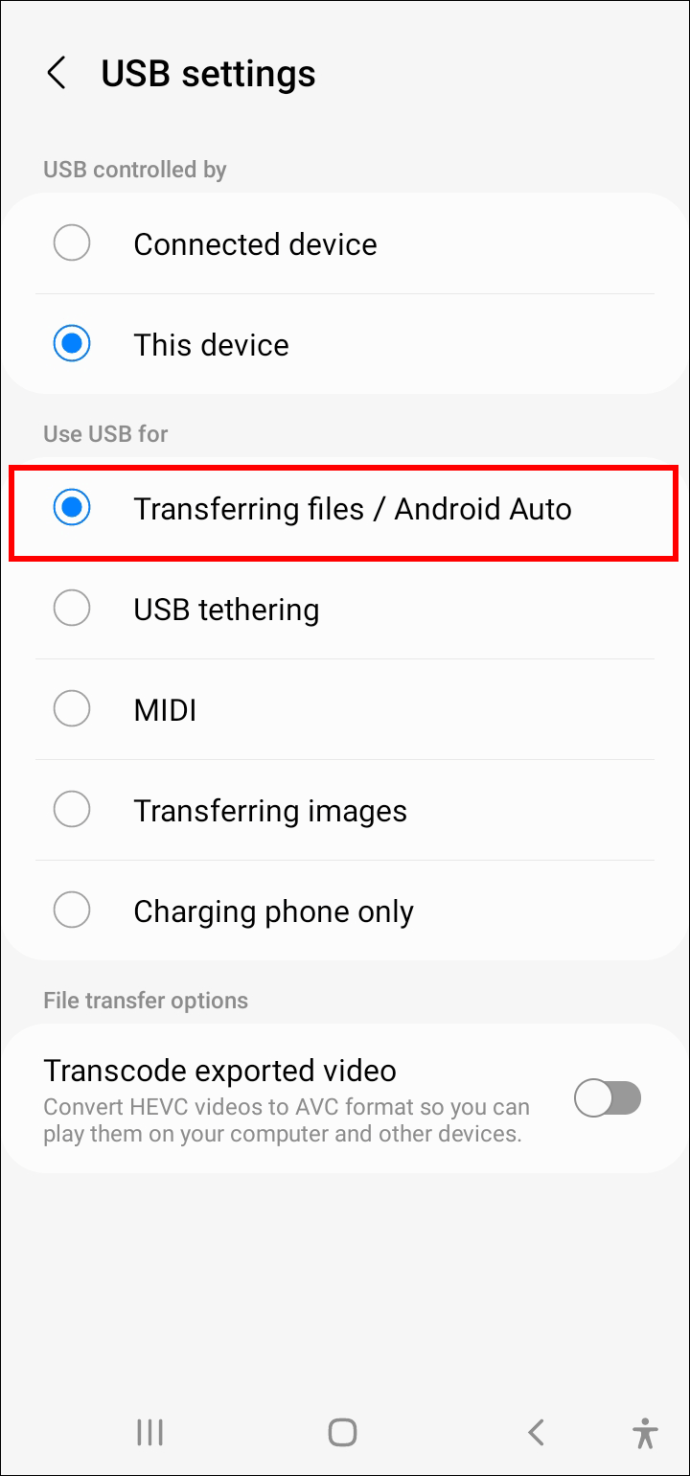
PC でファイル転送ウィンドウが開き、Android のローカル ストレージ システムにアクセスして、必要に応じてファイルを転送できます。
コンピューターのトラブルシューティング
Windows 11 コンピューターが Android デバイスを認識しない場合、コンピューターが Android デバイスを認識できないように構成されていない可能性があります。新しいハードウェア デバイスを自動的に検出します。
この問題のトラブルシューティング方法は次のとおりです。
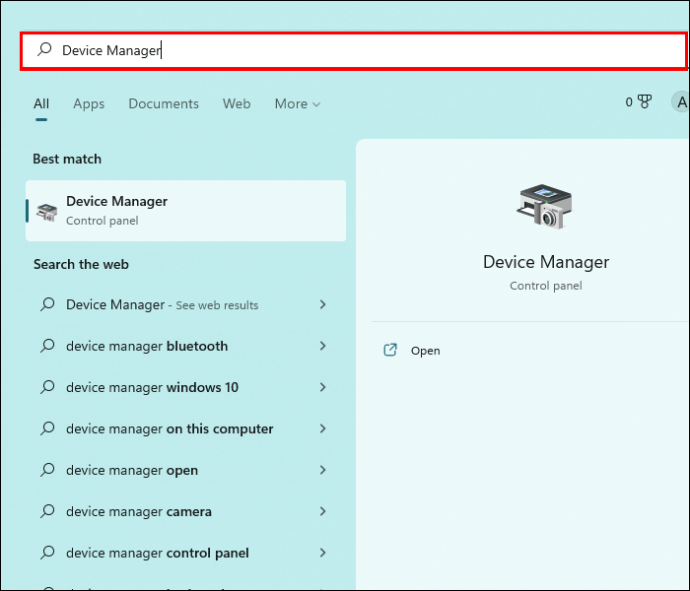
Android デバイスがコンピュータに接続されていることを確認します。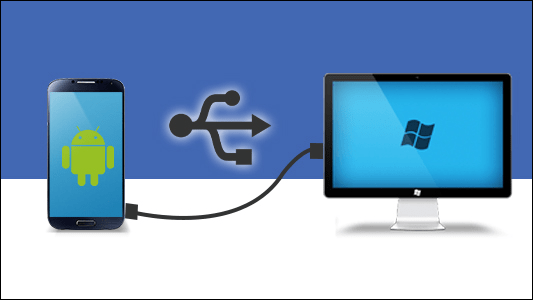 Windows の検索バーに「デバイス マネージャー」と入力して、デバイス マネージャーを開きます。
 「Ports (COM & LPT)」をダブルクリックし、感嘆符がないことを確認します画面に表示されている USB シリアル通信ポートの横にあるマーク (!) を選択します。ポートに感嘆符が付いている場合は、それを右クリックし、ポップアップ サブメニューから [アンインストール] を選択します。
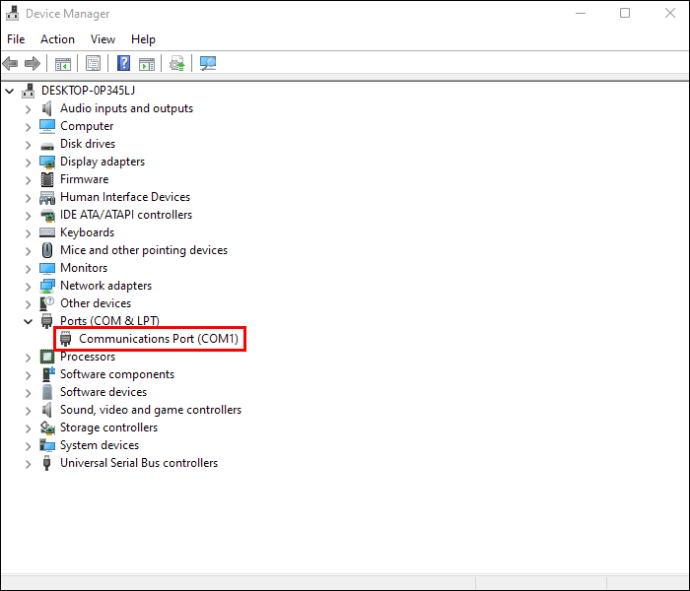 「ユニバーサル シリアル バス コントローラー アイコン」をダブルクリックし、感嘆符がないことを再度確認します。 USB 複合デバイスの横に感嘆符が表示されている場合は、右クリックして [アンインストール] を選択します。
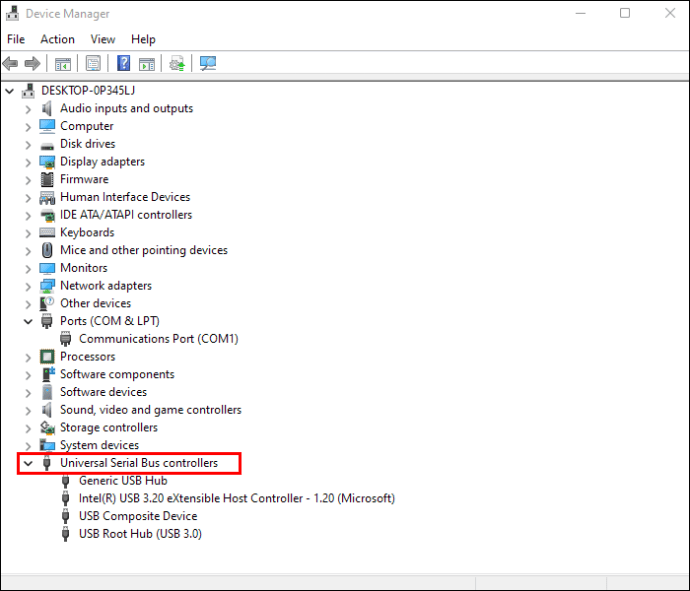 上部の「アクション」タブをクリックします[デバイス マネージャー] ウィンドウを開き、コンテキスト メニューから [ハードウェア変更のスキャン] を選択します。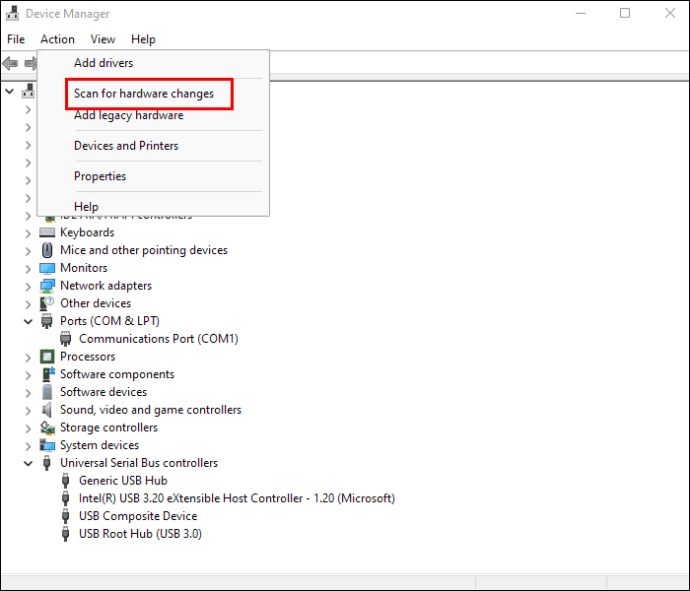
Windows が Android デバイスを認識できるようになりました。
USB デバッグを有効にする
h3>
たまにはねファイルを転送する前に、Android デバイスで USB デバッグを有効にする必要がある場合があります。
Windows で Android アプリを開発する場合、開発者は Android Software Developer Kit (SDK) をインストールして、Windows と Android デバイス間の通信を容易にする必要があります。ただし、必要な通信チャネルが常に意図したとおりに機能するとは限りません。
USB デバッグは、2 つのデバイス間の通信を「手動で」開始する一連のトラブルシューティング コマンドで構成されます。USB デバッグを有効にすると、すべての通信チャネルが使用されます。
USB デバッグ モードを有効にするには、まず Android デバイスが Windows 11 PC に接続されていることを確認してから、次の手順を実行します。
[設定] を開きます。メニューを開き、「開発者向けオプション」セクションまでスクロールします。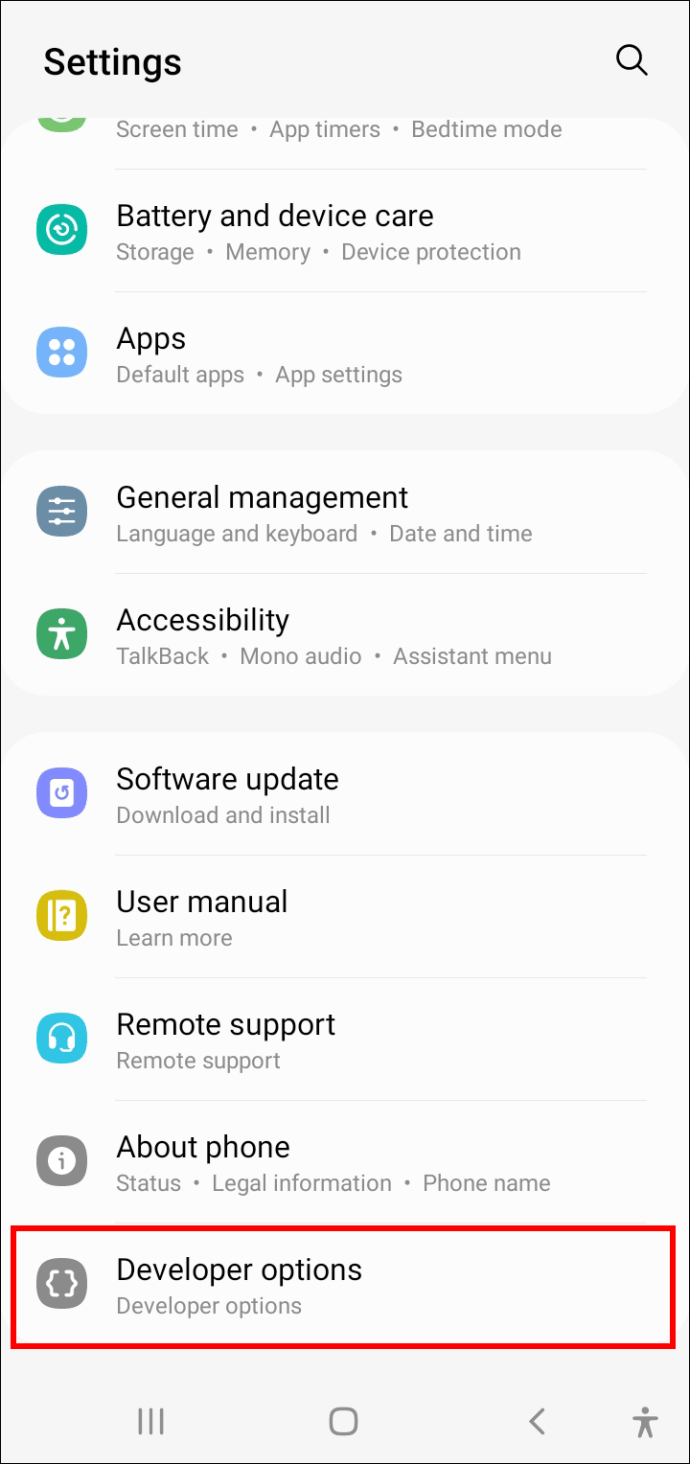 [開発者向けオプション] をタップし、[USB デバッグ モード] の横にあるチェックボックスをオンにします。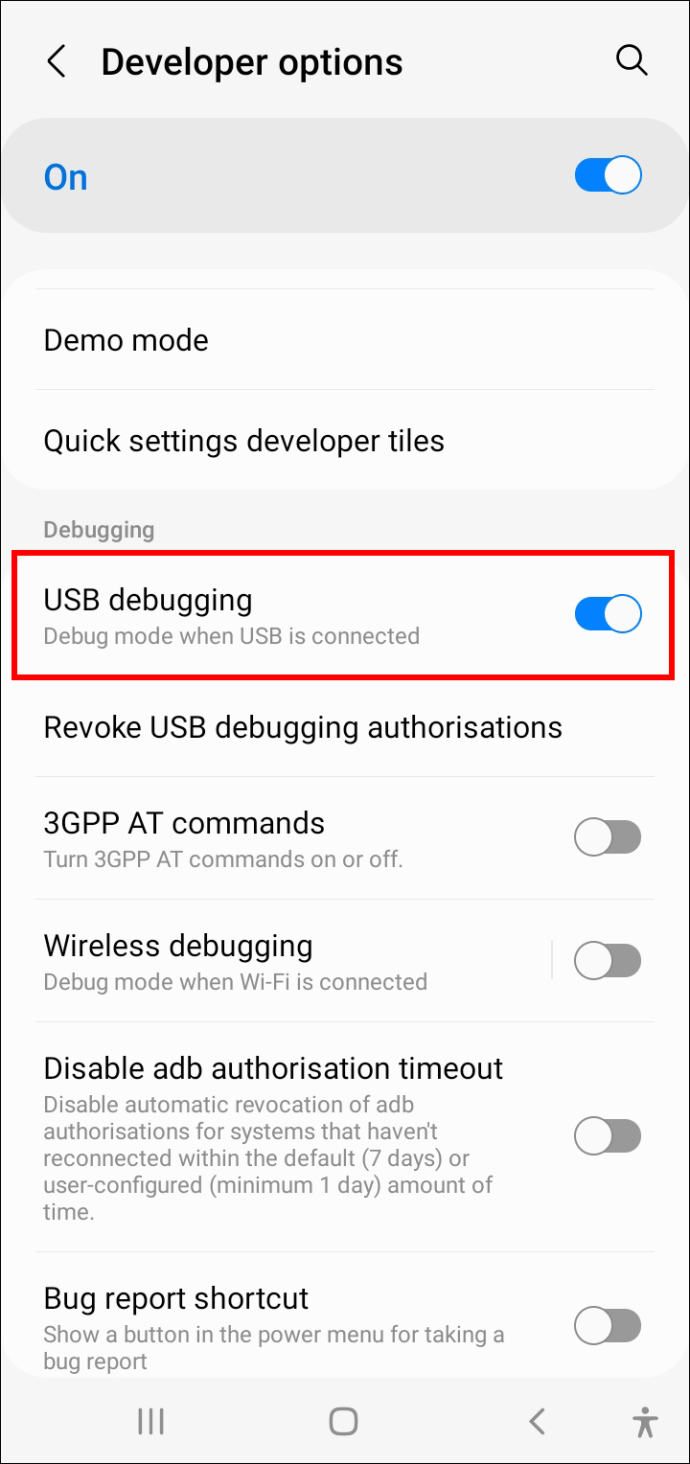
これで、COM から Android の内部メモリにアクセスできるはずです。
Android デバイス ドライバーを再インストール
Android ドライバーが最新でない場合があります。その場合、コンピューターが Android デバイスを認識しない可能性があります。幸いなことに、Android ドライバーはインターネットで簡単に入手できます。現在のドライバーをアンインストールするだけで、後は Windows が行います。
コンピューターで Android ドライバーをアンインストールする手順は次のとおりです。
「デバイス マネージャー」と入力してデバイス マネージャーを開きます。 Windows 検索バー。Android デバイスを見つけて右クリックし、[ドライバーのアンインストール] を選択します。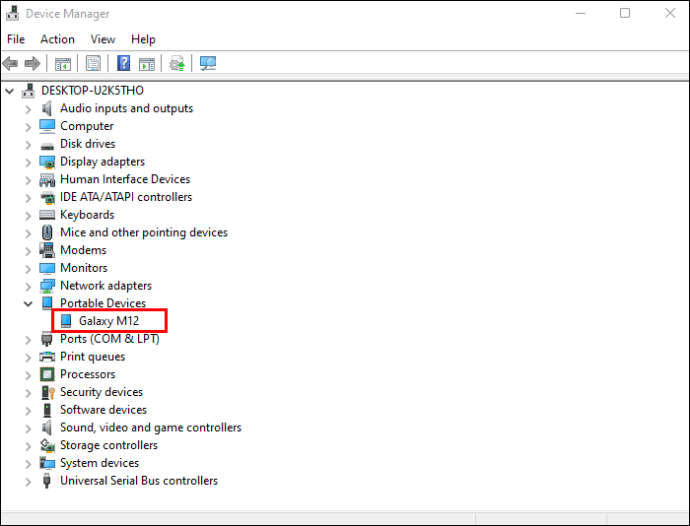 Android デバイスをコンピュータから取り外し、その後再接続します
Android デバイスを再接続すると、Windows は更新されたドライバーを自動的に再インストールしようとします。ただし、これを行うには、コンピューターをインターネットに接続する必要があります。
Windows 10 が Android デバイスを認識しない
おそらく、Windows 10 が Windows 11 よりもずっと前に開発されたためです。 、しかし、それは完璧にはほど遠いです。また、Android デバイスとの接続の問題にも悩まされています。
幸いなことに、これらの問題を解決する信頼できるトラブルシューティング方法がいくつか見つかっています。
コンピューターを再起動します
最も明白な解決策が最善の場合もあります。 Windows PC をリフレッシュするという単純な行為で、多くのソフトウェアおよびハードウェアの問題を簡単に解決できます。実際、一部のユーザーは、単純な再起動後に Android デバイスを Windows システムに正常に接続したと報告しています。
USB ケーブルを確認してください
複雑なことを試す前に、まず、適切な USB ケーブルを使用してください。
充電専用に設計されたケーブルもあれば、ファイル転送にも使用できるケーブルもあります。ただし、ケーブルがファイル転送をサポートしているからといって、それがデバイスで機能するとは限りません。そのためには、お使いのシステムと互換性がある必要があります。
これらの理由から、携帯電話の元のケーブルを使用することを強くお勧めします。お持ちでない場合は、購入する前に携帯電話の製造元にお問い合わせください。メーカーは、推奨バージョンが信頼性が高く、メーカーが製造するデバイスと互換性があることを確認するために広範なテストを行うことで知られています。
ファイル転送モードに切り替える
Android ファイルを表示および編集するにはWindows 10 コンピューターでは、ファイル転送モードを有効にする必要があります。そうでない場合、デバイスをコンピュータに接続するとすぐに充電が開始されますが、ファイル転送ウィンドウは開きません。
Android デバイスでファイル転送設定に切り替える方法は次のとおりです。:
Android デバイスをコンピュータに接続します。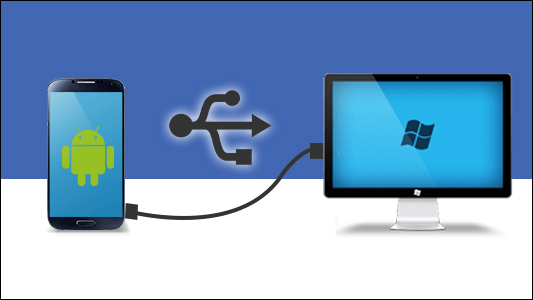 画面上部から下にスワイプして、通知セクションを開きます。
「USB 経由でこのデバイスを充電中」通知をタップし、「USB の使用」メニューから「ファイル転送」オプションを選択します。
再インストールコンピューター上の Android ドライバー
Android ドライバーが中断したり、最新ではない場合、接続の問題が発生する可能性があります。幸いなことに、ドライバーのアンインストールは簡単です。
Android デバイスが接続されている状態で、コンピューターでデバイス マネージャーを開きます。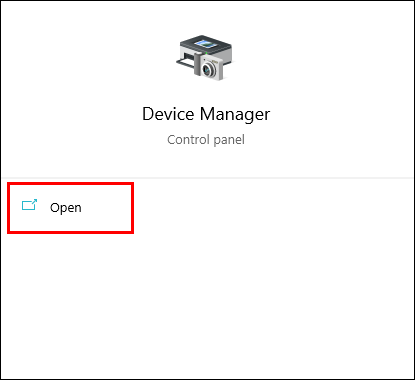 Android デバイスに移動します。通常、「その他のデバイス」または「ポータブル デバイス」の下にあります。
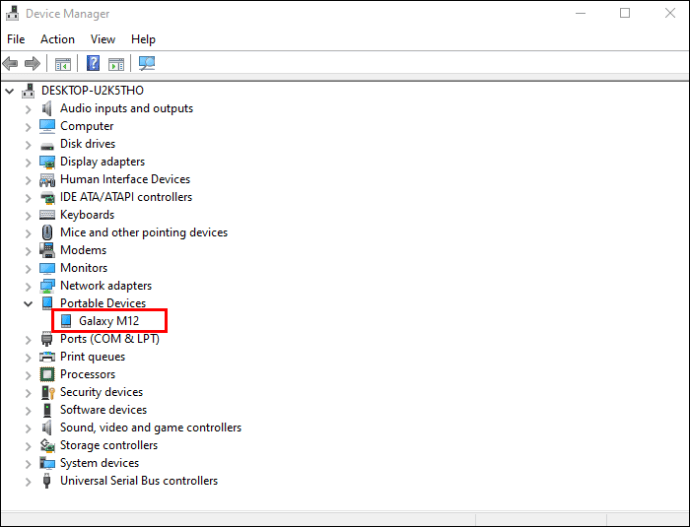 デバイスが見つかったら、右クリックして [ドライバー ソフトウェアのアンインストール] を選択します。
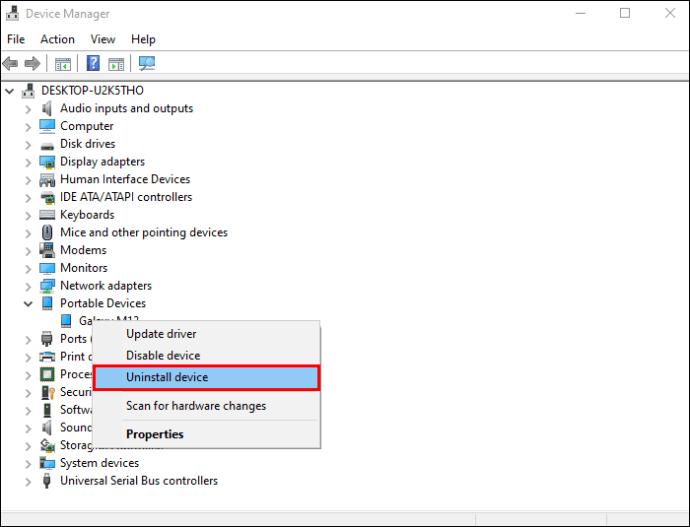 ドライバーがアンインストールされたら、Android デバイスをコンピューターから取り外し、しばらくしてから再接続します。
Windows はドライバーの最新バージョンを自動的に再インストールします。その後、ファイル転送ウィンドウがすぐに開き、Android デバイスが認識されたことを示します。
別のポートを試す
Windows 10 コンピューターが Android デバイスを認識できない場合は、デバイスを別のコンピュータに接続することを検討してください. USB ポートが故障している可能性があります.お使いのコンピュータにハードウェアの問題があるため、お役に立ちます。ただし、別のコンピュータに切り替える前に、別のポートを試して、それが機能するかどうかを確認する必要があります。
また、Android デバイスの USB ポートに障害物がないことを確認してください。糸くずや粘着性のあるものは、ポートを詰まらせ、接続を妨げることがあります。ポートが汚れている場合は、柔らかいブラシまたはつまようじで掃除してみてください。
USB デバッグを有効にする
USB デバッグは、Android と Windows 間の接続をトラブルシューティングする組み込みの方法です。一連のコマンドを実行してデバイスの内部メモリを開き、コンピュータからアクセスできるようにすることで機能します。
Android で USB デバッグを有効にする方法は次のとおりです。
携帯電話の [設定] メニューを開きます。
下にスクロールして「開発者向けオプション」をタップします。「USB デバッグ モード」の横にあるチェックボックスをオンにします。
飛行機の電源を入れるモード
Windows 10 で機内モードが認識されない場合は、Android デバイスで機内モードをオンにする必要がある場合があります。これが機能する理由はまだ明らかではありませんが、ユーザーは、機内モードがオンになっているときに、コンピューターから直接 Android スマートフォンにアクセスできると報告しています。
機内モードを有効にする方法は次のとおりです:
開く設定アプリで「接続」に移動します。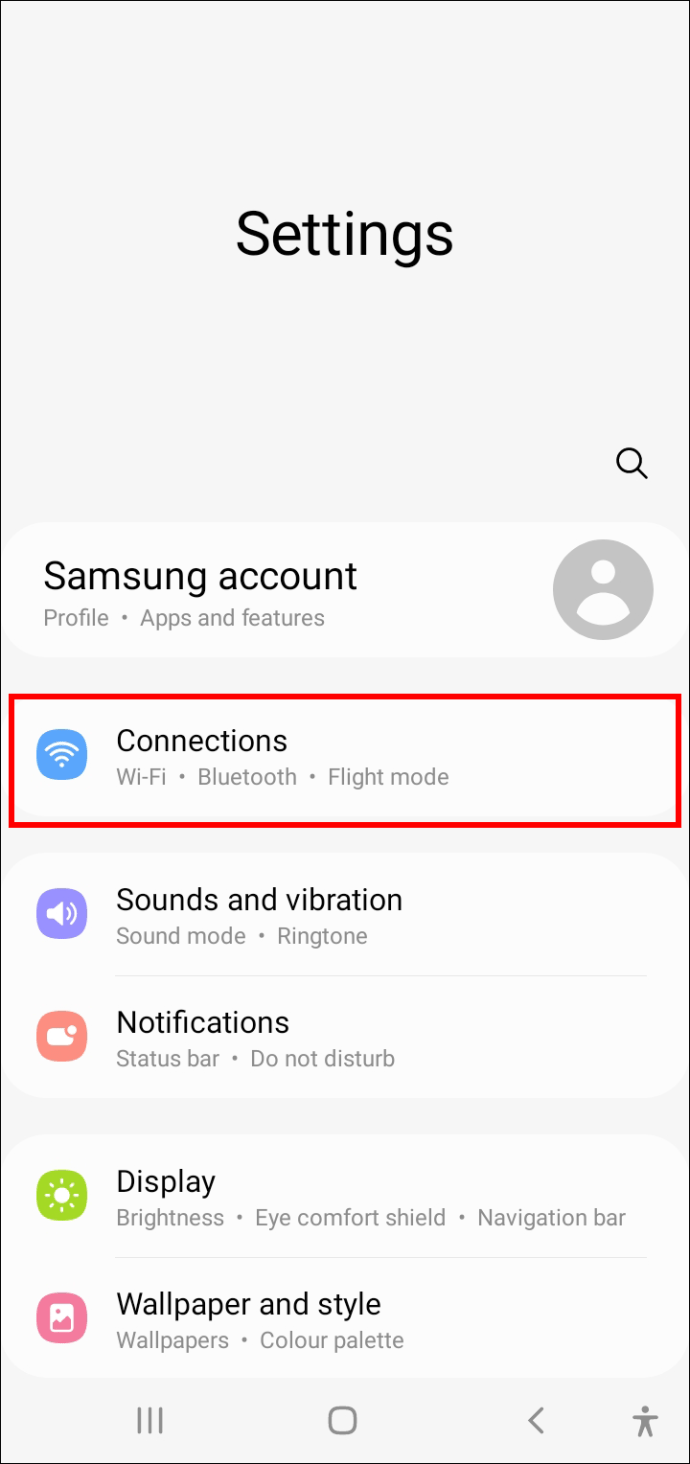 「機内モード」の横にあるボタンを右に切り替えます。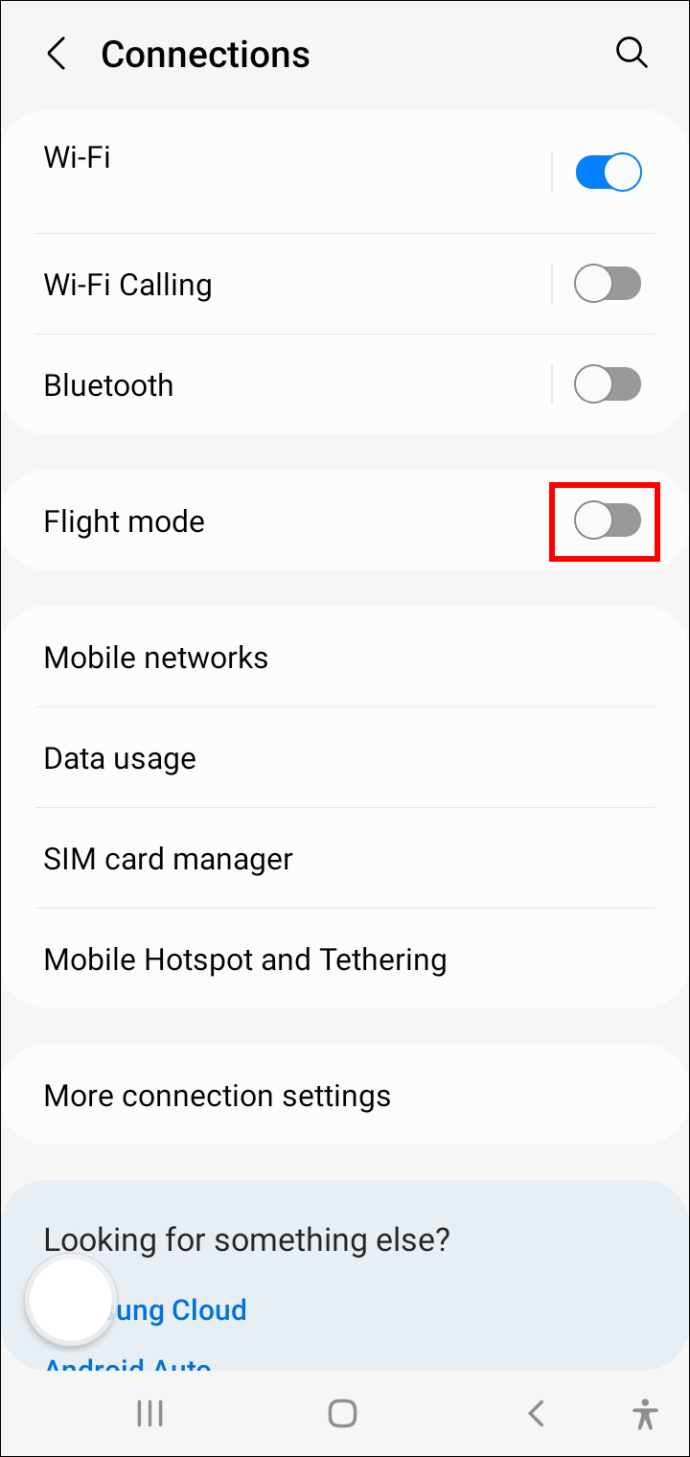
サードパーティ製アプリを試す
他のすべてが失敗した場合は、サードパーティのファイル転送ツールを使用すると、Windows 10 PC が Android デバイスを認識できるようになります。これらのアプリには、Windows 10 と Android デバイスの間に存在する可能性のある障壁を取り除く同期機能が備わっています。
選択できるオプションはいくつかありますが、AirDroid。これは無料のユーティリティで、リモートで電話にアクセスしたり、コンピューターから SMS 通知を受信したりできます。 Google ストアで 1,000 万回以上ダウンロードされていますa> 単体でも、AirDroid は安全で、安全で、信頼できるファイル転送および管理プログラムであることが証明されています。
Android スマートフォンと Windows 10 コンピューター間でファイルを転送するには、次の手順に従います。
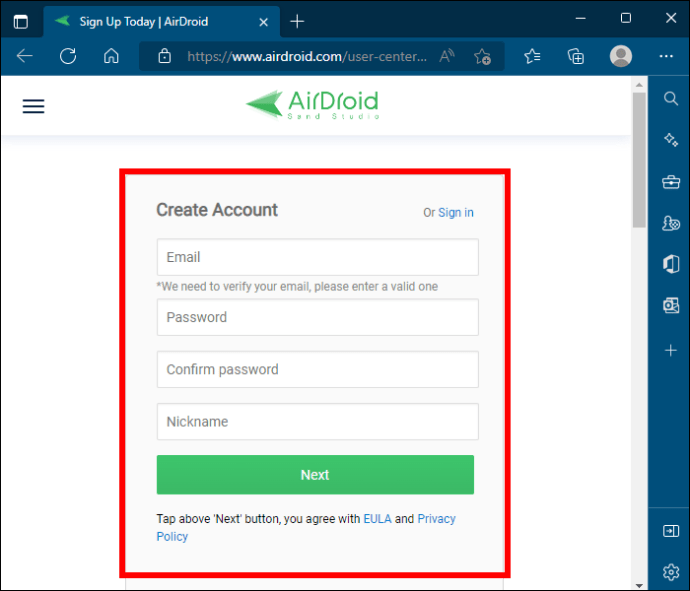
Windows インストーラーをダウンロードして実行し、コンピュータに AirDroid をインストールします。.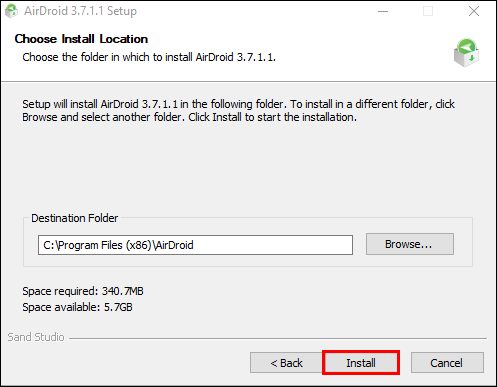 ソフトウェアを起動し、画面の指示に従ってアカウントを作成します。
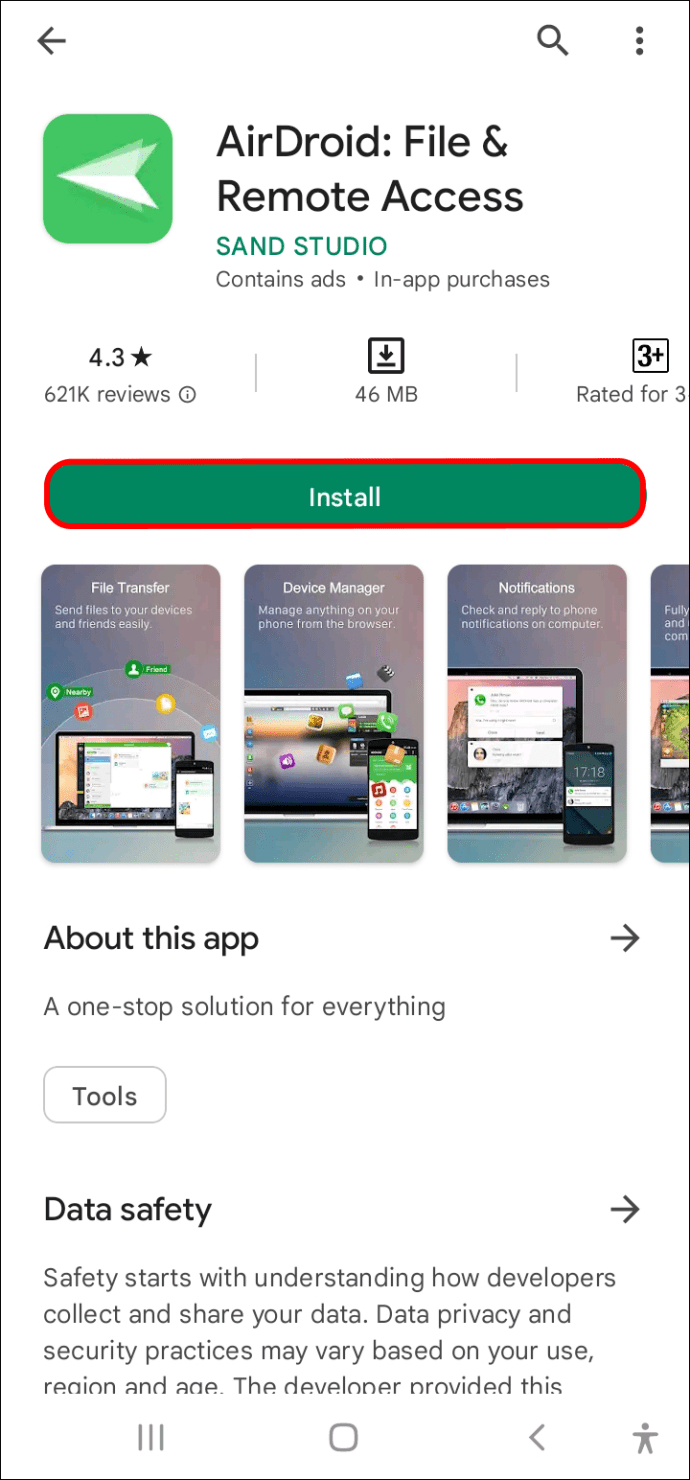
 Android インストーラーをダウンロードして、モバイル デバイスに AirDroid をインストールします。
 コンピューターと Android デバイスの両方で AirDroid アカウントにログインして、ファイルのシームレスな管理を開始します。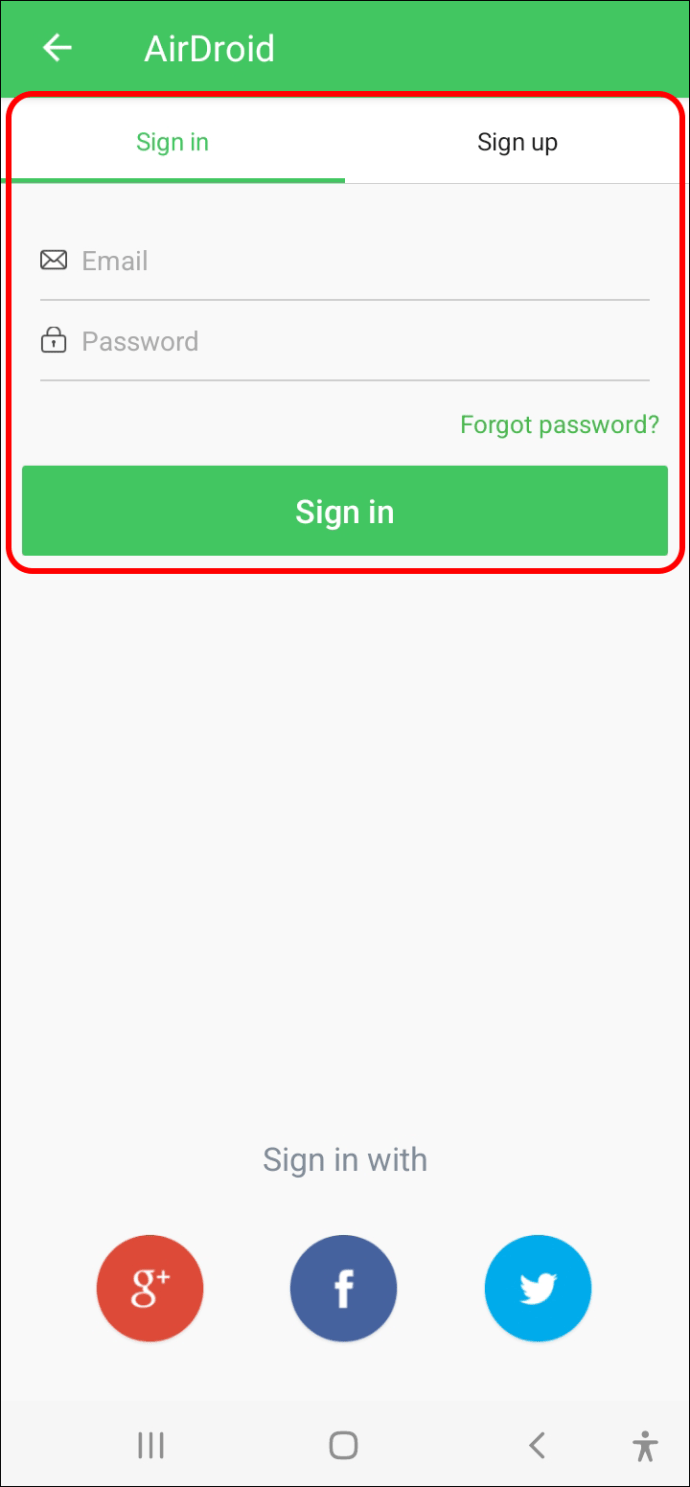
接続を再び機能させる
Windows と Android は最もよく使われているオペレーティング システムですが、常にお互いを認識しているわけではありません。正常に動作させるには、一部の設定を微調整するか、新しいドライバー セットをインストールする必要がある場合があります。
このガイドのヒントに従うことで、Windows と Android の接続がスムーズで不具合のないことを確認できます。.
Android デバイスを Windows コンピュータに接続する際に問題がありましたか?それらをどのように解決しましたか?以下のコメントでお知らせください。
免責事項: このサイトの一部のページにはアフィリエイト リンクが含まれている場合があります。これは私たちの編集にはまったく影響しません。