Xfinity WiFi ボックスをセットアップすると、ストリーミング、ゲーム、リモートワーク、スマート ホーム デバイスのいずれに使用する場合でも、高速で信頼性の高いホーム インターネットが得られます。セットアップ プロセスはシンプルであり、この記事の執筆時点でも、Xfinity は新しいゲートウェイ モデルと改修されたゲートウェイ モデルの両方をサポートしています。 WiFi ボックスをアクティブにしてデバイスを接続したら、ネットワークをカスタマイズして速度とセキュリティを向上させることができます。
このガイドでは、Xfinity WiFi ボックスの開梱、接続、アクティブ化、構成、保護に必要なすべての手順を説明します。この手順は、デュアルバンド WiFi、自動チャネル最適化、ペアレンタル コントロールを備えた新しいモデルを含む、ほとんどの Xfinity ゲートウェイで機能します。セットアップが完了すると、ネットワークは電話、ラップトップ、ストリーミング デバイス、コンソールで日常的に使用できるようになります。
Xfinity WiFi ボックスをセットアップする
次の手順に従って、Xfinity WiFi ボックスを開梱、接続、アクティブ化、カスタマイズします。セットアップ中は、デフォルトのネットワーク名とパスワードを近くに置いてください。

機器を箱から取り出します
まず、パッケージを開けて、必要な部品がすべて含まれていることを確認します。ほとんどの Xfinity キットには、WiFi ボックス、電源アダプター、同軸ケーブル、イーサネット ケーブルが付属しています。
Xfinity WiFi ボックスとアクセサリを箱から取り出します。 ラベルに印刷されているデフォルトの WiFi 名とパスワードを見つけます。 最高の電波到達範囲が得られる家の中心エリアを見つけてください。
電源ケーブルと同軸ケーブルを接続します
ケーブルは、WiFi ボックスに電源とインターネット アクセスを提供します。接続には数秒しかかかりません。
電源アダプターを WiFi ボックスの背面に取り付け、壁のコンセントに差し込みます。 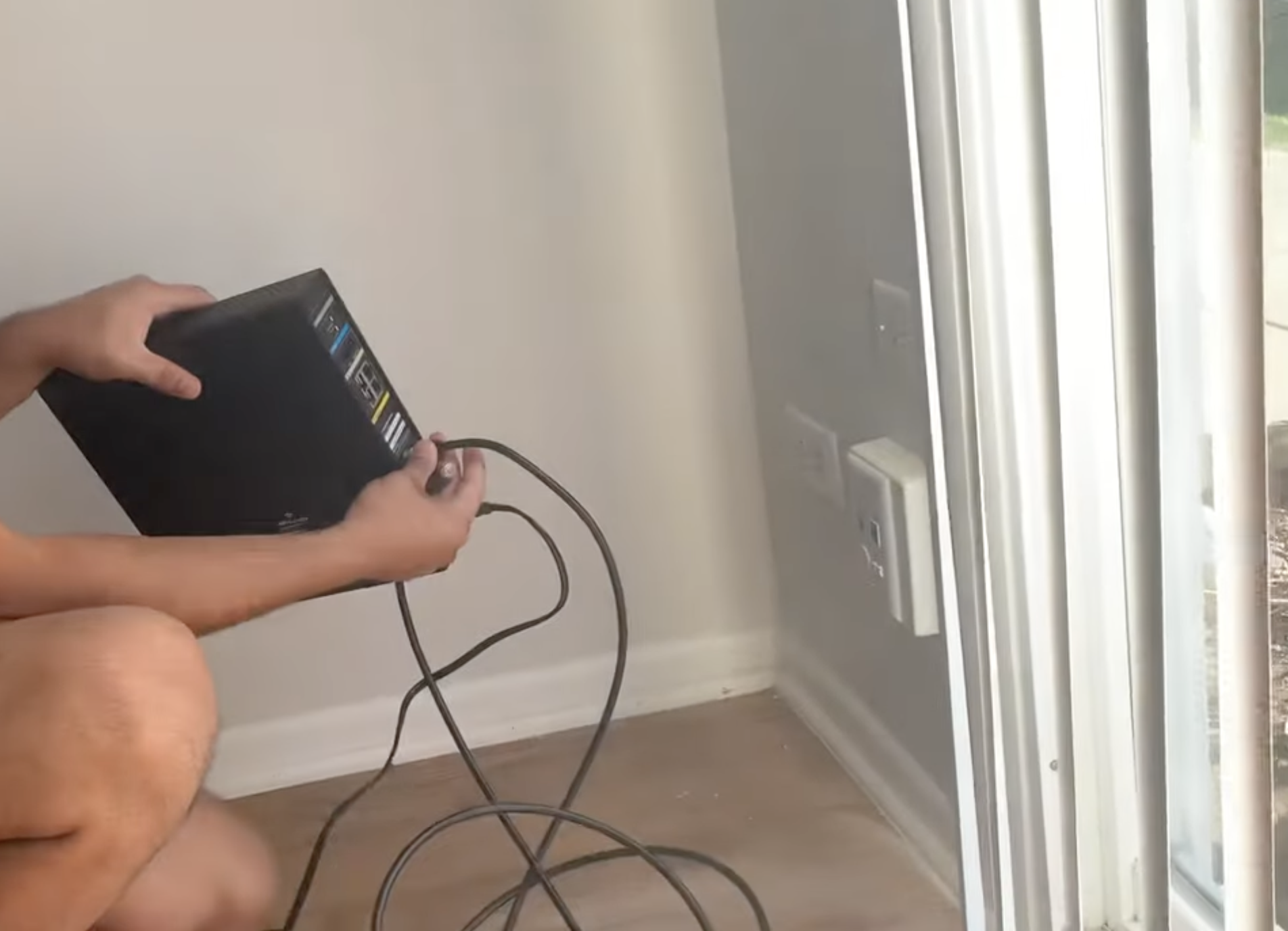 同軸ケーブルを壁面のケーブル ジャックにねじ込み、次に WiFi ボックスにねじ込みます。 ライトが安定するまで待ちます。通常、これには数分かかります。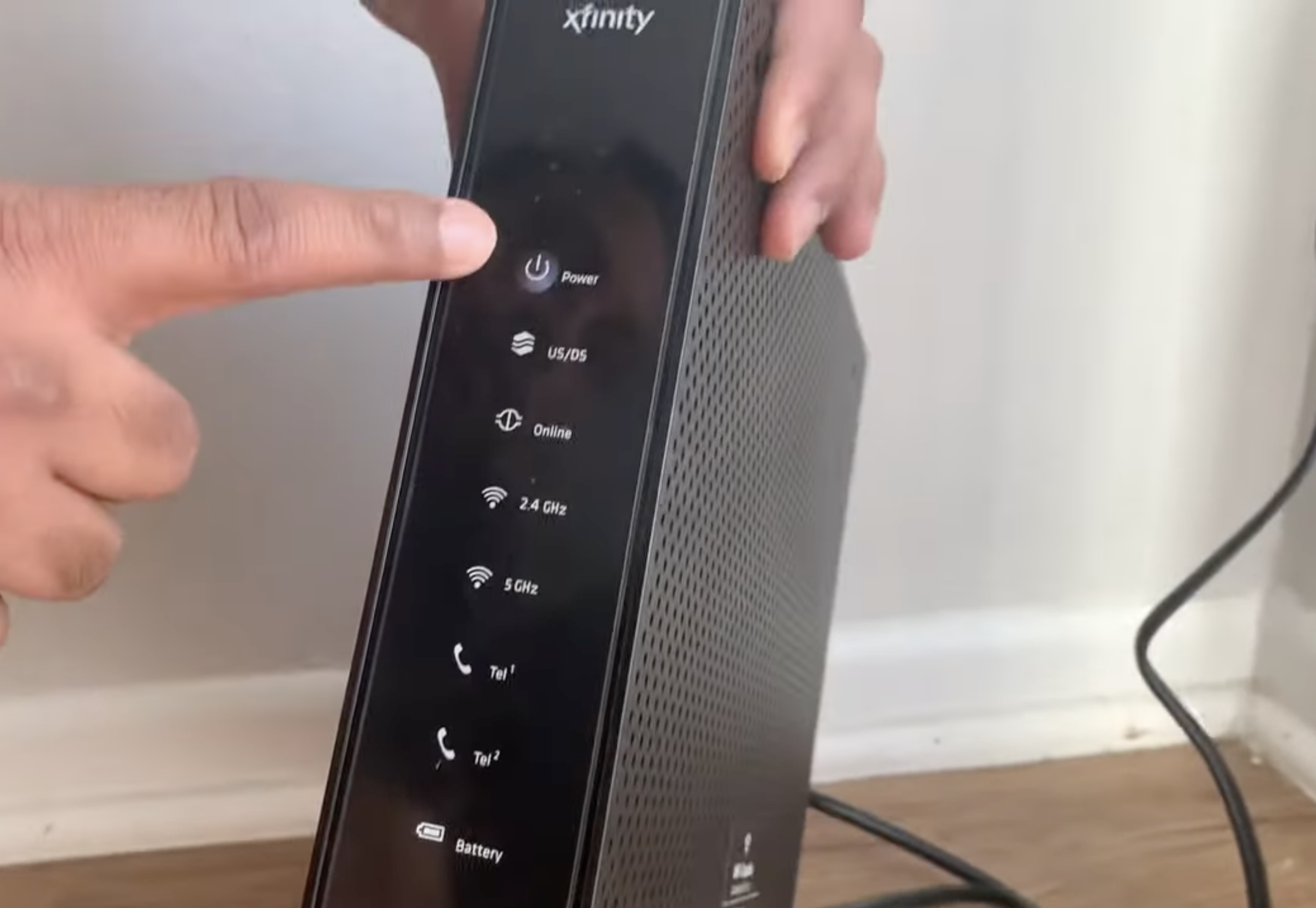
インターネット サービスをアクティブ化します
アクティブ化すると、WiFi ボックスが Xfinity アカウントにリンクされます。最も簡単な方法は電話を使用することです。
ラベルに表示されているデフォルトの WiFi 名に電話を接続します。 Xfinity アプリを開き、アカウントでサインインします。 画面上の指示に従って WiFi ボックスをアクティブにします。 アプリがゲートウェイがオンラインであることを確認するまで待ちます。
デバイスを接続します
アクティベーションが完了したら、すべての家庭用デバイスを新しい WiFi ネットワークに接続します。
携帯電話、ラップトップ、またはスマート TV で WiFi 設定を開きます。 リストから Xfinity ネットワーク名を選択します。 デフォルトのパスワードを入力してネットワークに参加します。 接続するすべてのデバイスに対してこの手順を繰り返します。
WiFi 設定をカスタマイズする
ネットワーク名とパスワードを変更して、接続をより安全にし、識別しやすくします。
Xfinity アプリを開いて WiFi ボックスを選択します。 WiFi 名とパスワードを編集するオプションを選択します。 変更を保存し、新しい詳細でデバイスを再接続します。
保護者による制限とセキュリティ機能を有効にする
Xfinity には、オンラインの安全性を管理し、必要に応じて特定のコンテンツを制限するのに役立つツールが組み込まれています。
Xfinity アプリを開いて、保護者による制限セクションに移動します。 フィルターまたは時間制限が必要なデバイスを選択します。 高度なセキュリティをオンにして、危険なサイトを自動的にブロックします。
一般的な問題のトラブルシューティング
セットアップ中に Xfinity WiFi ボックスが正しく動作しない場合は、次の簡単な解決策を試してください。
接続なし: 同軸ケーブルと電源ケーブルを再確認し、ゲートウェイを再起動します。 信号が弱い: WiFi ボックスを高い場所または中央のエリアに移動します。 速度が遅い: ゲートウェイを再起動し、テスト中に重いデバイスを制限します。 デバイスが参加できない: WiFi パスワードを確認するか、アプリで WiFi 名をリセットしてください。 ライトの点滅: 数分間待ちます。アクティベーションがまだ進行中の可能性があります。
ヒント
WiFi ボックスを壁や大型家電製品から離して配置します。 可能な場合は、ゲームやストリーミングに 5 GHz 帯域を使用してください。 利用可能な場合は、Xfinity アプリを通じてゲートウェイ ファームウェアを更新します。 ゲスト ネットワークの名前を変更して、家庭用デバイスを安全に保ちます。 最高のパフォーマンスを維持するには、WiFi ボックスを毎週再起動します。
FAQ
WiFi ボックスをアクティブにするために Xfinity アプリが必要ですか?
はい。 Xfinity アプリは必要なアクティベーション手順を提供し、セキュリティ、設定、トラブルシューティングの管理に役立ちます。
同軸ケーブルなしで Xfinity WiFi ボックスをセットアップできますか?
いいえ。別の機器でファイバーベースのサービスにサインアップしない限り、同軸接続が必要です。
セットアップには通常どのくらい時間がかかりますか?
ほとんどの家庭では、ケーブルが接続されたら 10 分以内にアクティベーションが完了します。
デバイスを WiFi の代わりにイーサネットで接続できますか?
はい。接続をより安定させるには、デバイスをゲートウェイのイーサネット ポートに直接接続します。
概要
Xfinity WiFi ボックスを開梱し、ネットワークの詳細を確認します。 電源ケーブルと同軸ケーブルを接続し、ライトが安定するまで待ちます。 Xfinity アプリを使用してボックスをアクティブにします。 デバイスをデフォルトの WiFi ネットワークに接続します。 WiFi の名前とパスワードをカスタマイズし、保護者による制限を有効にします。
結論
Xfinity WiFi ボックスのセットアップには数分しかかかりません。アクティブ化すると、日常使用に安定した接続が提供されます。デバイスを接続し、WiFi 名とパスワードを更新したら、ホーム ネットワークをより安全に保つセキュリティ機能を有効にすることができます。 Xfinity ゲートウェイは、正しい配置と基本的なメンテナンスを行うことで、家中の仕事、エンターテイメント、スマート デバイスの高速接続と信頼性の高い接続をサポートします。

